
桌面壁纸是电脑个性化的重要组成部分,它不仅反映了用户的审美趣味,还能提升使用体验,让日常操作更加愉悦,无论是为了工作灵感、休闲放松,还是单纯装饰,修改桌面壁纸都是一个简单而有效的操作,本文将详细介绍在不同操作系统中修改桌面壁纸的方法,涵盖基本步骤到高级自定义选项,并提供实用技巧,帮助您轻松打造独特的电脑界面。

在不同操作系统中修改桌面壁纸
修改桌面壁纸的过程因操作系统而异,但通常都设计得直观易用,以下是主流操作系统的具体步骤。
Windows 系统(以 Windows 10 和 11 为例)
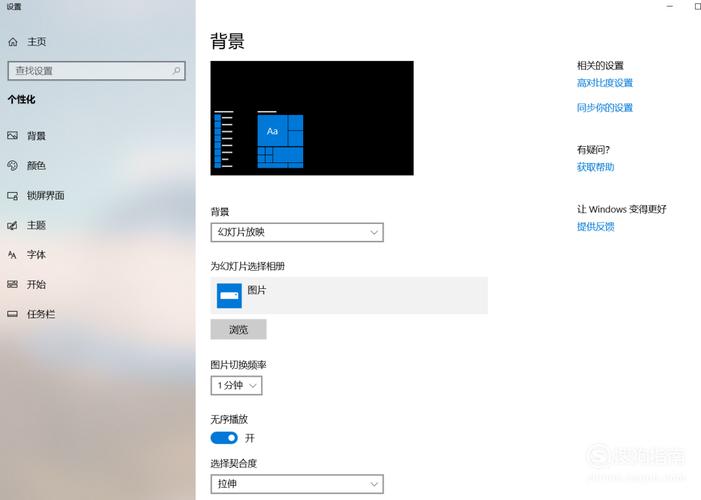
在 Windows 中,修改桌面壁纸主要通过“设置”菜单完成,右键点击桌面空白处,选择“个性化”选项,或者通过开始菜单进入“设置” > “个性化” > “背景”,您可以选择预设的图片、纯色或幻灯片放映,若要使用自己的图片,点击“浏览”按钮,从本地文件夹中选择图像文件,Windows 还提供了壁纸位置调整选项,如“填充”、“适应”、“拉伸”等,以适应不同屏幕分辨率,Windows 11 引入了更多现代设计元素,您还可以从 Microsoft Store 下载主题包,获取成套的壁纸和图标。
macOS 系统
苹果电脑用户可以通过“系统偏好设置”来修改桌面壁纸,打开“系统偏好设置” > “桌面与屏幕保护程序”,在“桌面”选项卡中,您会看到苹果提供的默认壁纸库,包括动态桌面(随一天时间变化)和静态图片,要添加自定义图片,点击左下角的“+”按钮,从 Finder 中选择图片文件夹,或将图片直接拖入窗口,macOS 支持多桌面空间,您可以为每个空间设置不同的壁纸,通过 Mission Control 功能切换,还可以调整图片的显示方式,如“填充屏幕”、“居中”或“拉伸”,确保视觉效果最佳。
Linux 系统(以 Ubuntu 为例)
Linux 发行版通常具有灵活的桌面环境,修改壁纸的方法略有不同,在 Ubuntu 的 GNOME 桌面中,右键点击桌面选择“更改背景”,或进入“设置” > “背景”,您可以从默认集合中选择壁纸,或通过“添加图片”按钮上传本地文件,对于其他桌面环境如 KDE 或 XFCE,过程类似:一般在设置菜单中找到“外观”或“桌面”选项,Linux 用户还可以通过命令行工具自定义壁纸,例如使用 gsettings 命令,但这更适合高级用户,总体而言,Linux 系统强调开源和可定制性,您可以从在线社区下载大量免费壁纸资源。
高级自定义选项与资源
除了基本修改,还有许多高级方法能让桌面壁纸更具个性化和功能性,这些选项适合希望深入探索的用户。
从在线资源下载壁纸
互联网上有丰富的壁纸网站,提供高质量、免费的图片,Unsplash、Pexels 和 WallpaperHub 提供各类高清图像,涵盖自然、艺术、科技等主题,下载时,请注意选择与屏幕分辨率匹配的图片(如 1920x1080 或 4K),以避免拉伸或模糊,对于动态壁纸,可以尝试 Wallpaper Engine(Windows 平台)或 Lively Wallpaper(开源工具),这些软件支持视频、网页甚至交互式动画作为壁纸,让桌面“活”起来。
设置幻灯片放映壁纸
许多操作系统支持幻灯片放映功能,让壁纸自动轮换,在 Windows 中,于“个性化” > “背景”下拉菜单中选择“幻灯片放映”,然后指定包含图片的文件夹,您可以设置切换间隔(如每 30 分钟),增强新鲜感,macOS 用户同样可以在“桌面与屏幕保护程序”中启用幻灯片,并调整顺序和计时,Linux 的 GNOME 桌面也提供类似选项,通过扩展工具还能实现更复杂的轮换规则,这适合喜欢多样性的用户,无需手动频繁更换。
自定义壁纸位置与效果
调整壁纸显示方式可以优化视觉体验,如果图片分辨率低于屏幕,选择“居中”可能留下黑边,而“填充”会裁剪边缘,在 Windows 和 macOS 中,这些选项直观易用;Linux 用户可能需要依赖桌面环境设置,考虑使用双屏或多显示器配置:大多数系统允许为每个显示器设置独立壁纸,在“显示设置”中调整,对于创意工作者,还可以用工具如 Rainmeter(Windows)或 Conky(Linux)添加小部件,与壁纸融合打造信息面板。
解决常见问题
修改桌面壁纸时,可能会遇到一些小问题,以下是常见情况及其解决方案。
壁纸不显示或出现黑屏
这通常源于文件路径错误或权限问题,检查所选图片是否被移动或删除,尝试重新浏览并设置,在 Windows 中,以管理员身份运行资源管理器,或检查防病毒软件是否阻止了壁纸更改,对于 macOS,确保图片格式兼容(如 JPEG、PNG),并重启“Dock”进程(通过终端输入 killall Dock),Linux 用户可能需要检查文件权限,使用 chmod 命令确保图片可读。
分辨率不匹配导致模糊或拉伸
为了获得清晰壁纸,应选择与屏幕原生分辨率一致的图片,您可以在系统设置中查看分辨率:Windows 中通过“显示设置”,macOS 中在“关于本机” > “显示器”,Linux 中通过“设置” > “显示”,如果图片分辨率不匹配,可用图像编辑软件(如 GIMP 或在线工具)调整尺寸,避免使用低质量压缩图片,优先下载高清资源。
壁纸更改后无法保存
如果系统在重启后恢复默认壁纸,可能是由于用户配置文件损坏或同步设置干扰,在 Windows 中,尝试创建新用户账户测试;在 macOS 中,检查 iCloud 桌面同步是否启用,对于 Linux,重置桌面环境配置(如 GNOME 的 gsettings )可能有效,定期更新操作系统和显卡驱动也能预防此类问题。
相关问答 FAQs
问:如何设置动态壁纸,例如视频或动画?
答:设置动态壁纸通常需要第三方软件支持,在 Windows 上,推荐使用 Wallpaper Engine(Steam 平台付费工具),它允许将视频、网页或应用程序设置为壁纸,并支持多显示器,macOS 用户可以通过“系统偏好设置” > “桌面与屏幕保护程序”选择苹果提供的动态桌面(如 Mojave 沙漠动态),或使用免费工具如 Lively Wallpaper(需安装兼容版本),Linux 用户可尝试 Komorebi 或动态壁纸插件,但需根据桌面环境配置,注意,动态壁纸可能增加系统资源消耗,建议确保电脑性能充足。
问:修改壁纸后,为什么在某些程序中看到的是旧壁纸?
答:这常是由于程序缓存或兼容性问题导致的,一些旧版软件或游戏可能直接读取系统缓存中的壁纸图像,解决方法包括:重启电脑以刷新所有进程;在 Windows 中,运行“磁盘清理”工具清除缩略图缓存;在 macOS 中,使用“优化存储”功能;对于 Linux,清理 ~/.cache 目录,如果问题持续,尝试暂时更换为其他壁纸再换回,或更新相关程序到最新版本,确保壁纸文件没有损坏,可重新下载或转换格式。
标签: 桌面壁纸 操作步骤








评论列表 (0)