
天选电脑作为一款备受追捧的游戏笔记本电脑,以其强劲的性能和炫酷的设计赢得了众多玩家的青睐,新机到手后的开箱验机环节至关重要,它不仅能确保您收到的产品完好无损,还能避免后续使用中可能出现的各种问题,本文将为您详细介绍天选电脑的开箱验机步骤,帮助您从外到内全面检查,确保每一分钱都物有所值。
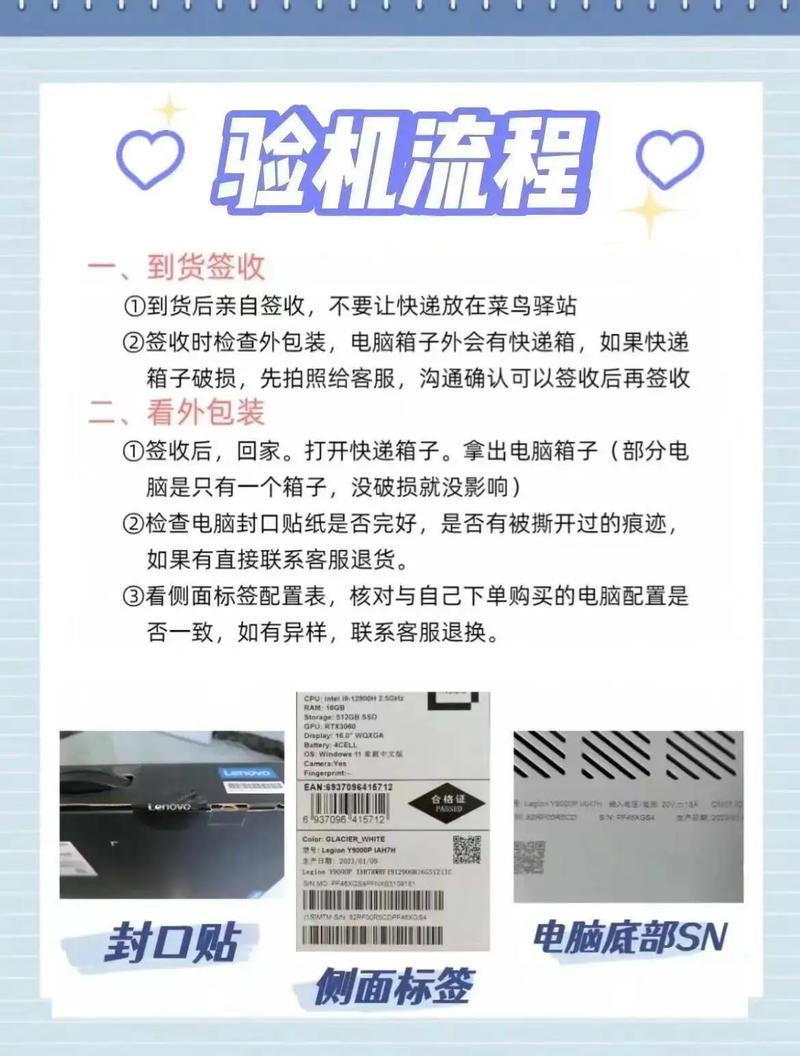
准备工作
在开箱之前,请确保您已准备好以下物品:一个干净整洁的工作台、防静电手套(可选)、相机或手机(用于记录开箱过程)、电源适配器以及网络连接,建议在光线充足的环境下进行,以便仔细检查细节,保持包装盒的完整性,以防需要退换货,验机过程最好在收货后尽快完成,一般建议在7天内,以便及时处理潜在问题。
开箱步骤
检查外包装:首先查看快递箱或零售包装是否有明显破损、挤压或水渍,确认封条是否完好,避免二手或退货产品,天选电脑的包装通常印有品牌logo和产品型号,核对是否与购买信息一致。
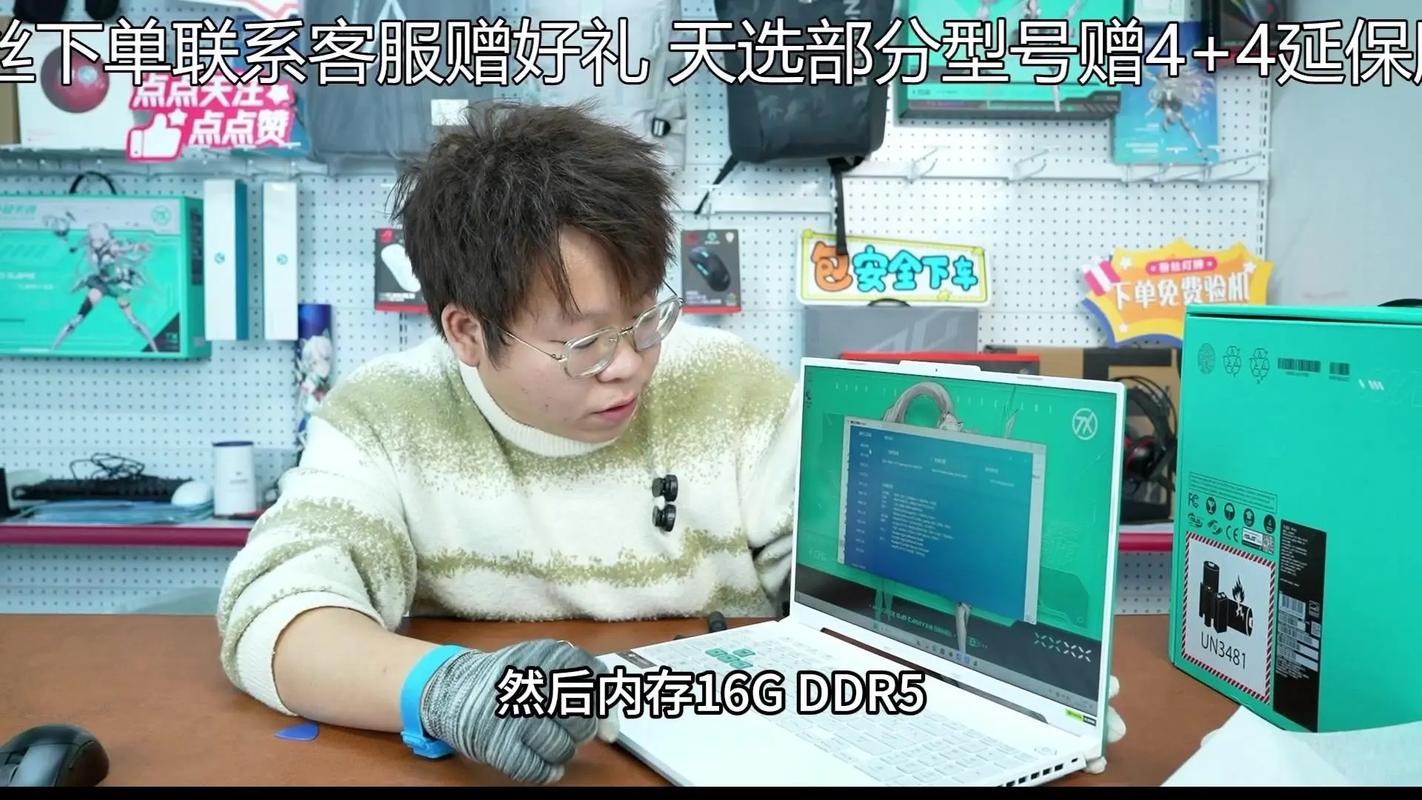
开箱顺序:小心剪开胶带,打开包装盒,天选电脑的包装分为多层:最外层是运输箱,内层是产品彩盒,逐一取出所有内容物,包括电脑主体、电源适配器、说明书、保修卡等,建议按顺序摆放,避免遗漏小配件。
核对配件:根据装箱清单,核对所有配件是否齐全,天选电脑通常包含主机、电源线、适配器、快速入门指南和保修文档,如有缺失,及时联系卖家,检查适配器功率是否匹配,避免使用非原装配件导致充电问题。
外观检查
将电脑取出后,先进行外观检查:
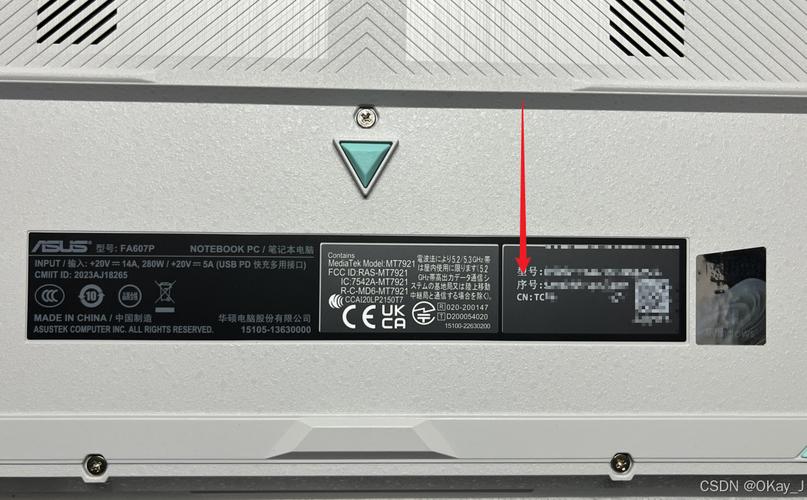
- 机身:检查外壳有无划痕、凹陷或掉漆,特别是屏幕铰链、边角和接口周围,这些部位在运输中容易受损,转动屏幕铰链,感受其松紧度是否均匀。
- 屏幕:打开屏幕,观察表面有无坏点、划痕或漏光,可以在黑暗环境中显示纯色图片(如黑、白、红)来检测坏点;轻轻按压屏幕边缘,检查是否有异响或松动。
- 键盘和触控板:试用每个按键,确保弹力均匀,无卡键现象;触控板应平滑无卡顿,支持多点触控功能正常。
- 接口:检查所有USB、HDMI、耳机孔等接口是否有损坏或松动,尝试插入外设,确认连接稳定。
硬件检测
开机后,进入系统进行硬件检测:
- 配置核对:在Windows系统中,通过“设置”>“系统”>“查看处理器、内存、硬盘等配置是否与购买型号一致,也可使用第三方工具如CPU-Z、GPU-Z来详细核实硬件信息。
- 硬盘健康:使用工具如CrystalDiskInfo检查硬盘使用时间和健康状况,确保不是翻新机,新机的硬盘使用时间一般应在50小时以内。
- 内存测试:运行Windows内存诊断工具(在搜索栏输入“Windows内存诊断”),确保内存无故障,如有必要,可使用MemTest86进行更全面测试。
- 电池检查:在命令提示符中输入“powercfg /batteryreport”生成电池报告,查看电池设计容量和当前容量,判断电池损耗是否正常(新机损耗通常低于5%)。
系统与软件检查
- 操作系统:确认Windows已激活,并且是最新版本,检查是否有未授权的预装软件(俗称“流氓软件”),如有可安全卸载。
- 驱动更新:访问天选电脑官网,下载最新驱动,确保硬件性能优化,重点检查显卡、声卡和网络驱动。
- 网络测试:连接Wi-Fi和有线网络,测试上网速度和平稳性,运行网络诊断工具,排除连接问题。
性能测试
进行基本性能测试,以验证电脑运行状态:
- 屏幕测试:使用纯色图片检查坏点,播放高清视频测试色彩和流畅度,调整亮度与对比度,观察屏幕响应是否正常。
- 声音测试:播放音频,检查扬声器是否正常,无杂音或破音,尝试插入耳机,确认音频输出切换无误。
- 压力测试:运行大型游戏或基准测试软件(如3DMark或FurMark),观察散热和性能表现,注意风扇噪音和机身温度是否在合理范围(通常满载时CPU温度低于90°C),测试时间建议控制在30分钟内,避免过度负荷。
注意事项
- 在整个验机过程中,建议录像或拍照留存证据,以备退换货之需,记录从开箱到测试的关键步骤。
- 保留好发票、保修卡和包装盒,至少15天内不要丢弃,以便享受退换服务,注册产品保修,延长保障期限。
- 如发现任何问题,如硬件故障或性能不达标,及时与卖家或官方客服联系,切勿自行拆机,以免失去保修资格,天选电脑通常提供一年以上保修,妥善利用售后资源。
相关问答FAQs
开箱后发现屏幕有坏点,该怎么办?
解答:天选电脑的屏幕坏点政策因品牌而异,通常允许少量坏点(如3个以内)视为正常,但如果坏点影响使用,建议在收货后7天内联系卖家或官方售后,提供证据申请换货,大多数厂商对新品有严格质检,及时反馈通常能得到解决,若超过退换期,可咨询保修服务,部分品牌可能提供屏幕维修选项。
验机时有必要进行压力测试吗?会不会损伤电脑?
解答:压力测试是验证电脑稳定性和散热性能的有效手段,短时间运行不会对硬件造成损伤,建议使用权威软件(如AIDA64或Prime95)测试10-15分钟,观察温度是否过高或出现蓝屏,新机在保修期内,正常测试不会影响保修,但避免长时间超频或极端测试,以免加速硬件老化,压力测试有助于早期发现潜在问题,提升使用体验。








评论列表 (0)