
成为数字生活的重要组成部分,微信视频号也成为了许多人分享生活、表达观点的重要平台,虽然视频号的设计初衷是移动端优先,但许多创作者更习惯在电脑上处理视频素材、撰写文案,如何利用电脑高效地完成视频号的发布工作呢?本文将为您梳理清晰、实用的方法与步骤。
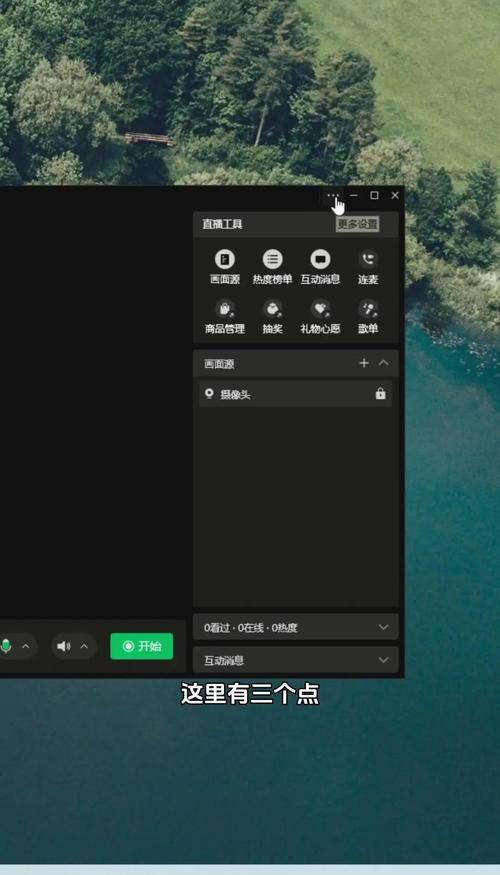
当前官方限制与可行思路
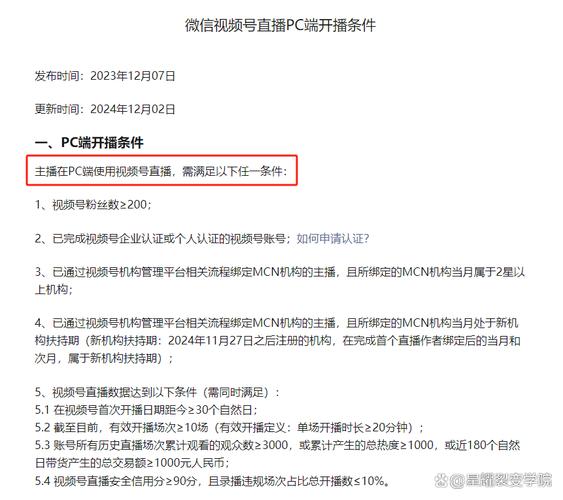
首先需要明确的是,截至本文撰写时,微信视频号并未官方推出独立的电脑端发布程序或直接的网页上传入口,其核心创作和发布场景仍聚焦于手机微信APP内的“视频号”模块,但这并不意味着电脑完全无用武之地,我们的核心思路是:在电脑上完成内容的所有前期制作与优化,最后通过连接手机,完成发布的“临门一脚”,这是一种高效、专业的创作流程。
核心方法:利用“设备连接”功能(推荐)
这是目前最主流且体验较好的方式,适用于绝大多数用户,其原理是利用官方提供的“设备连接”功能,将电脑与手机微信关联,实现视频文件的快速传输与发布。
具体操作步骤如下:
在电脑上完成最终视频制作:
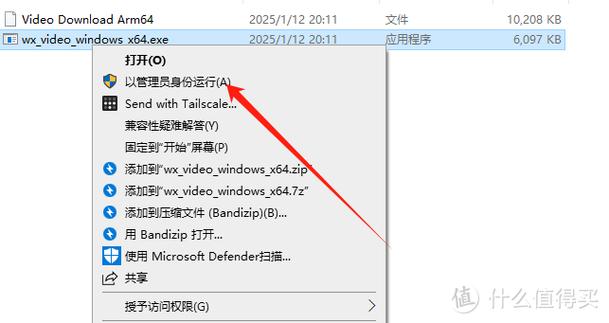
- 使用您熟悉的专业软件(如Adobe Premiere、Final Cut Pro,或剪映专业版、必剪等电脑端软件)进行视频剪辑、配音、添加字幕和特效。
- 导出视频时,务必注意格式要求,推荐使用MP4格式,分辨率至少为720P(1280x720),1080P(1920x1080)或更高效果更佳,注意文件大小,虽然视频号支持较大文件,但过大的文件会影响传输和上传速度。
准备工作:登录微信与发现设备:
- 在电脑上登录电脑版微信(注意是桌面客户端,非网页版)。
- 打开手机微信,进入“我” > “设置” > “通用”,找到并开启 “照片、视频、文件和通话” 下的 “使用移动网络改善视频质量”(可选,但建议开启)。
- 仍在手机微信,进入 “我” -> “设置” -> “设备”(部分版本在“通用”里),点击 “连接设备” 或类似选项。
传输视频文件到手机:
- 将最终成品视频通过以下任一方式发送到手机微信:
- 文件传输助手:在电脑版微信上,直接将视频文件拖拽或发送到“文件传输助手”对话窗口。
- 数据线连接:将手机用数据线连接电脑,像操作U盘一样,将视频文件复制到手机的特定文件夹(如DCIM或Movies文件夹),然后在手机文件管理器中找到它。
- 将最终成品视频通过以下任一方式发送到手机微信:
在手机上进行最终发布:
- 在手机微信中,进入 “发现”页 -> “视频号”,点击右上角的人物图标进入个人中心,点击 “发表视频”。
- 从手机相册中选择刚从电脑传输过来的视频。
- 进入发布编辑页面,您可以:
- 添加描述文案:可以提前在电脑上写好,用手机粘贴,或稍作修改,精彩的文案能极大提升点击率。
- 添加话题(#):添加相关热点话题或自定义话题,增加曝光。
- 选择封面:从视频帧中选取一帧或从手机相册上传一张自定义图片作为封面。
- 设置位置、扩展链接:根据需要添加地理位置或公众号文章链接。
- 进行高级设置:如是否允许下载、是否开启互动(评论、点赞)等。
- 点击 “发表” 即可。 优化与排版建议
即使在电脑上完成主要制作,发布时的细节决定内容质量。
- 封面设计:在电脑上用PS、Canva等工具制作一张醒目、信息明确的封面图(尺寸建议9:16),传到手机备用。
- 文案撰写:在电脑文档中精心构思文案,包括吸引人的开头、核心信息点和互动提问句,排版时注意分段,适当使用Emoji和空格,使手机端阅读更舒适。
- 话题选择:提前在电脑上研究热门话题和垂直领域关键词,使发布时添加话题更精准高效。
- 标签与地理位置:添加精准的标签和地理位置,有助于内容被精准推荐。
相关问答FAQs
问:能否直接用电脑进行视频号直播?答:可以,这是官方支持的功能。 您需要使用电脑端直播工具,具体操作是:在手机视频号发起直播时,选择“直播模式”为“推流”,官方会提供一串服务器地址(URL)和流密钥(Key),在电脑上使用OBS Studio、Streamlabs等专业直播推流软件,填入这串地址和密钥,即可将电脑摄像头画面、游戏画面、PPT演示等作为直播源推送到视频号直播间,实现高质量、多场景的电脑端直播。
问:除了上述方法,有没有第三方工具可以直接在电脑上发布?答:需要高度谨慎。 网络上可能存在一些声称能直接在电脑浏览器发布视频号的第三方工具或脚本,这些方法通常依赖于非官方接口,存在极高的安全风险,可能导致微信账号异常、封禁,或泄露个人隐私数据。强烈建议您坚持使用官方认可的“设备连接传输+手机发布”流程,这是最安全、最稳定的方式。








评论列表 (0)