
在当今移动办公与学习成为常态的背景下,直接使用苹果手机打印文件、照片或网页,能极大地提升效率与便利性,许多人可能认为手机连接打印机操作复杂,实则不然,苹果的生态系统提供了多种简洁高效的连接与打印方案。
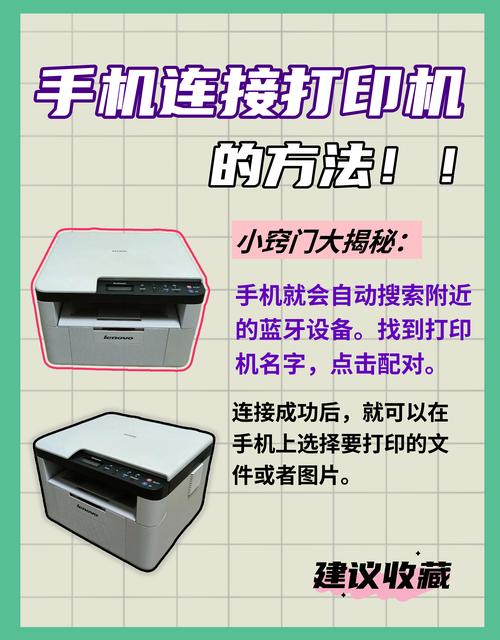
连接前的准备工作
在开始之前,请确保做好以下准备:
- 打印机状态:确认您的打印机支持无线连接(Wi-Fi)或蓝牙功能,并已接通电源且处于开启状态。
- 网络环境:对于无线打印,您的苹果手机和打印机需要连接到同一个无线局域网(Wi-Fi),这是大部分无线打印方式的基础。
- 手机系统:将iPhone更新至较新版本的iOS系统,以获得最佳的兼容性与功能支持。
无线连接:最主流便捷的方式
无线连接是苹果手机打印的首选,其中又包含以下几种具体方法:

使用 AirPrint(苹果隔空打印) 这是苹果设备最原生、最简单的打印技术。
- 操作流程:在手机上的App(如照片、Safari浏览器、邮件或“文件”应用)中,找到需要打印的内容,点击“分享”按钮或“…”更多选项,在弹出菜单中寻找并选择 “打印” ,系统会自动搜索并列出同一网络内可用的AirPrint打印机,选择您的打印机,设置好份数、黑白/彩色等选项后,点击右上角的“打印”即可。
- 优势:无需安装额外驱动,极度便捷。
- 注意:您的打印机必须支持 AirPrint协议,您可以查看打印机机身上的标识,或在苹果官网查询支持AirPrint的打印机型号列表。
连接 Wi-Fi 打印机 如果打印机本身不支持AirPrint,但具备无线网络功能,可以通过打印机品牌自家的App实现打印。
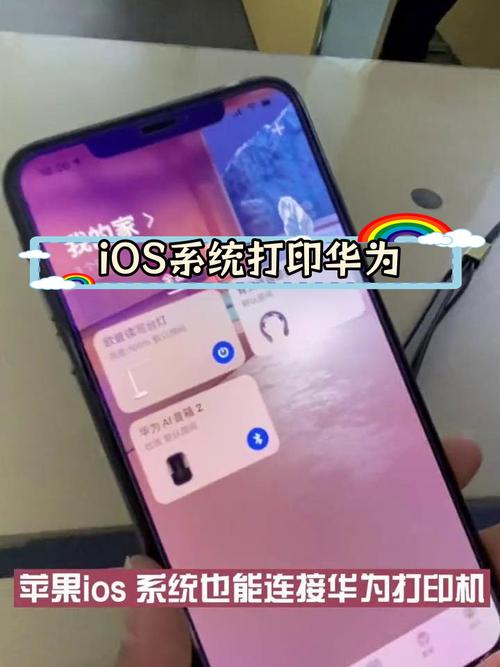
- 操作流程:在App Store搜索并下载打印机品牌官方的应用程序(如HP Smart、Canon PRINT、Epson iPrint等),根据App内的指引,将打印机连接到与手机相同的Wi-Fi网络,此后,便可通过该App选择手机内的文档或照片进行打印。
借助第三方打印App 对于一些较旧或不支持上述技术的打印机,可以尝试功能强大的第三方App。
- 操作流程:安装如“Printer Pro”等评价较高的打印App,这类App通常支持更广泛的打印机型号,并能访问手机上的云存储服务(如iCloud Drive、Google Drive、Dropbox),实现更灵活的文档管理和打印。
有线连接:稳定可靠的备选方案
在无线网络不稳定或安全要求较高的场合,有线连接是可靠的替代方案。
- 所需设备:您需要一个苹果官方的 Lightning 至 USB 相机转换器(针对旧款iPhone)或 USB-C 至 USB 转换器(针对新款iPhone),以及一根标准的USB打印线。
- 操作流程:将转换器插入iPhone充电口,再将打印机的USB线连接到转换器上,手机会自动识别打印机,之后您就可以像使用无线打印一样,在支持打印的App中找到“打印”选项并选择已连接的USB打印机。
打印时的关键提示
- 纸张与墨盒:打印前,请确保打印机内有足够的纸张和墨水/墨粉。
- 文件格式:确保您要打印的文件格式(如PDF、Word、图片)被您使用的打印App或系统所支持。
- 保持在线:使用无线打印时,请确保手机和打印机在整个打印过程中保持在同一Wi-Fi网络下。
相关问答 FAQs
Q1: 我的打印机不支持 AirPrint,还有其他方法用iPhone打印吗?A1: 当然有,您可以尝试以下两种方法:查看您的打印机品牌是否有官方的手机App(如HP Smart、Epson iPrint),通过App连接打印机Wi-Fi进行打印,可以安装第三方全能打印App(如Printer Pro),它们通常内置了大量打印机驱动,兼容性非常广泛,是解决非AirPrint打印机打印问题的有效工具。
Q2: 为什么我的iPhone找不到已连接到同一Wi-Fi的打印机?A2: 请按顺序排查:
- 重启:依次重启您的无线路由器、打印机和iPhone,这是解决许多网络识别问题的基础步骤。
- 网络确认:再次确认iPhone和打印机连接的是完全相同的 Wi-Fi网络(尤其是双频路由器,需注意2.4GHz和5GHz频段的区别)。
- 打印机设置:检查打印机网络设置,确保其无线功能已开启并已成功加入网络,可以尝试在打印机菜单中暂时关闭再重新开启无线功能。
- 距离与干扰:确保打印机距离无线路由器不太远,并尽量减少中间隔墙或大型金属物体的干扰。
通过以上多种方式,您可以轻松地将苹果手机与各类打印机连接,实现随时随地、高效便捷的移动打印。







评论列表 (0)