
整理手机桌面如同整理一个微型工作空间,它直接影响着使用效率与心情,一个杂乱无章的屏幕会让人感到焦虑,难以快速找到所需应用;而一个精心规划的桌面则能让人心情舒畅,事半功倍,以下是整理苹果手机桌面的一些系统化建议,助你打造一个既美观又高效的数字空间。
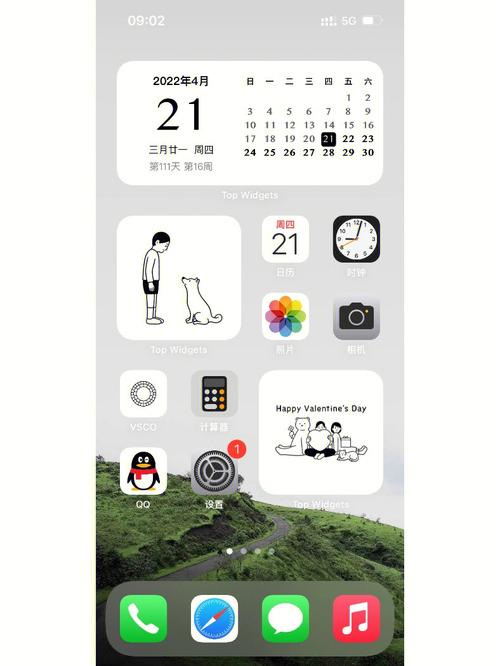
第一步:整理前的“断舍离”
在开始拖动图标前,先进行一次彻底的应用审计。
- 卸载与隐藏:回顾所有应用,卸载长期不用的“僵尸应用”,对于不常用但偶尔需要的应用,可长按图标选择“移除App”,再点击“从主屏幕移除”,将其保留在App资源库中,保持桌面清爽。
- 合并同类项:检查是否有功能重复的应用(如多个浏览器、修图软件),保留最常用的一款。
第二步:构建清晰的信息架构
这是整理的核心,旨在建立清晰的查找逻辑。
按使用频率分层:
- 首屏( Dock栏 + 第一页):放置每日必用的“核心应用”,如微信、电话、信息、相机、日程、待办事项等,Dock栏建议不超过4个,是最黄金的位置。
- 次屏(第二、三页):存放高频但非每日必用的“常用应用”,如购物、支付、新闻、音乐软件等。
- 末屏或文件夹:存放低频使用的“工具应用”和“娱乐应用”,如设置、计算器、不常玩的游戏等。
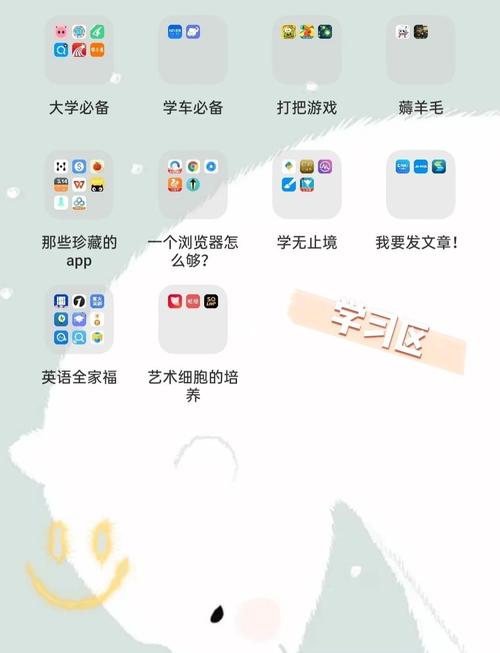
按功能/场景归类(文件夹管理):
- 创建文件夹:将同类别应用拖叠在一起即可创建文件夹。
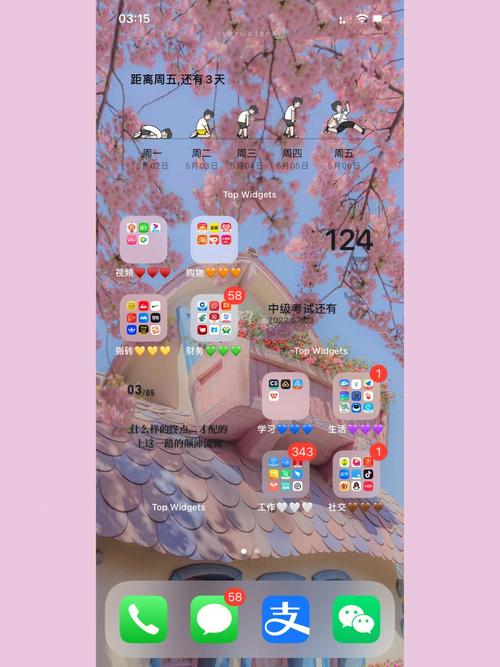
- 命名原则:文件夹名称应简洁明确,如“金融支付”、“出行导航”、“创意工作”、“健康生活”等,避免使用“其他”或“杂项”这类模糊名称。
- 控制规模:每个文件夹内的应用建议不超过9个,以免需要二次点击才能找到目标。
第三步:利用iOS系统特性高效整理
- 善用App资源库:iOS 14及以上系统引入的App资源库会自动将所有应用分类,你可以大胆地将不常用的应用移出主屏幕,通过下拉搜索或进入资源库查找,这能极大减少主屏幕页面数量。
- 活用桌面小组件:小组件不仅能美化桌面,更能直接呈现信息,提升效率,长按桌面进入编辑模式,点击左上角“+”添加,建议将“日历日程”、“待办清单”、“天气”、“系统电池”等关键信息小组件放在首屏,实现一瞥即得。
- 固定页面数量:尽量将主屏幕页面控制在2-3页以内,通过文件夹和资源库的配合,完全可以将所有应用入口收纳在3个页面内,减少左右滑动寻找的麻烦。
第四步:视觉美化与个性点缀
在功能清晰的基础上,可以兼顾美观。
- 壁纸选择:选择一张色调柔和、不过分花哨的壁纸,有助于图标和文字信息的清晰辨识,纯色、简约渐变或低饱和度图片通常是安全且高级的选择。
- 图标布局:可以尝试按颜色分类排列图标,打造视觉冲击力,但这可能以牺牲查找效率为代价,更适合应用数量不多或记忆能力强的用户。
- 留白的艺术:不必填满每一个网格,可以利用“空白图标”(通过快捷指令制作)或小组件进行排版,创造呼吸感,让重点应用更突出。
第五步:建立维护习惯
桌面整理并非一劳永逸,建议每季度或每半年进行一次小清理,及时卸载新产生的闲置应用,根据当前生活工作重心调整应用的位置与分类。
相关问答 FAQs
Q1:不小心把重要的应用图标从主屏幕移除(删除了)怎么办? A:不必担心,如果只是“从主屏幕移除”,应用仍然存在于“App资源库”中,你可以在App资源库中找到它,长按并点击“添加到主屏幕”即可恢复,如果不幸连带“删除App”,可以立即前往App Store,在“已购项目”或搜索该应用重新下载,你的数据通常会在登录账号后通过iCloud同步恢复(取决于应用是否支持数据云同步)。
Q2:如何快速批量移动多个应用图标来整理桌面? A:iOS支持批量移动,这是一个高效整理的神技,操作步骤如下:长按任一图标进入编辑模式,先拖动一个图标不松手,然后用另一只手的手指(或同一只手的其他手指)轻点其他你想要一起移动的应用图标,它们就会叠加到第一个图标上,你可以拖着这“一叠”应用在屏幕间移动,或放入文件夹中,一次性完成批量整理。







评论列表 (0)