
在数字时代,我们经常需要处理大量文件,压缩文件夹成为管理存储空间和传输数据的有效方式,压缩文件夹可以减少文件大小,节省磁盘空间,并加快文件传输速度,无论是备份重要数据、通过电子邮件发送文件,还是整理本地存储,掌握压缩技巧都能提升效率,本文将详细介绍如何在电脑上压缩文件夹,涵盖不同操作系统的方法、第三方工具的使用以及一些实用技巧,帮助您轻松应对日常需求。
压缩文件夹的基本概念
压缩文件夹是通过算法将多个文件或文件夹打包并减小其总体积的过程,它利用数据冗余原理,移除不必要的字节,从而实现体积缩减,常见的压缩格式有ZIP、RAR、7z等,其中ZIP因广泛兼容性成为最流行的格式,压缩不仅可以节省空间,还能方便地将多个文件合并为一个文件,便于分享和备份,重要的是,压缩过程通常是无损的,这意味着解压后文件会恢复原状,不会损失质量,文本文件、文档和程序文件在压缩后能完全还原,而针对图像或视频的专用压缩可能涉及有损算法,但文件夹压缩一般聚焦于无损方式,理解这一点有助于避免误解,确保数据安全。
在不同操作系统上压缩文件夹
现代操作系统通常内置了压缩功能,让用户无需额外软件即可完成基本操作,以下分系统介绍具体方法:
Windows系统:
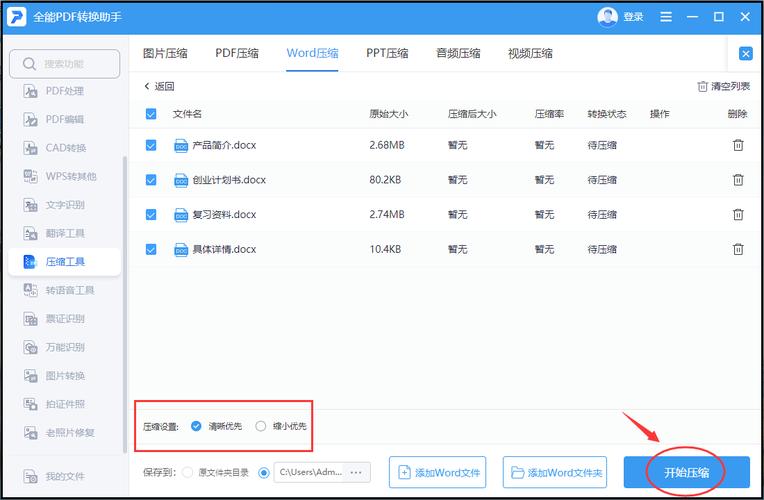
Windows从早期版本就支持ZIP格式,要压缩文件夹,只需右键点击目标文件夹,选择“发送到” -> “压缩(zipped)文件夹”,系统会自动创建一个同名的ZIP文件,保存在相同位置,对于更高级选项,如设置密码或选择压缩级别,可以使用内置的“文件资源管理器”:选中文件夹后,点击顶部“共享”选项卡,然后选择“压缩”工具,这将打开一个界面允许调整设置,Windows 10和11还支持直接解压RAR等格式,但创建RAR文件需要第三方软件,通过PowerShell或命令提示符,可以使用Compress-Archive命令进行压缩,例如Compress-Archive -Path C:\源文件夹 -DestinationPath C:\输出.zip,这适合自动化任务。macOS系统:
macOS同样内置了压缩功能,选中文件夹后,右键点击并选择“压缩[文件夹名]”,系统会生成一个ZIP文件,保存在原文件夹旁,macOS还支持通过“终端”使用命令行工具进行压缩,这对于高级用户可能更方便,使用zip -r archive.zip folder_name命令可以递归压缩文件夹;而tar -czvf archive.tar.gz folder_name则能创建gzip压缩的tar包,适合Linux兼容场景,图形界面中,Finder还提供拖放压缩选项,但功能相对基础,如果需更多格式,可安装第三方应用扩展支持。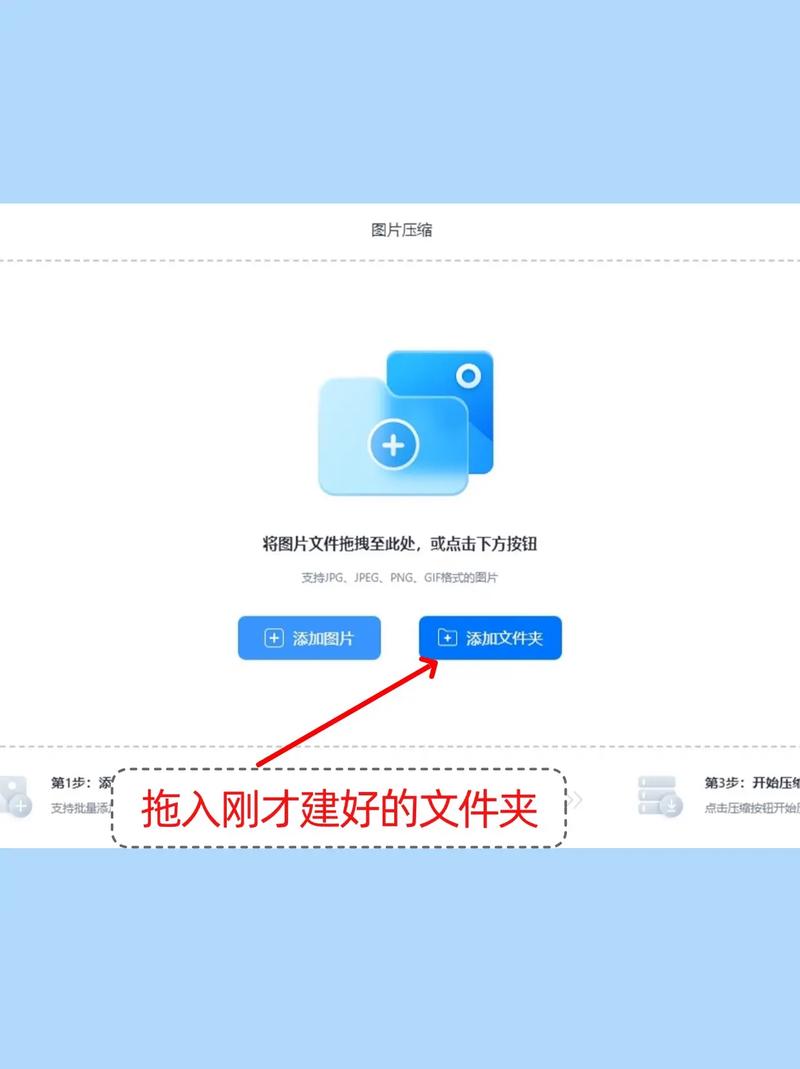
Linux系统:
Linux系统通常依赖命令行工具进行压缩,但图形界面也提供选项,常见命令包括tar用于打包,结合gzip或bzip2进行压缩,使用tar -czvf archive.tar.gz folder_name可以创建一个gzip压缩的tar包,其中-c表示创建,-z表示gzip压缩,-v显示进度,-f指定文件名,对于纯ZIP格式,可安装zip工具后运行zip -r output.zip folder_name,在图形界面中,文件管理器如Nautilus(GNOME)或Dolphin(KDE)通常提供右键压缩选项,但可能需要安装相关插件如file-roller,这些方法兼顾灵活性和效率,满足不同用户需求。
使用第三方软件压缩文件夹
虽然操作系统内置功能足够基本使用,但第三方软件提供了更多高级特性和格式支持,适合需要高压缩比或特殊功能的场景。
WinRAR: 一款流行的压缩工具,支持RAR、ZIP等多种格式,它提供高压缩比、分卷压缩和加密功能,尤其适合处理大型文件,安装后,右键菜单中会添加“添加到压缩文件”等选项,方便快速操作,用户可以在压缩时选择字典大小、压缩方法,甚至创建自解压文件(EXE格式),无需解压软件即可运行,WinRAR是共享软件,但有免费试用期。
7-Zip: 开源免费软件,支持7z、ZIP、RAR等格式,以高压缩率著称,它界面简洁,可通过右键菜单或软件界面进行压缩,7-Zip的7z格式通常比ZIP提供更好的压缩效果,并支持AES-256加密,确保数据安全,它集成到文件资源管理器,允许拖放操作,适合技术爱好者或日常用户。
其他工具: 如Bandizip(免费、界面友好)、PeaZip(开源跨平台)等,也都提供丰富功能,这些软件通常允许自定义压缩级别、设置密码、测试压缩文件完整性,甚至修复损坏的归档,选择时,可根据界面偏好、格式需求和安全考虑来决定。
压缩选项和最佳实践
为了获得最佳效果,了解一些压缩选项和技巧很重要,这不仅能优化压缩过程,还能避免常见问题。
选择压缩格式: ZIP格式兼容性最好,几乎所有系统都支持,适合广泛分享;RAR和7z通常提供更高压缩比,但可能需要特定软件解压,适合个人备份或已知接收方环境,对于Linux用户,tar.gz或tar.bz2是标准选择,平衡压缩率和兼容性。
设置压缩级别: 大多数工具允许选择压缩级别,从“存储”(不压缩)到“最大压缩”,更高压缩比会减少文件大小,但耗时更长并增加CPU负载,对于日常使用,“标准”级别已足够;如果空间紧张或传输带宽有限,可尝试“最大”级别。
加密和密码保护: 对于敏感数据,如财务文档或个人文件,可以设置密码保护,使用强密码(结合字母、数字和符号)并妥善保管,因为丢失密码可能导致数据无法恢复,注意,ZIP加密可能较弱,而RAR或7z的AES加密更安全。
分卷压缩: 当需要将大文件分割成多个小部分时(如通过电子邮件附件发送或存储于FAT32格式设备),分卷压缩很有用,工具如WinRAR或7-Zip允许指定卷大小,生成如part1.rar、part2.rar等文件,解压时需所有部分齐全。
定期备份与测试: 压缩文件夹可用于备份重要数据,但建议同时保留未压缩的原始文件以防压缩文件损坏,压缩后,可测试文件完整性(许多软件提供此功能)以确保数据可恢复,避免压缩已加密或已压缩的文件(如JPEG图片),因为这可能不会进一步减小大小。
解压缩文件夹的方法
解压缩是压缩的逆过程,通常更简单,在Windows中,双击ZIP文件即可在文件资源管理器中打开,或右键点击选择“全部提取”并指定目标文件夹;对于RAR等格式,可能需要第三方软件,在macOS中,双击ZIP文件会自动解压到相同位置;其他格式可使用“归档实用工具”或第三方应用,Linux系统可通过命令行如tar -xzvf archive.tar.gz解压,或使用图形界面工具直接点击,第三方软件通常集成右键菜单,提供“解压到当前文件夹”或“解压到指定路径”的快捷选项,解压前检查文件来源是否安全,以防恶意软件。
相关问答FAQs
问:压缩文件夹会损失文件质量吗?
答:不会,常见的文件夹压缩格式如ZIP、RAR使用无损压缩算法,这意味着解压后文件与原始文件完全相同,字节对字节一致,只有针对图像、视频或音频的专用有损压缩(如JPEG或MP3)才会损失质量,但文件夹压缩通常处理通用文件,不涉及此类转换,您可以放心压缩文档、程序等数据而不必担心质量下降。问:如何选择适合的压缩格式?
答:选择压缩格式时,主要考虑兼容性和压缩比,如果您需要广泛分享文件,ZIP格式是最佳选择,因为它被Windows、macOS和Linux原生支持,无需额外软件,如果追求更高压缩比以节省空间,且接收方有相应解压工具,可以选择RAR或7z格式,它们通常能提供更小的文件大小,对于Linux环境或长期归档,tar.gz或tar.bz2是标准选项,兼顾压缩效率和系统集成,根据具体场景权衡这些因素,即可做出合适决定。








评论列表 (0)