
在数字化时代,电脑上的文字处理不仅关乎内容,也涉及视觉效果,打出绿字作为一种常见需求,广泛应用于文档编辑、编程调试、图形设计或网页开发中,既能突出重点,又能增强可读性,不同软件和环境下的操作方法各异,掌握这些技巧可以提升效率,本文将系统介绍在电脑上打出绿字的多种方式,涵盖常见场景,并提供实用建议,帮助您灵活运用。
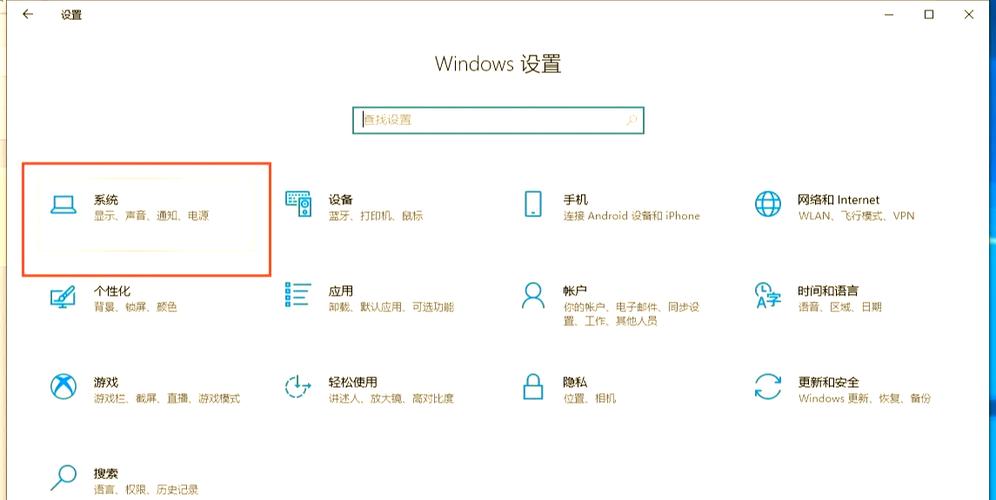
在文本编辑器中打出绿字
文本编辑器如Microsoft Word、Google Docs或记事本,是日常文字处理的主要工具,打出绿字通常通过更改字体颜色实现,在Microsoft Word中,您可以选中文本,点击“开始”选项卡中的“字体颜色”按钮(图标为A带下划线),从调色板中选择绿色;或使用快捷键Alt+H+FC打开颜色菜单,在Google Docs中,操作类似:选中文本后,点击工具栏的“文本颜色”图标(A带横线),选取绿色,对于更精确的绿色,可以使用自定义颜色选项,输入RGB值(如0, 128, 0表示中等绿色),在简易编辑器如记事本中,由于不支持颜色设置,需将内容复制到支持格式的软件中处理。
在编程环境中打出绿字
编程时,绿字常用于代码注释、输出提示或语法高亮,在代码编辑器如Visual Studio Code、Sublime Text或PyCharm中,绿色通常通过主题或语法高亮自动应用;但您也可以自定义:在设置中搜索“颜色主题”或“语法高亮”,调整注释或字符串的颜色为绿色,在终端或命令行界面(如Windows Command Prompt、Linux Terminal或macOS Terminal),打出绿字需使用ANSI转义码,在Python脚本中打印绿字:print("\033[32m绿色文字\033[0m"),其中\033[32m设置绿色,\033[0m重置颜色,在Shell脚本中,类似代码:echo -e "\e[32m绿色文字\e[0m",这能增强调试输出的可读性。
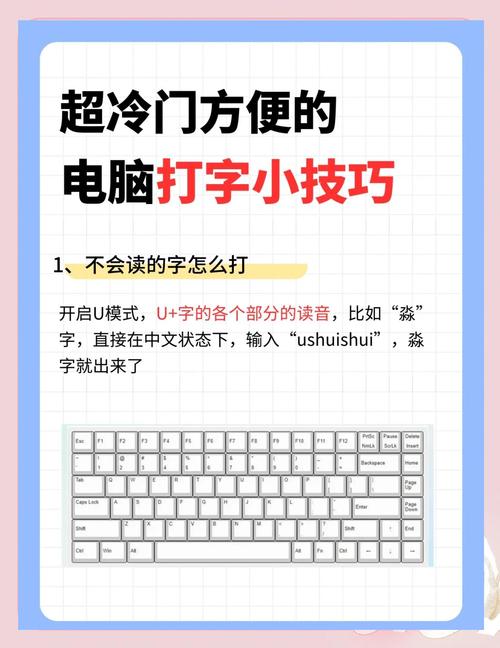
在图形设计软件中打出绿字
图形设计软件如Adobe Photoshop、GIMP或Canva中,打出绿字涉及文本工具和颜色管理,以Photoshop为例:选择“文字工具”(T键),点击画布输入文本,然后在“字符”面板中点击颜色样本,打开拾色器;您可以从色板选择绿色,或手动输入HEX值(如#00FF00)或RGB值,在GIMP中,操作类似:使用文本工具后,在工具选项中选择颜色,调整滑块至绿色,这些软件还支持图层样式,如添加绿色渐变或描边,以创造更丰富的效果,对于精准设计,建议使用颜色库中的标准绿色,以确保一致性。
使用HTML/CSS在网页中打出绿字
在网页开发中,打出绿字通过HTML和CSS实现,HTML中,可以使用内联样式:<span style="color: green;">绿色文字</span>,或使用颜色名称如green、lime,但为更精确控制,推荐CSS:定义类如.green-text { color: #008000; },然后在HTML中应用<p class="green-text">绿色文字</p>,CSS还支持RGB或HSL值:color: rgb(0, 255, 0);或color: hsl(120, 100%, 50%);,这些方法允许响应式设计,适应不同设备,在现代前端框架中,如React或Vue,可通过样式对象动态设置绿色。
通用方法与实用技巧
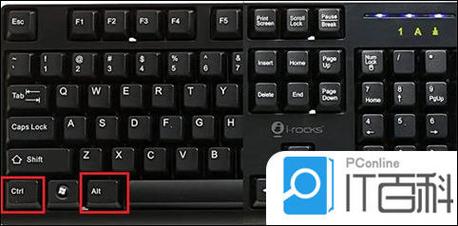
除了软件特定方法,还有一些通用技巧来打出绿字,利用系统剪贴板:在支持格式的软件中设置绿色文字后,复制并粘贴到其他应用,可能保留颜色(取决于目标软件兼容性),学习快捷键:在多数办公软件中,Ctrl+Shift+F可打开字体对话框,快速选择颜色,对于颜色准确性,使用颜色选择器工具(如ColorPicker)获取绿色的HEX或RGB值,并记录下来以便复用,注意颜色在不同设备上的显示差异:校准显示器或使用sRGB色彩空间,可减少偏差,在打印时,绿字可能因打印机设置而变灰,建议在打印预览中检查,并确保使用彩色打印模式。
打出绿字虽是小技巧,但能显著提升工作成果,通过熟悉各种软件的操作,并结合通用方法,您可以轻松应对不同场景,实践这些步骤,让绿色文字为您的数字内容增添活力。
相关问答FAQs
Q1: 为什么我在Word中打的绿字,复制到记事本后颜色消失了?如何保留格式?
A1: 这是因为记事本是一个纯文本编辑器,不支持字体颜色等格式信息,当您从Word复制绿色文字时,颜色数据是富文本格式的一部分,但粘贴到记事本时,只保留纯文本,要保留颜色,可以粘贴到支持格式的软件中,如WordPad或在线文档工具;或者将内容保存为PDF或HTML格式,这样颜色会被嵌入,使用剪贴板管理器(如Ditto)可能帮助暂存格式数据。
Q2: 在编程终端中打出绿字时,颜色在某些环境下不显示,怎么办?
A2: 这通常是因为终端不支持ANSI转义码,或设置被禁用,检查终端类型:现代终端如Windows Terminal、iTerm2或GNOME Terminal通常支持;但老旧系统如Windows Command Prompt可能需要启用“虚拟终端”设置(通过属性中的“选项”启用),确保代码正确:转义码可能因语言而异,例如在Python中使用colorama库初始化,可跨平台兼容,如果问题持续,尝试更新终端软件或使用其他颜色输出方法,如日志文件中的HTML格式。








评论列表 (0)