
调整屏幕亮度是使用苹果电脑时的日常操作之一,无论是为了在明亮环境中提升可视性,还是在暗光环境下减少眼睛疲劳,亦或是为了节省电池电量,苹果电脑(包括MacBook、iMac和Mac mini等)提供了多种直观的方法来调节屏幕亮度,适应不同用户的需求和偏好,掌握这些方法不仅能提升使用体验,还能帮助您更好地维护设备,以下将详细介绍几种调整屏幕亮度的方式,并附带实用提示,确保您能轻松管理显示设置。
使用键盘快捷键快速调整
对于大多数苹果电脑,特别是MacBook系列,键盘上通常配有专用的亮度调节键,这些键位于键盘顶部功能键行,标有太阳图标:F1键降低亮度,F2键提高亮度,您只需按下相应的键即可实时调整屏幕明暗,如果按键没有反应,可能需要检查是否启用了功能键标准模式:进入“系统偏好设置”>“键盘”,勾选“将F1、F2等键用作标准功能键”,然后使用Fn键配合F1/F2来调节亮度,对于配备Touch Bar的MacBook Pro,您可以在Touch Bar上直接滑动亮度滑块,这是更直观的触控方式,快捷键调整的优势在于快捷方便,适合频繁调节的场景。
通过系统偏好设置精细控制
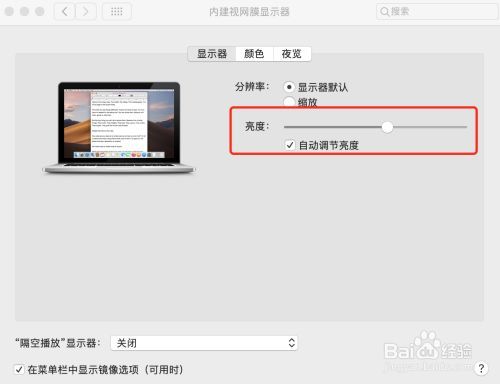
如果您需要更精确地调整亮度,或想设置默认亮度水平,系统偏好设置是一个可靠的选择,点击屏幕左上角的苹果菜单,选择“系统偏好设置”,然后进入“显示器”选项,在“显示器”标签页中,您会看到一个亮度滑块,拖动它即可调节屏幕亮度,这里还提供其他相关设置,例如分辨率调整和颜色配置文件,对于外接显示器,连接后系统偏好设置中会显示额外选项,允许您单独调节每个屏幕的亮度,在笔记本电脑上,您还可以勾选“自动调节亮度”选项,让系统根据环境光线自动优化显示,这将在后续部分详细说明。
利用控制中心便捷调节
在较新的macOS版本(如Catalina及更高版本)中,控制中心提供了快速访问亮度控制的途径,点击屏幕右上角的控制中心图标(类似于一个开关面板),然后找到“显示器”模块,您可以通过滑块直接调整亮度,而无需深入系统设置,控制中心还支持多显示器管理:如果您连接了多个屏幕,可以分别选择每个显示器并独立调节亮度,这种方法特别适合喜欢简洁操作的用户,因为它整合了常用功能,减少了点击步骤。
启用自动亮度调整功能
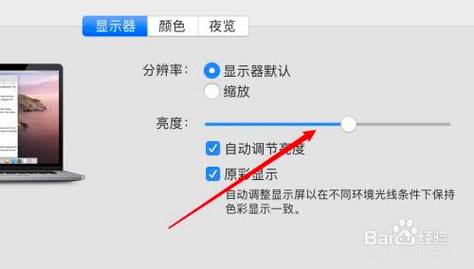
苹果电脑的自动亮度调整功能能智能适应环境光线变化,帮助保护眼睛并节省能源,要启用此功能,请前往“系统偏好设置”>“显示器”,在“亮度”标签页中勾选“自动调节亮度”,系统会利用内置的环境光传感器(多数MacBook和iMac配备)来检测周围光线强度,并自动调亮或调暗屏幕,如果您在低光环境下觉得屏幕太暗,可以暂时禁用自动调整,手动设置偏好亮度,注意,自动功能可能在某些情况下反应迟缓,这时重启电脑或重置SMC(系统管理控制器)或许能解决问题。
其他提示与注意事项
调整屏幕亮度时,还需考虑一些额外因素,在电池供电模式下,降低亮度能显著延长MacBook的续航时间;您可以在“系统偏好设置”>“节能”中设置电池节能选项,系统会自动调暗屏幕,对于外接显示器,亮度调节可能依赖于显示器自身的按钮或菜单,但通过macOS设置通常也能软件控制,如果遇到亮度无法调整的问题,可能是软件冲突或驱动程序错误,尝试更新macOS到最新版本或重置NVRAM(非易失性随机访问存储器)往往能奏效,灵活运用这些方法,可以让您的苹果电脑显示始终处于最佳状态。
相关问答FAQs
Q1: 为什么我的Mac屏幕亮度无法调整,按键或滑块都无效?
A1: 这可能是由于软件故障或硬件问题引起的,尝试重启电脑,这能解决临时性软件错误,如果问题持续,检查系统更新:进入“系统偏好设置”>“软件更新”,安装任何可用更新,对于硬件相关情况,如环境光传感器损坏,可能导致自动亮度功能失效,这时可以禁用自动调整并手动设置,如果仍无法解决,重置SMC(对于Intel芯片Mac)或NVRAM可能有效,具体步骤可在苹果官方支持页面找到,如果所有方法都失败,建议联系苹果授权服务提供商进行诊断。
Q2: 如何让屏幕亮度自动适应环境光,并且在不同场景下保持舒适?
A2: 启用自动亮度调整功能后,系统会基于环境光传感器数据自动调节,为了优化体验,确保传感器区域(通常位于摄像头附近)清洁无遮挡,在“系统偏好设置”>“显示器”中,您可以微调亮度滑块作为基础水平,自动功能将在此基础上动态调整,如果觉得自动调节不够灵敏,可以手动调整后系统会学习您的偏好,使用第三方应用如f.lux或macOS内置的夜览模式(在“系统偏好设置”>“显示器”>“夜览”中设置)能进一步减少蓝光,在夜间提升舒适度,结合这些设置,屏幕亮度能更好地适应各种光照环境。








评论列表 (0)