
在数字化时代,图表、流程图和演示文稿已成为信息传达的核心工具,其中箭头作为指示和连接元素,经常需要附加文字以增强说明性,无论是用于学术报告、商业展示还是技术文档,在箭头上加字能更精准地引导观众注意力,提升内容的清晰度,本文将系统介绍在电脑上实现这一操作的多种方法,涵盖从专业软件到便捷工具,帮助用户根据自身需求选择合适方案。
使用专业图形软件进行精细控制
专业图形软件如Adobe Illustrator、Photoshop和CorelDRAW提供了高度自定义的箭头加字功能,适合需要高质量输出的设计场景,这些工具允许用户创建矢量箭头,确保放大后不失真,同时文本可灵活编辑。
在Adobe Illustrator中,首先通过“钢笔工具”或“形状工具”绘制箭头路径,也可在“效果”菜单中应用“箭头”样式快速生成,使用“文字工具”在画布上点击输入所需文本,如“步骤一”或“关键点”,为了将文字附加到箭头上,可选中箭头和文本,然后通过“对象”菜单中的“封套扭曲”功能或手动调整文本路径,使其沿箭头曲线排列,利用“字符”面板调整字体、大小和颜色,并通过“对齐”工具确保文字与箭头位置协调,Photoshop中操作类似,但更侧重于位图处理:创建箭头图层后,添加文字图层,使用“移动工具”拖动文本到箭头合适位置,并利用图层样式添加阴影或描边以增强可读性。
这种方法优势在于精准控制,支持复杂设计和批量导出,但学习曲线较陡,适合有设计基础的用户,对于简单项目,可考虑使用模板或预设箭头库节省时间。
利用办公软件快速实现日常需求
对于日常办公和演示,Microsoft PowerPoint、Word或Google Slides等工具更为便捷,无需专业技能即可在箭头上加字,这些软件内置了丰富的形状和文本功能,适用于快速创建流程图或标注。
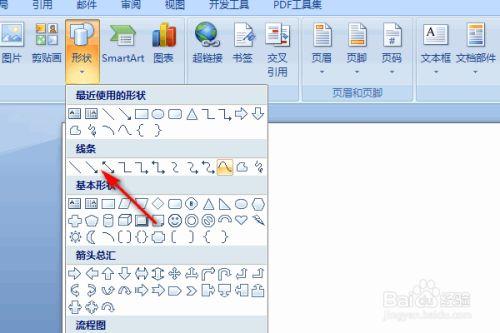
在PowerPoint中,从“插入”选项卡选择“形状”,找到箭头样式并拖动绘制到幻灯片上,点击“插入”文本框,输入文字并将其移动到箭头附近,为了更紧密集成,可右键点击箭头选择“编辑文字”,这直接在箭头形状内嵌入文本,但可能受箭头大小限制;常见做法是插入独立文本框,通过“格式”选项卡中的“对齐”和“组合”功能将两者绑定,在Word中,操作类似:使用“插入”菜单中的“形状”添加箭头,再插入文本框并调整环绕方式为“浮于文字上方”,以便自由移动,关键技巧包括使用“参考线”和“网格”对齐元素,以及设置箭头和文字的填充颜色、边框样式以保持视觉一致。
这些办公软件还支持动画效果,例如让箭头和文字逐步显示,增强演示动态性,虽然功能相对基础,但对于大多数文档和演示已足够,且易于协作共享,用户可通过练习掌握快捷操作,如使用键盘快捷键复制粘贴格式。
探索在线工具与免费资源
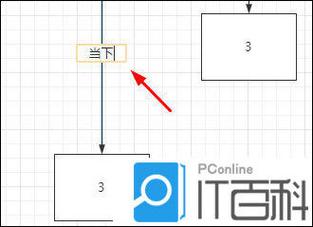
对于追求效率或缺乏软件安装权限的用户,在线工具提供了即时解决方案,平台如Canva、Draw.io(现为diagrams.net)和Lucidchart允许通过浏览器直接创建箭头加字图形,无需下载。
以Canva为例,注册后选择“图表”或“演示文稿”模板,从左侧元素库拖拽箭头图标到画布,然后双击箭头添加文字,或使用文本工具单独插入,Canva的优势在于丰富的设计模板和协作功能,适合团队快速制作美观图形,Draw.io则更专注于流程图和技术图表:在界面中,从形状库选择箭头,拖动到编辑区,接着点击箭头并直接输入文本,系统会自动将文字嵌入箭头线路上,这些工具通常提供导出为PNG、PDF或SVG格式的选项,方便集成到其他文档。
在线资源还包括免费图标网站如Flaticon,用户可下载带文字的箭头素材直接使用,这种方法节省时间,但可能受网络连接和功能限制影响,对于复杂定制需求略显不足,建议用户尝试多个平台,找到最适合自己工作流的工具。
编程实现自动化与批量处理
在数据可视化和编程环境中,通过代码给箭头加字能实现自动化和批量处理,特别适用于生成动态图表或报告,常用库包括Python的matplotlib、R的ggplot2或JavaScript的D3.js。
以Python的matplotlib为例,在绘制图表时,可以使用annotate()函数在箭头上添加文本,导入库并创建图形,然后通过arrow()或annotate()绘制箭头,指定起点和终点坐标,在annotate()中,设置text参数为所需文字,如“趋势线”,并调整xytext和arrowprops属性控制文本位置和箭头样式。plt.annotate('增长点', xy=(2,3), xytext=(1,2), arrowprops=dict(arrowstyle='->')),这种方法适合生成科学图表或自动化报告,但需要编程基础。
对于网页开发,SVG或Canvas技术也可实现类似效果,通过HTML和CSS定义箭头路径和文本元素,编程方式灵活性高,可处理大量数据,但初始设置较复杂,推荐用于技术型项目。
在电脑上给箭头加字的方法多样,从专业设计到快速办公,再到在线工具和编程实现,各有优劣,用户应根据具体需求选择:追求美观和精度可选图形软件;注重效率可用办公或在线工具;而批量处理则适合编程方案,掌握这些技能能显著提升文档和演示的专业性。
相关问答FAQs
在Microsoft PowerPoint中,如何确保箭头上的文字在缩放或编辑时保持对齐?
解答:在PowerPoint中,建议将箭头和文字组合成一个对象,插入箭头和文本框并调整到合适位置,然后按住Shift键同时选中两者,右键点击选择“组合”即可,这样,在移动或缩放时,它们会作为整体同步变化,使用“对齐”工具(在“格式”选项卡中)设置水平和垂直居中,并启用“参考线”辅助对齐,可进一步提升稳定性。
有没有免费的在线工具推荐用于在箭头上加字,并支持导出高清图像?
解答:是的,Draw.io(diagrams.net)是一个优秀选择,它完全免费、开源,并提供丰富的箭头形状和文本编辑功能,用户可直接在浏览器中操作,将文字嵌入箭头,并导出为SVG或PNG格式,支持高清分辨率,另一个推荐是Canva的免费版,它提供设计模板和导出选项,但部分高级功能需付费,这些工具适合快速创建专业级图形。
标签: 具体步骤








评论列表 (0)