
在数字时代,电脑中存储的图片数量日益增长,无论是个人回忆、工作资料还是创意素材,高效管理这些文件成为一项重要技能,重命名图片不仅是整理文件的基础步骤,还能提升检索效率、避免混淆,并为长期存储带来便利,本文将系统介绍如何将电脑图片重命名,从简单操作到批量处理,再到实用工具和最佳实践,帮助您轻松掌握这一技巧。
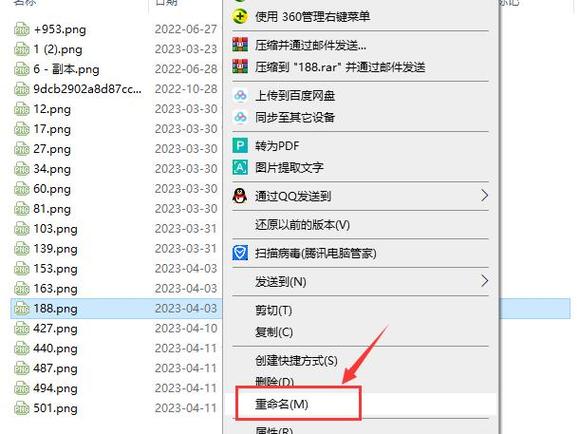
重命名单个图片的基本方法
重命名单个图片是最直接的操作,适用于所有电脑用户,不同操作系统略有差异,但核心步骤相似。
在Windows系统中,首先打开文件资源管理器,定位到图片所在文件夹,右键点击目标图片,从菜单中选择“重命名”,或直接选中文件后按F2键,此时文件名变为可编辑状态,输入新名称后按Enter键确认,将“IMG_001.jpg”改为“2023-10-01_日落.jpg”,重命名时应保留文件扩展名(如.jpg、.png),以免影响文件打开,如果扩展名被隐藏,可通过“查看”选项卡勾选“文件扩展名”来显示。
在Mac系统中,使用Finder导航到图片文件夹,选中文件后按Return键,或右键点击选择“重命名”,输入新名称后再次按Return键即可完成,Mac还提供快速预览功能:选中文件后按空格键查看图片,再按Return重命名,这有助于避免错误,无论使用哪种系统,建议使用描述性名称,结合日期、事件或关键词,以便日后查找。
批量重命名图片的高效技巧
当面对数十甚至上百张图片时,逐一手动重命名费时费力,批量重命名功能能大幅提升效率,内置工具即可实现。
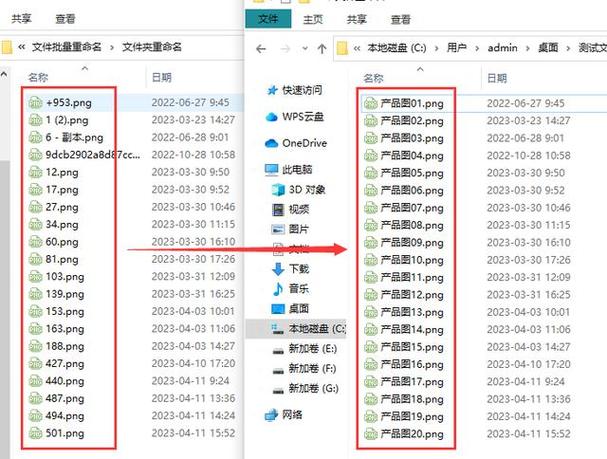
对于Windows用户,在文件资源管理器中选中多张图片:可按住Ctrl键点击多个文件,或使用Ctrl+A全选,右键点击第一个文件,选择“重命名”,输入基础名称如“假期照片”,然后按Enter,系统会自动为所有文件添加序号,格式为“假期照片 (1)”、“假期照片 (2)”等,如需更精细控制,可使用PowerShell脚本:打开PowerShell,进入图片目录,运行命令 Get-ChildItem *.jpg | ForEach-Object { Rename-Item $_ -NewName ("新名称_{0:D2}.jpg" -f $_.Index) },这将按顺序重命名所有JPG文件。
对于Mac用户,在Finder中选中多个图片文件,右键点击并选择“重命名X个项目”,弹出菜单提供三种选项:替换文本(将文件名中的特定词替换为新词)、添加文本(在文件名前后插入文本)、格式重命名(设置名称和序列号),选择“格式”并输入“旅行_”作为名称,起始序号设为1,系统会生成“旅行_01”、“旅行_02”等文件,批量操作前,建议新建测试文件夹练习,以防意外覆盖。
利用第三方工具增强重命名功能
如果内置工具无法满足复杂需求,第三方软件提供了更多高级选项,适合处理大型图库或特定规则。
Windows平台上,推荐使用“Advanced Renamer”或“Bulk Rename Utility”,这些工具支持基于规则的重命名,如添加日期时间戳、修改大小写、删除特定字符等,在Advanced Renamer中,您可以导入图片文件夹,添加“序列化”规则,设置起始值和位数,然后预览效果并一键应用,一些免费工具如“IrfanView”也附带批量重命名功能,兼具图片查看和编辑能力。
Mac用户可尝试“NameChanger”或“A Better Finder Rename”,这些应用提供直观界面,允许通过拖拽添加文件,并实时预览重命名结果,在NameChanger中,您可以选择“搜索并替换”模式,快速修改文件名中的错误拼写,对于追求效率的用户,命令行工具如“rename”也值得学习,但需一定技术基础。
在线重命名工具(如“Rename.com”或“Bulk Rename Online”)则无需安装,适合临时使用,但需注意隐私风险,避免上传敏感图片,无论选择哪种工具,都建议从官方网站下载,并在使用前阅读说明文档。
重命名图片的最佳实践和注意事项
为确保重命名过程顺利且成果持久,遵循以下实践可避免常见问题。
规划一致的命名规则,在开始前,确定包含元素如日期、主题和序列号,采用“YYYY-MM-DD_事件描述_序号.jpg”格式,这符合国际标准,便于按时间排序,对于个人相册,可添加地点或人物名称,如“2023-08-15_巴黎旅行_01.jpg”。
重命名前备份原始文件,可将图片复制到独立文件夹或外部存储设备,这样即使操作失误,也能轻松恢复,避免使用过长文件名(超过255字符可能在某些系统中出错)和特殊字符(如 \ / : * ? " < > |),这些可能引发兼容性问题。
第三,考虑文件排序效果,使用前导零(如01、02而非1、2)能确保文件在列表中按数字顺序排列,而不是按字母顺序(如1、10、2),这对于序列图片(如连拍照片)尤为重要。
更新相关元数据以保持一致性,重命名不影响图片质量,但EXIF数据(如拍摄日期)可能仍需整理,可使用软件如“Adobe Bridge”或“ExifTool”同步文件名和元数据,定期回顾命名系统,根据需求调整,能让您的图片库始终井井有条。
相关问答FAQs
问:重命名图片会改变图片文件的大小或画质吗?
答:不会,重命名仅修改文件名,不涉及图片内容编码,因此文件大小和画质保持不变,但需注意,如果使用某些第三方工具进行“重命名并压缩”操作,可能会影响画质,这通常需手动设置,建议在重命名前确认工具功能,或仅使用标准重命名选项。
问:批量重命名后,如何快速撤销或恢复原文件名?
答:如果操作后立即发现错误,在Windows中可按Ctrl+Z,在Mac中按Cmd+Z撤销重命名,若已关闭窗口或过去较久,可依靠备份文件恢复,Windows的“文件历史”或Mac的“时间机器”能还原早期版本;若无备份,可使用数据恢复软件,但成功率有限,批量操作前备份至关重要。








评论列表 (0)