
电脑修人像图已成为摄影后期处理的重要环节,无论是专业摄影师还是爱好者,都能通过软件提升照片质量,从纠正曝光到精细美化,电脑修图让每个人都能展现最佳状态,本文将详细介绍如何使用电脑修饰人像图,从基础调整到高级技巧,帮助您打造自然美观的人像作品。
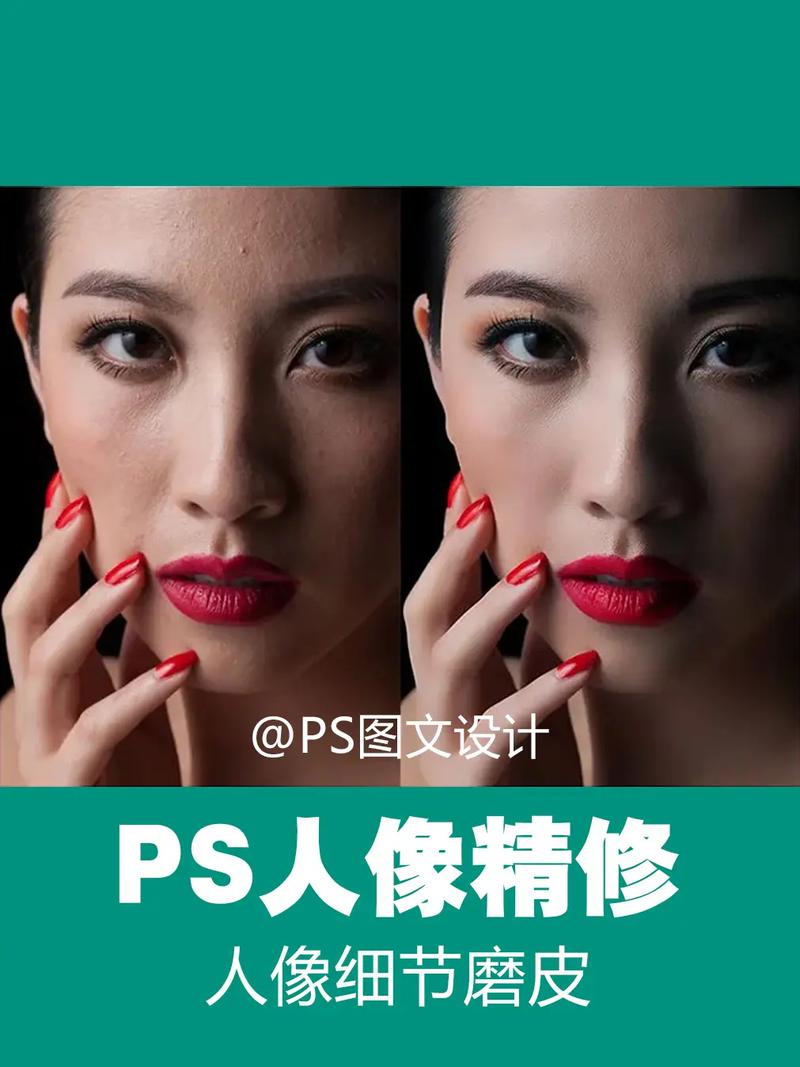
准备工作
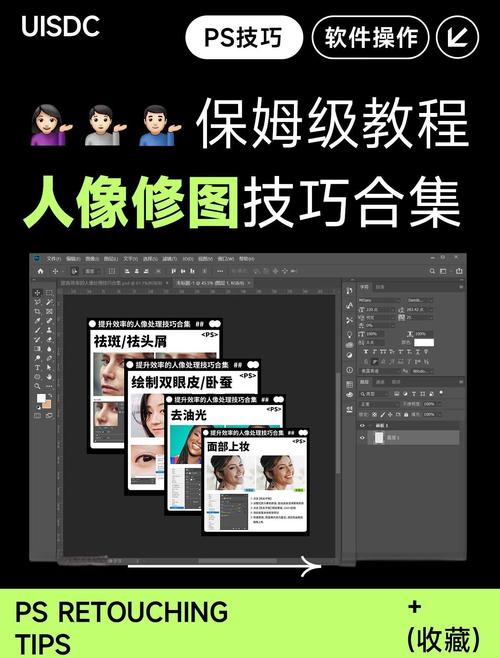
在开始修图前,需准备合适的软件和工具,常见软件有Adobe Photoshop、Lightroom、GIMP等,Photoshop功能强大,适合精细修饰,如图层蒙版和频率分离;Lightroom侧重于批量处理和色彩调整,适合快速工作流;GIMP是免费开源选项,适合预算有限的用户,确保电脑配置足够,处理高分辨率图像时流畅运行,建议使用SSD硬盘和充足内存,显示器校准也很重要,以保证色彩准确,准备一张高质量的人像原图,格式建议为RAW,以保留更多细节,为后期提供灵活性,备份原图以防误操作,并熟悉软件界面和基本工具,为后续步骤打下基础。
基本调整
导入照片后,首先进行基本调整,调整曝光和对比度,使图像明暗均衡,曝光不足或过度都会影响肤色,使用滑块微调至合适水平,也可借助直方图判断,校正白平衡,确保肤色自然,避免偏黄或偏蓝,可使用白平衡工具选择中性色参考,曲线工具可微调色调,增强层次感;在RGB曲线中轻微提亮中间调,使皮肤更通透,调整清晰度和去雾参数,提升画面整体质感,这些步骤为人像修饰奠定基础,确保后续操作在良好起点上进行。
皮肤修饰
皮肤修饰是人像修图的核心,使用修复画笔或克隆图章工具去除痘痘、斑点等瑕疵,操作时选择小画笔,仔细点涂,避免破坏周围皮肤纹理,对于较大区域,可使用修补工具,应用表面模糊或频率分离技术平滑皮肤,频率分离将纹理和颜色分离,便于单独处理:创建两个图层,低频层处理颜色,高频层处理纹理;但需避免过度处理,保持纹理自然,可添加图层蒙版,用低透明度画笔局部调整,突出关键区域如眼睛和嘴唇,使皮肤看起来健康有光泽,使用减淡和加深工具增强面部轮廓,提升立体感。
五官修饰
五官增强能提升人像神采,眼睛部分,提亮眼白,增强眼神光,使用锐化工具使睫毛更清晰;也可使用减淡工具轻微提亮虹膜,增加明亮度,嘴唇可通过色彩平衡增加饱和度,或使用液化工具微调形状,使其更丰满或对称;添加少量光泽效果提升立体感,鼻子和耳朵的修饰应谨慎,使用液化工具轻微调整,保持比例协调,眉毛可梳理形状,用画笔工具填补稀疏处,并调整颜色与发色匹配,注意整体面部平衡,避免过度改变特征,保持自然美感,牙齿美白可通过选区调整色相饱和度实现。
整体优化
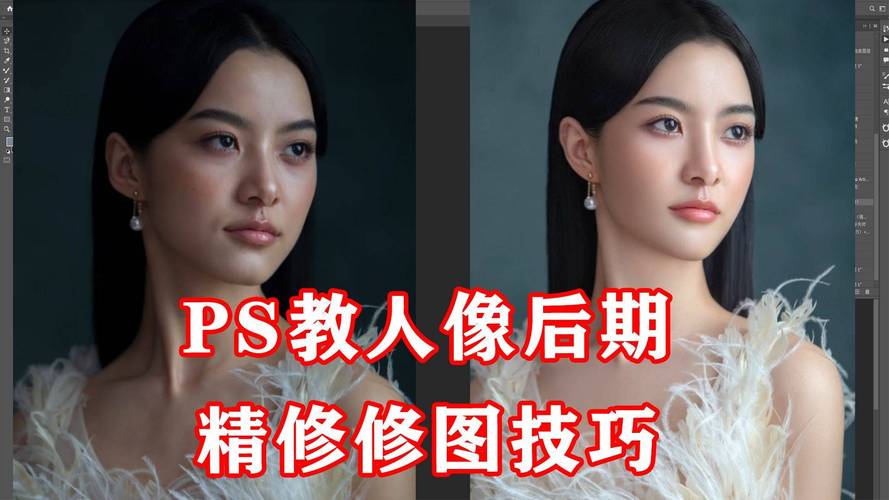
完成局部修饰后,进行整体优化,色彩校正使用可选颜色或色彩平衡,调整肤色和背景,使画面和谐;减少红色中的黄色成分,使皮肤更白皙,添加锐化效果,突出细节,但避免过度导致噪点;可使用USM锐化或智能锐化,并添加蒙版限制锐化区域,如眼睛和头发,保存为高质量格式,如JPEG或TIFF,根据用途选择分辨率;对于网络分享,压缩为适当大小,保留元数据,还可添加暗角或渐变滤镜,引导视觉焦点,提升艺术效果。
电脑修人像图需要耐心和练习,掌握基本技巧后,可根据个人风格创新,修饰的目标是增强而非改变,保持真实自然最为重要,通过不断实践,您将能熟练运用工具,创作出令人满意的人像作品。
相关问答FAQs
问:修人像图时最常见的错误是什么?
答:最常见错误是过度修饰,导致皮肤像塑料一样不自然,这通常源于过度使用模糊或平滑工具,失去皮肤纹理,建议使用图层蒙版和低透明度画笔,逐步调整,保留细微细节,注意五官比例,避免液化过度使面部失真,始终以真实为基础进行美化。
问:初学者应选择哪种软件?
答:初学者可从Lightroom或GIMP开始,Lightroom界面直观,适合学习基本调整和色彩管理,且支持非破坏性编辑,GIMP免费且功能类似Photoshop,帮助掌握图层和工具概念,如选区和蒙版,熟练后,再过渡到Photoshop进行高级修饰,如频率分离和复杂合成。








评论列表 (0)