
在现代工作和娱乐中,电脑投屏已成为一项常见需求,无论是商务演示、家庭观影,还是教育授课,将电脑屏幕内容投射到更大显示设备上都能提升体验,许多用户可能认为投屏需要昂贵硬件或专业软件,其实不然,通过免费方法,您可以轻松实现电脑投屏,无需额外投资,本文将深入介绍免费电脑投屏的基本原理、多种方法、操作步骤以及常见问题,帮助您快速掌握这一实用技能,享受无缝的屏幕共享乐趣。
电脑投屏的基本原理
电脑投屏,也称为屏幕镜像或扩展显示,指的是将电脑的视觉输出传输到外部显示器、电视或投影仪的过程,这可以通过无线或有线方式实现,无线投屏通常基于标准协议,如Miracast(广泛应用于Windows和Android设备)、AirPlay(专为Apple生态系统设计)或Google Cast(适用于Chrome设备),这些协议允许设备在同一个局域网内相互发现和连接,实现低延迟的屏幕共享,依赖于稳定的Wi-Fi网络,有线投屏则通过物理接口直接连接,例如HDMI、VGA或USB-C线缆,这种方式简单可靠,但受限于线缆长度和端口兼容性,理解这些基本原理有助于用户根据自身设备和场景选择最合适的投屏方式,无论是为了灵活性还是稳定性。
免费电脑投屏的方法
实现免费电脑投屏有多种途径,以下列举几种主流且易用的方法,覆盖不同操作系统和需求场景。

使用操作系统内置功能:现代操作系统通常集成了投屏工具,无需安装额外软件,对于Windows用户,Windows 10和11提供了“投影到此电脑”功能,支持Miracast协议,您可以在“设置”>“系统”>“投影到此电脑”中启用它,然后通过Win + P快捷键快速连接无线显示器,macOS用户则可以利用内置的AirPlay功能,将屏幕镜像到支持AirPlay的电视或Apple TV,只需确保设备在同一网络,并点击菜单栏的AirPlay图标即可,Linux系统也有开源工具如GNOME Network Displays,但可能需要手动配置。
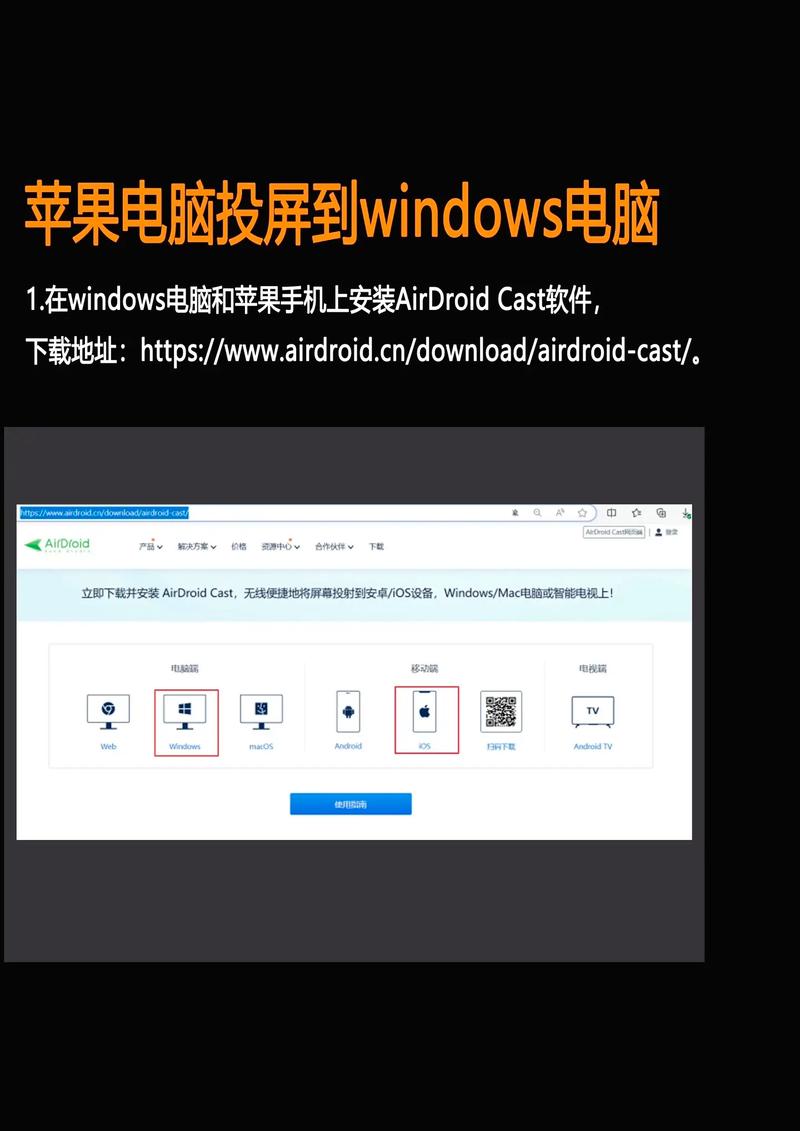
第三方免费软件:市场上有许多免费投屏软件,它们通常支持跨平台操作,并附加额外功能,ApowerMirror允许将电脑屏幕投射到手机、电视或其他电脑,同时提供屏幕录制和涂鸦工具;LetsView兼容Windows、macOS、iOS和Android,强调简单易用;而TeamViewer虽以远程控制闻名,但也包含屏幕共享功能,这些软件大多提供基础版本免费使用,适合日常投屏需求,但高级功能可能需要付费。
浏览器扩展和在线工具:对于基于浏览器的内容,如流媒体视频或网页演示,可以使用扩展程序实现免费投屏,Google Chrome的“Google Cast”扩展允许将标签页投射到Chromecast设备,而无需安装独立软件,一些在线平台如Zoom或Skype也内置了屏幕共享功能,适用于会议场景,但这类方法可能受限于特定应用。
开源和社区驱动工具:技术爱好者可以选择开源工具,如Scrcpy(专用于将Android设备屏幕投射到电脑,但也可反向操作)或OBS Studio(结合投屏插件实现专业级屏幕共享),这些工具完全免费,但可能需要一定的技术知识来设置和优化。
选择方法时,应考虑设备兼容性、网络环境和个人需求,如果追求便捷,内置功能是首选;如需跨平台支持,第三方软件更合适。
步骤指南
以下以Windows和macOS为例,提供免费投屏的具体操作步骤,帮助您快速上手。
Windows投屏到电视(使用Miracast):
- 确保您的Windows电脑和电视都支持Miracast协议,并连接到同一Wi-Fi网络,大多数现代电视都有“屏幕镜像”或“无线显示”功能,请在电视设置中开启。
- 在电脑上,打开“设置”应用,进入“系统”>“投影到此电脑”,点击“启动”以启用无线显示功能,如果需要,调整权限设置以允许连接。
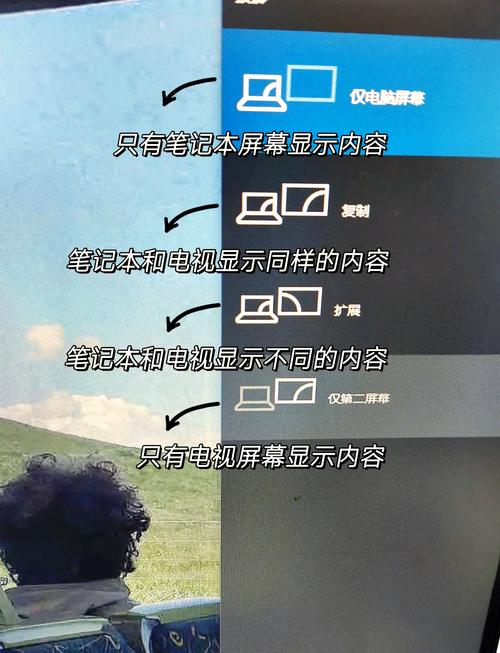
- 按下Win + P快捷键,弹出投影菜单,选择“连接到无线显示器”,系统将搜索可用设备,从列表中选择您的电视名称。
- 等待连接建立,电脑屏幕将镜像到电视上,您可以在投影设置中调整分辨率或扩展显示模式,以获得最佳视觉效果。
macOS投屏到Apple TV(使用AirPlay):
- 确保您的Mac和Apple TV连接到同一网络,在Apple TV上,确认AirPlay功能已启用(通常在设置菜单中)。
- 在Mac上,点击屏幕右上角的AirPlay图标(通常显示为显示器形状),如果没有出现,可在“系统偏好设置”>“显示器”中检查AirPlay选项。
- 从下拉列表中选择您的Apple TV设备,Mac屏幕将立即镜像,您可以选择镜像整个屏幕或仅扩展显示,以适应不同场景。
- 如需调整,可在“系统偏好设置”中进一步配置显示排列或分辨率。
对于第三方软件,操作类似:下载并安装软件(如ApowerMirror),在电脑和接收设备上同时启动应用,按照界面指引进行配对连接,大多数软件提供二维码扫描或PIN码验证,简化了流程,无论哪种方法,建议首次使用时测试连接,确保音视频同步。
常见问题与解决方案
在免费投屏过程中,用户可能会遇到一些常见问题,以下是针对性解决方案。
连接失败或设备无法发现:这通常源于网络问题或协议不兼容,检查所有设备是否连接到同一Wi-Fi网络,并重启路由器和设备,确保投屏功能已在接收端(如电视)启用,对于Windows用户,更新显卡驱动和系统补丁可能解决Miracast支持问题,如果使用第三方软件,检查防火墙设置,允许软件通过网络通信。
延迟或卡顿现象:无线投屏易受网络带宽影响,优化网络环境,关闭其他占用带宽的应用(如视频下载或在线游戏),或切换到5GHz Wi-Fi频段以减少干扰,如果可能,尝试有线连接(如HDMI)以获得更低延迟,在软件设置中,降低投屏分辨率或帧率也可以改善流畅度。
音视频不同步:这可能是由于编码解码问题或网络延迟导致,更新声卡和显卡驱动程序到最新版本,或在投屏软件中启用“低延迟模式”,对于娱乐用途,使用支持硬件加速的软件(如某些第三方工具)可能提升同步性。
兼容性限制:某些旧设备可能不支持最新投屏协议,在这种情况下,考虑使用中转方法,例如通过电脑安装模拟器软件,或使用开源工具进行适配,始终查看设备制造商文档,确认投屏要求。
保持设备和软件更新,并定期测试连接,可以有效预防问题,确保投屏体验顺畅。
相关问答FAQs
问:免费电脑投屏是否安全?如何保护隐私?
答:免费电脑投屏通常是安全的,尤其是在使用操作系统内置功能或信誉良好的第三方软件时,为确保安全,建议从官方网站或应用商店下载工具,避免来路不明的源,以防恶意软件,在投屏过程中,注意隐私设置:仅共享必要内容,避免在公共网络下投屏敏感信息,许多软件提供密码保护或临时会话功能,可进一步增强安全性,只要采取基本预防措施,免费投屏不会带来重大风险。
问:投屏时如何保证最佳画质和音效?
答:要获得最佳画质和音效,首先优化网络环境,使用高速Wi-Fi(如Wi-Fi 6)或有线连接以减少压缩损失,在投屏设置中,选择与显示设备匹配的分辨率和刷新率(1080p或4K),对于音效,确保电脑和接收设备的音频输出设置正确,并关闭可能影响音质的增强功能,如果使用第三方软件,检查其编码设置,优先选择支持高清音频编码的选项,保持设备驱动和软件更新,有助于利用最新优化技术。








评论列表 (0)