
拥有一台使用了十二年的电脑,仿佛陪伴一位老友走过漫长岁月,它可能曾是你工作、娱乐的得力助手,但如今却步履蹒跚:启动缓慢、运行卡顿,甚至在新软件面前力不从心,别急着将它淘汰!通过针对性的升级,你完全能让这台老电脑重获新生,延续使用寿命,同时节省购置新机的费用,本文将为你提供一套清晰、实用的升级指南,涵盖评估、硬件、软件和预算等方面,助你做出明智决策。
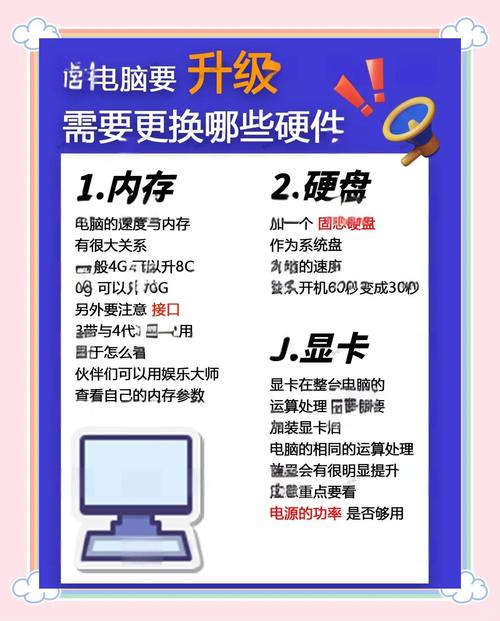
评估当前电脑状态:知己知彼
在动手升级前,首要任务是全面了解电脑的现有配置和性能瓶颈,这能避免盲目投资,确保升级效果最大化。
- 检查硬件规格:打开系统信息工具(在Windows中可运行“dxdiag”或使用第三方软件如CPU-Z),记录关键数据:处理器(CPU)型号、内存(RAM)容量与类型、硬盘类型(通常是机械硬盘HDD)、显卡(GPU)型号以及主板芯片组,对于十二年前的电脑,典型配置可能包括Intel Core 2 Duo/Quad或早期i系列CPU、DDR2或DDR3内存、500GB以下HDD。
- 识别性能瓶颈:观察电脑在哪些场景下表现不佳,如果开机和加载程序极慢,瓶颈可能在硬盘;若多任务处理时卡顿,内存可能不足;而游戏或图形应用吃力,则显卡是短板,使用任务管理器监控资源使用率,能直观发现CPU、内存或磁盘是否经常满载。
硬件升级建议:针对性提升
根据评估结果,选择性升级硬件是核心步骤,以下是针对老电脑最常见且高效的升级方案,按性价比优先级排序。
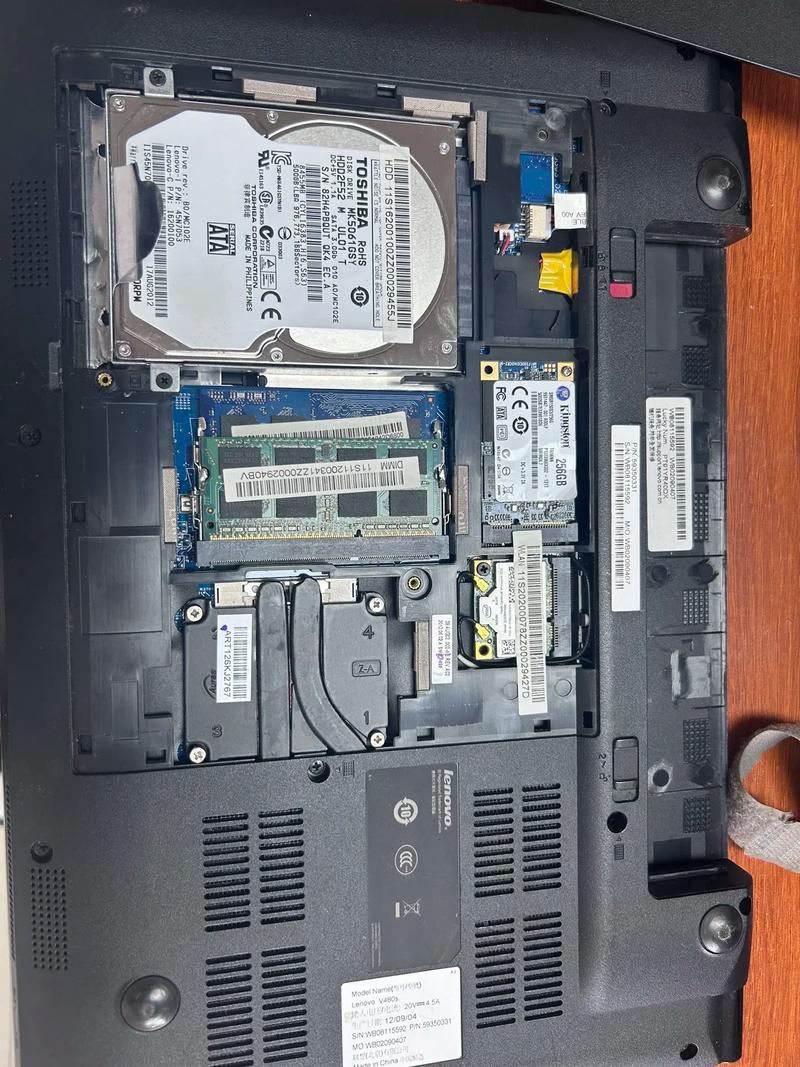
存储升级:换装固态硬盘(SSD)
这是提升老电脑体验最立竿见影的方式,将原有的机械硬盘更换为SSD,能大幅缩短系统启动、软件加载和文件传输时间,即使是最基础的SATA II接口(老电脑可能支持),SSD也能带来显著改善,建议选择240GB以上容量的SATA SSD,价格亲民,安装简单,只需克隆系统或重装操作系统即可。内存升级:增加RAM容量
十二年前的电脑通常配备2GB或4GB内存,如今已难以应付现代操作系统和多任务需求,升级到8GB(如果主板支持)能有效减少卡顿,注意兼容性:确认主板支持的内存类型(如DDR2或DDR3)、最大容量和频率,购买前查阅主板手册,或使用检测工具获取规格,添加内存条时,确保与现有条子匹配,或直接更换为成套新条以避免冲突。
显卡升级:应对图形需求
如果电脑用于轻度游戏或设计工作,集成显卡可能已力不从心,升级独立显卡能提升图形性能,但需注意:老主板可能只有PCIe 2.0接口,且电源功率有限(通常低于300W),选择低功耗、无需外接供电的入门级显卡(如NVIDIA GT 1030或AMD RX 550),并确保机箱空间足够,对于纯粹办公用途,此升级非必需。电源和散热考虑
升级后若添加了新硬件,尤其是显卡,需评估电源是否够用,计算总功耗,必要时更换为300W-400W的80 Plus认证电源,以提高能效和稳定性,清理机箱灰尘,更换CPU散热膏,能改善散热,防止过热降频。
软件优化:软硬兼施
硬件升级后,软件调优同样重要,能进一步释放性能。
操作系统更新或降级
如果当前运行Windows 10或更早系统,确保更新到最新版本以获取安全补丁,对于配置极低的老电脑,考虑使用轻量级Linux发行版(如Lubuntu或Xubuntu),它们对硬件要求低,能流畅运行,若坚持Windows,可禁用视觉特效、调整虚拟内存来优化速度。驱动程序更新
升级硬件后,安装最新驱动程序,尤其是显卡和芯片组驱动,能提升兼容性和性能,使用制造商官网或驱动工具,避免第三方软件捆绑垃圾程序。清理系统
卸载不用的软件,禁用开机自启动项,运行磁盘清理和碎片整理(针对HDD),使用防病毒软件扫描恶意程序,减少后台资源占用。
预算和性价比:理性权衡
升级老电脑需权衡成本与收益,避免过度投入。
升级vs购买新电脑
总升级费用控制在500元以内(如SSD约200元,内存约150元)时,性价比极高,能应对日常办公、网页浏览等需求,若预算超过1000元,或需更换主板、CPU等核心部件,则建议考虑购置新机,因为老平台技术落后,未来升级空间有限。推荐升级优先级
- SSD优先:无论配置如何,SSD都能带来最直观的提升。
- 内存次之:增加至8GB以上,确保流畅多任务。
- 显卡可选:仅针对图形需求,且需确认电源和兼容性。
- 其他部件:如电源、散热器,根据实际需要添加。
常见升级步骤:动手实践
若决定升级,遵循安全流程:备份重要数据;断电并拔掉电源线;防静电处理(如触摸金属);按主板说明书安装硬件,对于SSD和内存,操作简单,可自行完成;显卡和电源更换稍复杂,可参考在线教程或求助专业人士,升级后,首次开机进入BIOS检查识别情况,然后安装驱动并测试稳定性。
通过上述步骤,你的12年老电脑很可能焕发第二春,它不仅节约资源,还承载着一段数字记忆,升级后,日常使用将更顺畅,但需管理预期:对于高端游戏或专业软件,老硬件仍有局限,无论如何,这是一次值得尝试的技术探索。
相关问答FAQs
升级一台12年的老电脑,是否真的比买新电脑更划算?
答:这取决于具体需求和升级成本,如果电脑基础架构完好(如主板和CPU尚可),仅升级SSD和内存(总费用约300-500元),能显著提升办公、上网等轻度使用体验,性价比很高,但若需要运行最新软件或游戏,或升级涉及更换主板、CPU等核心部件(费用可能超千元),则购买新电脑更明智,因为新机性能更强、能效更高,且享有保修和技术支持。
在升级过程中,如何确保硬件兼容性以避免浪费?
答:兼容性是老电脑升级的关键,使用检测工具(如CPU-Z)查明主板型号、内存类型(如DDR3)、接口规格(如SATA端口)和电源功率,购买硬件时,对照这些参数:SSD需匹配SATA接口;内存需匹配类型、频率和最大容量;显卡需确认主板有PCIe插槽且电源供电足够,查阅主板制造商官网的兼容列表,或咨询卖家,能最大限度避免不匹配问题,如果不确定,从小部件(如内存)开始升级,逐步测试。








评论列表 (0)