
苹果电脑以其优雅的设计和直观的操作系统著称,在文字输入方面提供了灵活而强大的功能,无论是编写文档、处理邮件,还是进行多语言交流,掌握如何切换文字输入是提升效率的关键,在macOS系统中,切换文字主要涉及输入法的切换、文字格式的调整以及语言方向的变更,这些功能都集成在系统的核心设置中,用户可以通过简单的步骤或快捷键轻松实现,本文将详细介绍苹果电脑上切换文字的各种方法,帮助您充分利用这些工具,优化工作流程。
如何切换输入法
在苹果电脑上,切换输入法是最常见的文字切换操作,尤其是在多语言环境下,macOS支持多种输入源,如英文、中文、日文等,用户可以在不同输入法之间快速切换。
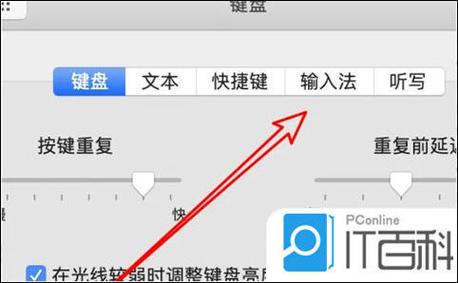
确保您已添加所需的输入法,打开“系统偏好设置”,点击“键盘”,然后选择“输入源”标签页,您可以看到已添加的输入列表,点击左下角的“+”按钮可以添加新的输入源,简体拼音”或“五笔字型”,添加后,输入法会显示在屏幕右上角的菜单栏中,通常以一个图标表示(如美式英语显示为“美”或中文字符)。
切换输入法的方法有多种:
- 使用菜单栏:点击菜单栏中的输入法图标,从下拉列表中选择目标输入法。
- 使用快捷键:默认情况下,按下“Control + 空格键”可以循环切换已启用的输入法,如果您需要更精确的切换,可以在“键盘”设置中自定义快捷键,例如设置为“Command + 空格键”。
- 使用触控板手势:部分Mac型号支持手势切换,但需在“键盘”设置中启用相关选项。
这些方法让输入法切换变得无缝,尤其适合频繁在语言间切换的用户,在撰写中文报告时突然需要插入英文术语,快速切换能节省大量时间。
自定义输入法设置
为了更贴合个人习惯,苹果电脑允许用户深度自定义输入法设置,这不仅包括添加或删除输入源,还可以调整切换顺序和偏好。
在“输入源”标签页中,您可以拖拽输入法列表来重新排列顺序,这会影响使用快捷键循环切换时的顺序,如果您很少使用某个输入法,可以选中后点击“-”按钮移除,以简化菜单,勾选“在菜单栏中显示输入法菜单”选项,可以确保图标始终可见,方便快速访问。
对于高级用户,还可以设置输入法的特定规则,在中文输入法中,您可以启用“模糊音”功能来适应发音差异,或在英文输入法中调整自动纠正选项,这些设置可以在每个输入法的偏好面板中找到,通常通过点击输入法菜单中的“偏好设置”进入,自定义设置能显著提升输入准确性和舒适度,尤其适合长期使用Mac进行文字处理的用户。
快捷键和技巧
掌握快捷键是高效切换文字的关键,除了基础的“Control + 空格键”外,macOS还提供了其他组合键来优化体验。
如果您发现默认快捷键与其他应用冲突,可以在“键盘”设置的“快捷键”标签页中调整,选择“输入源”类别,然后修改“选择上一个输入源”或“选择输入源菜单”的快捷键,许多用户偏好设置为“Command + Shift + 空格键”,以减少误触。
另一个实用技巧是使用“自动切换输入法”功能,在“输入源”设置中,启用“根据文档自动切换输入源”,系统会根据当前应用或文档类型推荐输入法,在Safari浏览器中输入网址时,自动切换到英文输入法;在Pages文档中写中文时,则切换回中文输入法,这减少了手动切换的麻烦,提升了智能化水平。
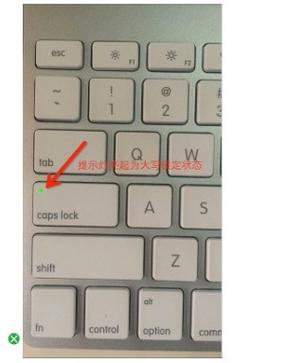
对于临时调整文字大小写,可以在英文输入法下使用“Shift”键进行切换,或使用“Caps Lock”键锁定大写,在文本编辑应用中,如TextEdit或Microsoft Word,还可以通过菜单选项(如“格式”>“字体”>“大写”)批量修改大小写,这虽不直接属于系统级切换,但丰富了文字处理能力。
其他文字切换功能
除了输入法切换,苹果电脑还支持其他文字切换功能,如文字方向切换和格式转换,这些在特定场景下非常有用。
对于从右到左书写的语言(如阿拉伯语或希伯来语),您可以在“输入源”中添加相应键盘,并在文本编辑时使用“Control + Command + 方向键”来切换文字方向,这在处理多语言文档时尤为重要,确保排版正确。
在文字格式方面,macOS内置的文本工具支持快速切换大小写,选中文本后,右键点击选择“转换”,然后可以从“大写”、“小写”或“首字母大写”等选项中选择,在专业应用中,如Pages或Keynote,还可以通过样式面板调整文字属性,实现更复杂的切换。
如果您使用VoiceOver辅助功能,文字切换还包括语音反馈的调整,但这更多涉及无障碍设置,总体而言,苹果电脑的文字切换功能覆盖了从基础到高级的需求,通过系统集成和第三方应用扩展,能满足多样化用户的需求。
相关问答FAQs
问题1:如何在苹果电脑上快速切换中英文输入法?
解答:最快捷的方法是使用快捷键“Control + 空格键”,这会在已添加的中英文输入法之间循环切换,如果此快捷键无效,请前往“系统偏好设置”>“键盘”>“快捷键”,检查“输入源”设置是否启用,您也可以点击菜单栏的输入法图标手动选择,为提高效率,建议在“输入源”中仅保留常用输入法,并考虑自定义快捷键如“Command + 空格键”。
问题2:如果输入法切换快捷键不起作用,应该如何排查?
解答:检查键盘设置:打开“系统偏好设置”>“键盘”>“输入源”,确保已添加多个输入法且快捷键未冲突,查看是否有第三方应用(如剪贴板工具或快捷键管理器)占用了相同快捷键,暂时禁用这些应用测试,如果问题依旧,尝试重置键盘偏好:关闭系统偏好,进入“~/Library/Preferences/”文件夹删除“com.apple.keyboard.plist”文件(操作前建议备份),然后重启Mac,如果仍无法解决,可能是系统问题,可考虑更新macOS或联系苹果支持。








评论列表 (0)