
iPhone 8 Plus作为苹果公司在2017年推出的经典机型,凭借其5.5英寸视网膜高清显示屏和强大的A11仿生芯片,至今仍被许多用户青睐,在日常使用中,多任务处理需求日益增长,分屏功能成为提升效率的热门特性,对于iPhone用户来说,分屏可能是一个令人困惑的话题,因为苹果的iOS系统在iPhone上并未像iPad那样提供原生的分屏多任务支持,本文将详细探讨iPhone 8 Plus如何实现类似分屏的效果,通过系统内置功能和实用技巧,帮助用户优化多任务体验,内容将涵盖分屏概念、替代方法、操作步骤以及相关注意事项,旨在提供干净、结构化的信息,无需标题,直接以内容呈现。
iPhone分屏功能概述
在苹果生态中,分屏多任务主要针对iPad设计,允许用户同时运行两个应用并分屏显示,这在处理文档、浏览网页或进行创意工作时尤其有用,iPhone由于屏幕尺寸相对较小,iOS系统默认专注于单应用全屏体验,以确保操作的简洁性和流畅性,iPhone 8 Plus虽然拥有较大的5.5英寸屏幕,但苹果并未为其引入官方分屏功能,这源于设计哲学中对于手机便携性和单手操作的侧重,这并不意味着用户无法在iPhone 8 Plus上实现多任务并行;iOS提供了一些内置工具和变通方案,可以模拟分屏的便利性,满足基本的多任务需求。
iPhone 8 Plus上的分屏替代方法
尽管缺乏原生分屏,但iPhone 8 Plus通过以下方法,让用户能在一定程度上同时处理多个任务,提升使用效率,这些方法基于iOS系统的特性,并结合了第三方应用的潜力。

画中画功能
画中画(Picture-in-Picture)是iOS 14及更高版本引入的一项功能,它允许视频应用在用户切换到其他应用时,以一个小型浮动窗口继续播放,这在iPhone 8 Plus上完全可用,特别适合在观看视频时回复消息、浏览网页或进行其他操作,画中画窗口可以随意拖动位置、调整大小(通常支持最小化和扩展),并可通过简单手势暂停或关闭,这项功能本质上是将视频内容从全屏中分离出来,实现有限的“分屏”效果,尽管它仅适用于视频播放场景,但为多任务处理提供了实用入口。
多任务切换与快速访问
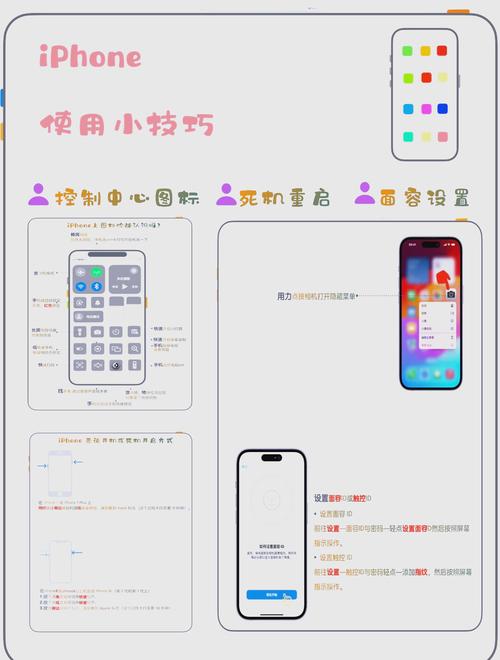
iPhone 8 Plus支持高效的多任务切换机制,让用户能在应用间快速跳转,从而间接实现任务并行,通过双击Home键(在iOS 11及更早版本)或使用手势操作(如从屏幕底部向上滑动并暂停,适用于iOS 12及更高版本),可以打开多任务视图,显示最近使用的应用卡片,用户可滑动选择并切换到另一个应用,虽然两个应用不能同时显示在屏幕上,但这种快速切换减少了等待时间,提升了工作流效率,结合通知中心和控件中心,用户还能快速启动常用工具,进一步优化多任务处理。
第三方应用解决方案
App Store中有一些第三方应用尝试模拟分屏体验,Split Screen”或“Multitasking”类工具,它们通过屏幕分割或浮动窗口的方式,允许用户同时运行两个应用,但需注意,这些应用通常基于屏幕录制或辅助功能实现,可能受iOS沙盒限制,功能有限或需要复杂设置,在使用前,建议查看用户评价、兼容性说明,并确保从官方渠道下载以避免安全风险,尽管第三方方案可能提供更灵活的分屏效果,但它们并非苹果官方支持,可能影响设备性能或电池续航,因此应谨慎选择。
详细步骤指南:实现类似分屏效果
以下具体介绍如何在iPhone 8 Plus上利用内置功能和第三方方法,模拟分屏操作,请确保设备已更新至较新iOS版本(如iOS 14或更高),以获得最佳体验。
启用画中画功能的步骤
- 检查系统版本:进入“设置”>“通用”>“关于本机”,确认iPhone 8 Plus运行iOS 14或更高版本,如未更新,可通过“设置”>“通用”>“软件更新”进行升级。
- 使用支持画中画的应用:常见应用包括Safari浏览器、Apple TV、YouTube(需Premium订阅)等,打开应用并播放视频内容。
- 激活画中画:在视频播放时,按下Home键或使用手势(从屏幕底部向上滑动)切换到其他应用,视频会自动缩小为画中画窗口,悬浮在屏幕角落。
- 管理画中画窗口:通过拖动窗口可移动位置;双击窗口可调整大小(在最小化和默认尺寸间切换);点击窗口上的控件可暂停、播放或关闭视频,这允许用户在处理邮件、文档等任务时继续观看视频,实现有限分屏。
优化多任务切换的技巧
- 快速应用切换:双击Home键打开多任务视图,滑动选择目标应用,实现瞬时跳转,在iOS 12及以上,可通过从屏幕底部向上滑动并暂停来进入多任务界面。
- 使用手势提高效率:结合3D Touch(iPhone 8 Plus支持)在屏幕左侧重按并滑动,可快速切换最近应用,合理组织应用文件夹和利用搜索功能,能减少切换时间。
- 后台应用刷新管理:进入“设置”>“通用”>“后台应用刷新”,根据需要开启或关闭特定应用的后台活动,以平衡多任务性能和电池寿命。
探索第三方应用的方法
- 搜索与评估:在App Store中搜索关键词如“分屏”、“多任务”或“split screen”,查看应用描述和用户评论,选择评分较高、更新频繁的应用,Floating Browser”或“MultiWindow”。
- 安装与设置:下载应用后,按照指引进行权限设置(如屏幕录制或辅助功能权限),并测试分屏功能,注意,这些应用可能仅支持特定应用或网页浏览,功能有限。
- 实践使用:使用一款浮动浏览器应用,可以打开一个小窗口浏览网页,同时主屏幕运行其他应用,但需警惕隐私风险,避免授予不必要权限。
注意事项和实用技巧
在尝试分屏效果时,用户应保持理性预期,因为iPhone 8 Plus的硬件和系统设计并未为分屏优化,以下建议可帮助避免常见问题:
- 功能局限性:画中画仅适用于视频内容,且依赖应用支持;多任务切换不能实现真正的同时显示,对于需要并排编辑文档或进行复杂多任务操作的用户,考虑使用iPad或电脑可能更合适。
- 系统更新与兼容性:定期更新iOS以确保安全性和新功能支持,画中画等功能可能随版本更新改进,因此保持设备最新状态至关重要。
- 电池与性能管理:使用画中画或第三方应用时,可能增加处理器负荷,导致电池消耗加快,建议在不需要时关闭画中画窗口,并监控设备温度。
- 隐私与安全:使用第三方应用时,仔细阅读权限请求,避免安装来路不明的软件,优先选择知名开发者的产品,以保护个人数据。 iPhone 8 Plus虽然没有原生分屏功能,但通过画中画、多任务切换和第三方工具,用户仍能有效提升多任务处理能力,这些方法虽不能完全替代iPad的分屏体验,但在手机端提供了实用的变通方案,适合轻量级并行任务,随着技术发展,未来iOS版本或许会为iPhone引入更多多任务特性,但在此之前,合理利用现有资源是关键。
相关问答FAQs
问题1:iPhone 8 Plus能否像iPad一样分屏运行两个应用?
解答:不能,iPhone 8 Plus运行iOS系统,苹果未在iPhone系列中提供原生分屏多任务功能,这是由于手机屏幕尺寸和设计理念的限制,用户可以通过画中画功能在视频播放时实现小窗口浮动,或使用多任务切换快速在应用间跳转,模拟部分分屏效果,对于更高级的分屏需求,建议考虑使用iPad设备。
问题2:如何在使用Safari时启用画中画,并确保它正常工作?
解答:在iPhone 8 Plus上使用Safari启用画中画,首先确保设备运行iOS 14或更高版本,在Safari中打开一个支持视频播放的网站(如YouTube或流媒体平台),开始播放视频后,按下Home键或使用手势切换到其他应用,视频会自动缩小为画中画窗口,如果未触发,请检查“设置”>“通用”>“画中画”选项是否开启,并确认网站兼容该功能,画中画窗口可拖动管理,提供基本播放控制。








评论列表 (0)