
在数字娱乐时代,游戏录屏已成为玩家分享精彩时刻、制作教程或进行内容创作的核心工具,无论是记录游戏中的高光操作,保存通关进程,还是为社交媒体制作吸引人的视频,电脑游戏录屏都能以高效的方式实现,本文将系统介绍电脑如何进行游戏录屏,涵盖软件选择、硬件配置、实操步骤及后期处理,帮助您从零开始掌握这一技能,确保录制过程流畅且产出高质量内容。
为什么需要游戏录屏?
游戏录屏不仅限于个人回顾,更广泛应用于多个场景,对于玩家而言,它可以用来分析游戏策略、改进操作技巧,或保存难忘的剧情瞬间,在内容创作领域,录屏是游戏主播、视频制作者的基础工具,用于制作教程、评测或娱乐视频,上传至平台如YouTube、Bilibili,以吸引观众和构建社区,录屏还能用于游戏测试、错误报告或教育目的,提升交流效率,通过录制和分享,游戏体验得以延伸,促进互动与学习。
常见的录屏软件
电脑上进行游戏录屏,首先需选择合适的软件,市场上有多种工具,各具特色,可根据需求和硬件配置进行选择:
- OBS Studio:这是一款开源免费软件,支持Windows、macOS和Linux系统,它功能全面,允许自定义场景、来源和编码设置,并兼容直播和录制,适合高级用户或内容创作者。
- NVIDIA ShadowPlay:专为NVIDIA显卡用户设计,集成在GeForce Experience中,它利用GPU硬件编码,占用系统资源少,提供后台录制和即时回放功能,适合追求性能的游戏玩家。
- AMD ReLive:类似于ShadowPlay,为AMD显卡用户提供,内置于Radeon软件中,它支持高效录制和直播,具有简洁的界面和低延迟特性。
- Bandicam:一款轻量级付费软件,但提供免费试用版本,它以高压缩比和优质画质著称,录制时对游戏性能影响较小,适合日常使用。
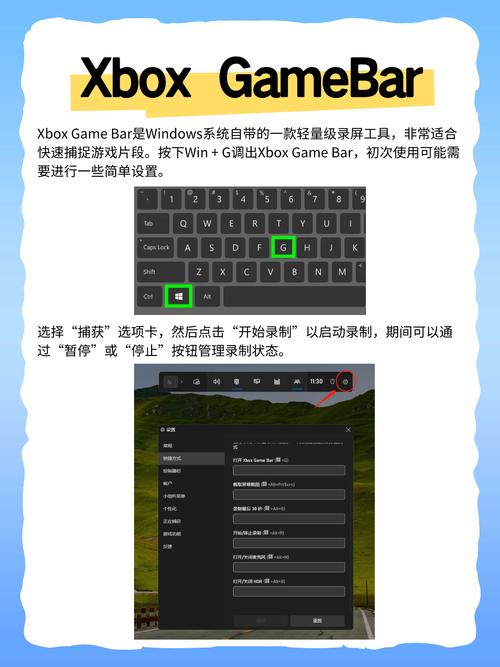
- Windows内置录屏工具:通过Xbox Game Bar(按Win+G键启动)实现,无需安装额外软件,支持基本录制和截图,但功能较为有限,适合快速捕捉画面。 选择时,考虑因素包括系统兼容性、录制功能、资源占用以及个人预算。
硬件和设置要求
为确保录屏过程流畅且输出质量高,硬件基础和软件设置至关重要,硬件方面:
- 显卡:推荐使用独立显卡,如NVIDIA GTX/RTX系列或AMD RX系列,这些显卡支持硬件编码(如NVENC或AMF),能大幅降低CPU负担,避免游戏卡顿。
- CPU和内存:多核处理器(如Intel i5或AMD Ryzen 5以上)和至少8GB RAM有助于处理录屏数据流,确保系统运行稳定。
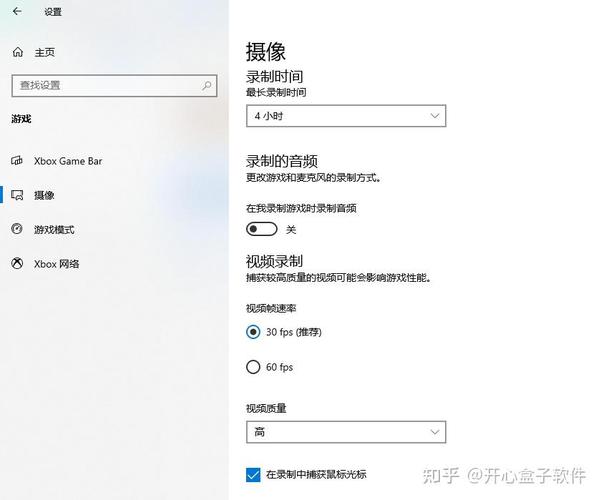
- 存储空间:录制视频文件较大,建议使用SSD硬盘作为存储介质,以加快读写速度,避免录制中断。 设置方面,在录屏软件中调整关键参数:分辨率通常设为1080p(1920x1080),以平衡清晰度和文件大小;帧率可选择30fps或60fps,后者适合动作游戏;比特率建议在10-20 Mbps之间,较高的比特率提升画质但增加文件体积,确保音频设置正确,捕获游戏音效和麦克风输入。
步骤指南:如何录制游戏
以功能强大的OBS Studio为例,详细步骤演示录屏流程:
- 安装与初始化:从官网下载OBS Studio并安装,启动后首次运行会引导自动配置,或手动设置适合游戏录制的优化选项。
- 添加捕获源:在“来源”面板中点击“+”号,选择“游戏捕获”,然后指定要录制的游戏窗口或全屏应用,可调整捕获模式以确保画面完整。
- 配置输出设置:进入“设置”菜单,在“输出”选项卡中,设置录制格式为MP4(兼容性好),编码器选择硬件编码(如NVENC),并指定录制路径和文件命名规则。
- 调整音频与画面:在“音频混合器”中设置游戏音频和麦克风音量,预览画面以确保无黑边或卡顿,必要时调整分辨率缩放。
- 开始与结束录制:点击界面上的“开始录制”按钮,或设置自定义快捷键(如F9),录制过程中,OBS会显示状态指示,结束录制时,点击“停止录制”或使用快捷键,文件将自动保存到预设文件夹。 对于其他软件,如NVIDIA ShadowPlay,可通过GeForce Experience覆盖层(Alt+Z)快速启动录制;Windows用户则按Win+G调出Xbox Game Bar,点击录制按钮即可,无论使用哪种工具,建议先进行简短测试,以验证设置效果。
后期处理与分享
录制完成后,原始视频可能需要剪辑以提升观感,使用后期处理软件进行编辑:
- 免费工具:如DaVinci Resolve(功能专业)、Shotcut或剪映(操作简易),可进行裁剪、添加字幕、转场和特效。
- 付费软件:如Adobe Premiere Pro或Final Cut Pro,提供更高级的编辑功能。 编辑时,注意保持视频节奏,增强关键片段,并导出为常见格式(如MP4或MOV),完成后,可上传至视频平台(如YouTube、Bilibili),或分享到社交媒体,与社区互动,建议在描述中添加相关标签,以提高可见度。
相关问答FAQs
Q1:录屏时游戏出现卡顿或延迟,如何解决? A1:卡顿通常源于系统资源不足,尝试降低录屏设置,如将分辨率从1080p降至720p,或帧率从60fps减至30fps,关闭后台非必要程序,以释放CPU和内存资源,如果使用OBS等软件,确保启用硬件编码(如NVENC),并在设置中将“CPU使用预设”调整为“更快”模式,更新显卡驱动和录屏软件到最新版本,也能提升兼容性和性能。
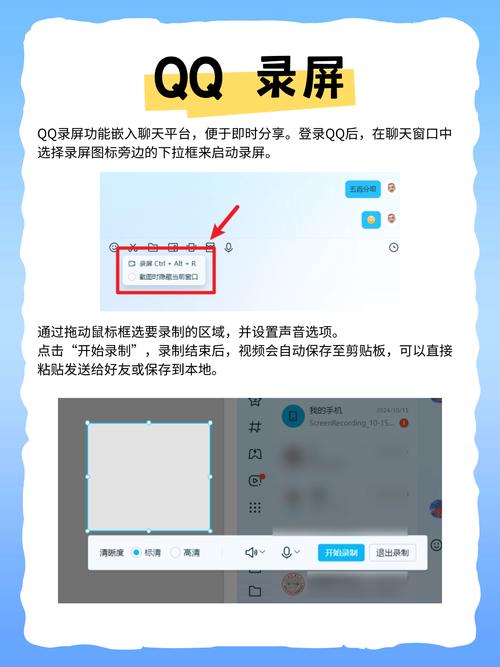
Q2:有哪些免费且易用的录屏软件推荐给初学者? A2:对于初学者,推荐以下免费软件:OBS Studio(功能全面,支持多平台,有活跃社区教程);Windows内置的Xbox Game Bar(无需安装,操作简单,适合快速录制);以及显卡厂商提供的工具,如NVIDIA ShadowPlay(需GeForce Experience)或AMD ReLive(需Radeon软件),这些工具集成度高,优化良好,适合游戏玩家,根据系统配置选择,初期可从Xbox Game Bar入手,再逐步尝试OBS以解锁更多功能。








评论列表 (0)