
电脑历史记录是我们在日常使用中留下的数字足迹,包括浏览网页、打开文件、搜索内容、运行应用程序等痕迹,这些记录虽然提升了使用便利性,但也可能暴露个人隐私,甚至成为安全漏洞,无论是为了保护敏感信息、释放存储空间,还是维护电脑性能,定期删除历史记录都至关重要,本文将以结构化的方式,详细介绍在不同场景下如何有效删除电脑历史记录,并提供实用建议,帮助您保持系统的整洁与安全。
为什么要删除电脑历史记录?
删除电脑历史记录不仅能保护隐私,防止他人窥探您的在线活动或文件访问习惯,还能减少系统冗余数据,提升运行效率,累积的浏览器缓存和临时文件可能占用大量磁盘空间,导致电脑变慢,在共享电脑或工作环境中,清除历史记录可以避免信息泄露,符合数据安全最佳实践,从法律和道德角度,这也是一种负责任的数据管理行为,尤其适用于处理敏感或个人身份信息的情况。
删除浏览器历史记录
浏览器是电脑历史记录的主要来源,包括浏览历史、缓存、Cookie、下载记录和表单数据,以下是常见浏览器的删除步骤:
- Google Chrome:点击右上角三个点,选择“更多工具” > “清除浏览数据”,在弹出的窗口中设置时间范围(如“全部时间”),勾选“浏览历史记录”、“Cookie和其他网站数据”、“缓存的图片和文件”,然后点击“清除数据”。
- Mozilla Firefox:点击右上角菜单图标,选择“历史” > “清除最近历史记录”,选择时间范围和数据类别,确认清除。
- Microsoft Edge:点击右上角三个点,进入“设置” > “隐私、搜索和服务”,在“清除浏览数据”部分点击“选择要清除的内容”,勾选相关选项后执行清除。
- Apple Safari:打开Safari,点击“历史”菜单,选择“清除历史记录”,选择时间范围并确认。
建议定期执行此操作,或使用浏览器的隐私模式(如Chrome的无痕模式)来减少记录留存。
删除文件资源管理器历史记录
文件资源管理器会记录最近访问的文件和文件夹,这可能在“快速访问”或“最近使用的文件”中显示,在Windows系统中,删除方法如下:
- 打开文件资源管理器,右键点击“快速访问”中的项目,选择“从快速访问中移除”以逐个删除。
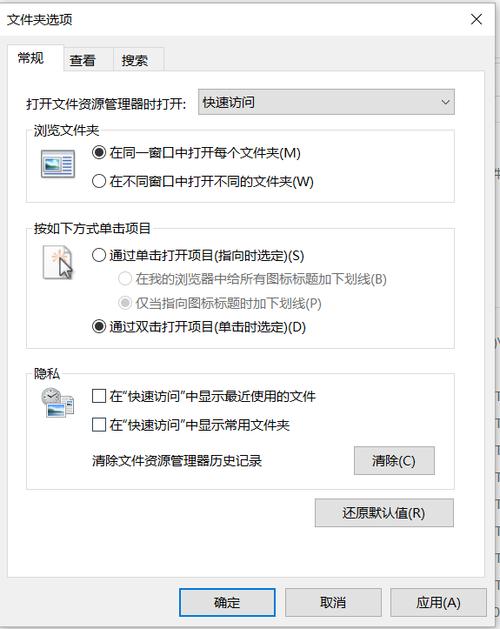
- 要批量清除,进入“文件”菜单 > “更改文件夹和搜索选项”,在“常规”选项卡中点击“清除”按钮,清除文件资源管理器历史记录,还可以在“隐私”部分取消勾选“在‘快速访问’中显示最近使用的文件”和“在‘快速访问’中显示常用文件夹”,以阻止未来记录。
对于macOS用户,在Finder中,可以通过“偏好设置” > “侧边栏”调整最近使用的项目显示。
删除系统历史记录
系统历史记录包括Windows搜索历史、运行命令历史、事件日志等,这些可能包含敏感操作信息,删除步骤包括:
- Windows搜索历史:打开“设置” > “隐私和安全性” > “搜索权限”,点击“清除设备搜索历史”来删除Cortana或搜索栏中的记录。
- 运行命令历史:在注册表编辑器中谨慎操作,或使用第三方工具如CCleaner来清除,更简单的方法是,右键点击任务栏的搜索图标,选择“运行”,输入“recent”并删除显示的最近文件列表。
- 事件日志:仅适用于高级用户,可通过“事件查看器”清除日志,但需注意这可能影响系统诊断。
考虑删除应用程序历史,如Office套件中的最近文档列表,可通过各应用程序的设置选项进行清理。
使用工具批量删除历史记录
对于希望高效管理历史记录的用户,第三方工具可以简化流程,CCleaner是一款流行的免费工具,能自动扫描和清除浏览器历史、系统临时文件、注册表冗余等,使用时,下载并安装CCleaner,运行“健康检查”或自定义扫描,选择要删除的项目后执行清理,但需谨慎:从可信来源下载工具,避免恶意软件,并备份重要数据,以防误删关键文件,其他工具如BleachBit(适用于Windows和Linux)也提供类似功能,专注于隐私保护。
定期维护建议
为了长期保持电脑清洁,建议养成以下习惯:
- 设置自动清除:在浏览器或工具中启用定期清理计划,如每周清除一次历史记录。
- 启用磁盘清理:Windows内置的“磁盘清理”工具可以删除系统临时文件、回收站内容等,通过搜索“磁盘清理”并运行来实施。
- 使用用户账户控制:为电脑设置登录密码,并创建标准用户账户而非管理员账户,以减少未授权访问。
- 教育和意识:在使用共享电脑时,及时退出账户并清除记录,结合加密存储来增强安全性。
删除电脑历史记录是一个简单的维护步骤,却能显著提升隐私保护和系统性能,通过结合手动方法和自动化工具,您可以轻松管理数字足迹,确保电脑环境安全高效,定期花几分钟时间清理,不仅能防止数据泄露,还能让电脑运行如新。
相关问答FAQs
问题1:删除历史记录后,这些数据还能恢复吗? 答:一旦删除,历史记录通常从系统中永久移除,难以通过常规手段恢复,这是因为删除操作会覆盖磁盘上的相关数据指针,在某些情况下,专业数据恢复软件可能尝试还原部分残留信息,尤其是如果删除后未立即写入新数据,对于高度敏感的信息,建议使用安全删除工具(如支持多次覆写的软件),并在删除前备份重要文件,以避免意外丢失。
问题2:如何自动删除历史记录,以避免手动操作的麻烦? 答:可以设置自动化流程来简化删除,在浏览器中,例如Chrome,可以安装扩展程序(如“Click&Clean”)来计划定期清理,对于系统层面,Windows任务计划程序可配置自动运行磁盘清理或第三方工具如CCleaner的任务,许多安全套件(如Norton或McAfee)包含隐私清理功能,允许设置自动扫描和删除,在macOS上,可以使用内置的“清理我的Mac”或脚本自动化,建议每月检查一次设置,确保自动化规则符合当前需求。








评论列表 (0)