
格式化U盘是管理数字存储设备的常见操作,无论是为了清除数据、修复错误还是适应不同系统,掌握正确方法都至关重要,本文将逐步引导你完成整个过程,涵盖准备工作、具体步骤、文件系统选择及常见问题解答,确保你安全高效地格式化U盘。
为什么需要格式化U盘?
格式化U盘有多种实用原因,它能彻底删除所有数据,方便你重新利用存储空间,特别是在出售或捐赠U盘前保护隐私,当U盘出现文件系统损坏、病毒感染或无法访问时,格式化可以修复这些故障,恢复其正常功能,更换文件系统以适应不同操作系统(如从Windows切换到macOS)也需要格式化,以确保兼容性,新购的U盘可能包含预装软件或分区,格式化能优化性能并适配个人需求,理解这些原因有助于你在适当场景下采取行动,避免数据丢失或设备故障。
格式化前的准备工作
在开始格式化前,做好准备工作能避免意外损失,首要步骤是备份重要数据:将U盘中的文件复制到电脑硬盘或云存储,因为格式化会永久清除所有内容,检查U盘是否写保护:部分U盘带有物理开关,需关闭以允许写入;在软件层面,可以通过磁盘管理工具查看状态,确保U盘正确插入电脑并被识别:在文件资源管理器或磁盘工具中确认设备显示正常,评估使用需求:考虑U盘将用于哪些设备和文件类型,这会影响后续文件系统的选择,这些准备能简化流程,减少风险。
在不同操作系统中格式化U盘
格式化步骤因操作系统而异,以下分别介绍Windows、macOS和Linux的方法。
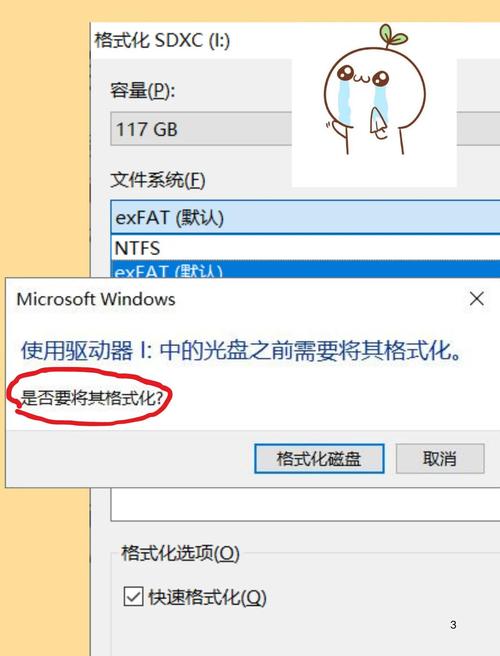
Windows系统: 在Windows中,格式化U盘直观便捷,插入U盘,打开“文件资源管理器”,在“此电脑”或“计算机”中找到U盘驱动器(通常标为可移动磁盘,如D:或E:),右键点击驱动器,选择“格式化”选项,弹出设置窗口,选择文件系统(如FAT32、NTFS或exFAT),设置卷标(可选名称),并决定是否勾选“快速格式化”——快速格式化速度较快,仅删除文件索引;取消勾选则进行完全格式化,耗时更长但更彻底,点击“开始”,系统会警告数据丢失,确认后格式化开始,完成后弹出提示,整个过程通常只需几分钟,适合大多数用户。
macOS系统: macOS用户使用“磁盘工具”格式化U盘,插入U盘后,打开“应用程序”文件夹中的“实用工具”,启动“磁盘工具”,在左侧边栏选择U盘设备(注意区分物理磁盘和分区),点击顶部工具栏的“抹掉”按钮,在弹出的对话框中,选择格式:“MS-DOS (FAT)”对应FAT32,“ExFAT”适用于大文件跨平台,“Mac OS 扩展”用于macOS专用存储,输入名称作为卷标,然后点击“抹掉”确认操作,系统会提示进度,完成后U盘即可使用,macOS的界面简洁,强调可视化操作,适合不熟悉命令行的用户。
Linux系统: Linux系统通常依赖命令行工具,提供更灵活的控制,插入U盘后,打开终端,首先用lsblk或sudo fdisk -l命令识别U盘设备名(如/dev/sdb1),卸载已挂载的U盘:运行sudo umount /dev/sdb1,使用mkfs命令格式化:格式化为FAT32用sudo mkfs.vfat /dev/sdb1,格式化为NTFS用sudo mkfs.ntfs /dev/sdb1,格式化为exFAT可能需要安装额外包(如exfat-utils),完成后,可用sudo mount命令重新挂载,Linux方法适合高级用户,允许自定义参数如簇大小和分区表类型。
选择文件系统
文件系统是U盘数据组织的核心,影响兼容性和性能,常见选项包括:
- FAT32:历史最悠久,兼容性极广,支持Windows、macOS、Linux及游戏机等设备,但限制是单个文件不能超过4GB,不适合存储高清视频或大型备份,如果你的U盘用于传输文档或小文件,且需跨多种平台,FAT32是稳妥选择。
- NTFS:Windows默认文件系统,支持大文件、加密和权限管理,适合在Windows环境中深度使用,macOS和Linux默认只能读取NTFS,写入需安装驱动,因此在跨平台场景中可能不便。
- exFAT:由微软开发,兼顾FAT32的兼容性和NTFS的大文件支持,单个文件可超过4GB,且被现代Windows和macOS原生支持,它是U盘的理想选择,尤其适合传输高清媒体或大型项目文件,根据你的主要用途:多平台小文件选FAT32,Windows专用选NTFS,跨平台大文件选exFAT。
格式化选项详解
格式化时,你会遇到关键选项,理解它们能优化结果。快速格式化与完全格式化:快速格式化仅删除文件分配表,速度极快(几秒钟),但数据可能通过恢复软件找回;完全格式化会扫描磁盘扇区并写入零值,彻底清除数据并检测坏道,耗时可能数小时,适合安全需求或修复硬件问题。分配单元大小(也称簇大小):这决定了U盘存储文件的最小单元,较小簇(如4KB)节省空间但可能降低读写速度;较大簇(如32KB)提升性能但浪费空间,尤其对于小文件,一般建议使用默认设置,除非有特定性能需求。卷标:为U盘命名,便于在多个设备中识别,可输入描述性文字,但避免特殊字符。
常见问题及解决方法
格式化过程中可能遇到障碍,这里提供解决方案。U盘写保护:首先检查物理开关是否锁定;在软件层面,Windows中可用磁盘管理工具(通过“运行”输入diskmgmt.msc)删除只读属性;macOS和Linux中可用命令行解除。无法格式化:可能因分区表损坏,尝试使用磁盘管理工具删除所有分区并创建新分区;或在命令行中使用diskpart(Windows)或fdisk(Linux)重建分区表。病毒或恶意软件干扰:先运行杀毒软件扫描,再尝试格式化;如果病毒顽固,可考虑低级格式化工具。容量显示不正确:这常由旧分区残留引起,使用磁盘工具重新分区并格式化,若问题持续,U盘可能物理损坏,需更换设备。
格式化后的注意事项
格式化完成后,采取后续步骤能确保U盘长期可靠,进行简单测试:复制几个文件到U盘,再打开验证,确认读写功能正常,安全弹出U盘:在系统中使用“弹出”选项,避免直接拔出,以防数据损坏或丢失,定期维护:如果U盘频繁使用,每半年至一年格式化一次可清理碎片,但过度格式化可能加速磨损,所以适度为宜,对于敏感数据,考虑加密软件或硬件加密U盘以增强安全,保留备份习惯,即使U盘格式化后,重要文件也应存储在多个位置。
相关问答FAQs
问:格式化U盘是否会永久删除所有数据?如何确保数据无法恢复?
答:格式化并不总是永久删除数据,快速格式化仅移除文件索引,数据仍保留在磁盘上,可通过专业恢复软件找回;完全格式化会覆盖部分数据,使其更难恢复,但高级工具仍可能复原,要确保数据无法恢复,可使用安全擦除工具(如Windows的“cipher”命令或第三方软件如DBAN),它们多次覆盖磁盘区域,符合安全标准,对于极度敏感信息,物理销毁U盘是最彻底方法。
问:在不同操作系统间共享U盘时,应该选择哪种文件系统以避免兼容问题?
答:为最大化跨平台兼容性,推荐exFAT文件系统,它支持大文件(超过4GB),且被现代Windows(XP及以上需更新)、macOS(10.6.5及以上)和许多Linux发行版(通过安装exfat-utils)原生支持,如果设备较旧或需要与游戏机、媒体播放器共用,FAT32更可靠,但需注意文件大小限制,在实际使用前,建议测试目标设备是否识别所选文件系统,必要时更新驱动程序或固件。








评论列表 (0)