
在大学英语四级考试中,耳机是听力部分的重要工具,通常称为“四级耳机”,这类耳机设计简洁,多以有线连接为主,带有3.5毫米音频插头,用于接收考试音频信号,随着学习方式的多样化,许多学生希望将四级耳机连接到电脑上,用于在线听力练习、观看英语视频或参加远程课程,这不仅能够充分利用现有设备,还能提升学习效率,本文将详细介绍四级耳机连接电脑的方法、步骤及相关设置,帮助您轻松完成连接并享受清晰的音频体验。

四级耳机简介
四级耳机通常指专为英语四级考试设计的耳机,其特点是结构简单、音质清晰,并注重实用性,大多数四级耳机采用有线连接方式,配备一个3.5毫米的立体声插头,用于传输音频信号;部分型号还可能集成麦克风功能,适用于口语练习或在线交流,这些耳机的阻抗较低,易于驱动,适合连接各种音频设备,包括电脑、手机或播放器,在考试环境中,四级耳机确保稳定的信号接收,避免干扰;而在日常使用中,它则成为一个经济实惠的音频工具,尤其适合学生群体用于语言学习。
连接前的准备
在将四级耳机连接到电脑之前,进行一些基本检查可以避免常见问题,确保连接顺利,检查耳机的物理状态:查看3.5毫米插头是否完好,有无弯曲或损坏;线缆是否有裂痕或磨损,确认电脑的音频接口:大多数笔记本电脑和台式机都配有3.5毫米耳机插孔,通常以绿色标识(音频输出)和粉色标识(麦克风输入),如果您的四级耳机带有麦克风,可能需要同时使用这两个插孔,确保电脑操作系统(如Windows或macOS)已更新到最新版本,以避免驱动兼容性问题,准备一个干净的布擦拭插头,防止灰尘影响连接质量,这些简单步骤能为后续操作奠定基础。
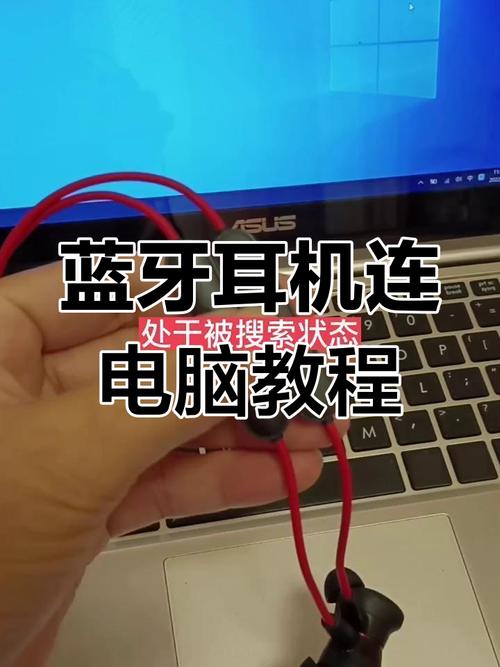
有线连接步骤详解
四级耳机连接电脑的主要方式是有线连接,具体步骤如下:
- 识别插头类型:四级耳机的3.5毫米插头通常是三段式(左声道、右声道和地线)或四段式(增加麦克风通道),三段式插头仅用于音频输出,而四段式插头同时支持音频输出和麦克风输入,观察插头上的黑色环带:三段式有两个环带,四段式有三个环带,这有助于确定连接方式。
- 插入电脑插孔:找到电脑上的耳机插孔,对于仅音频输出的四级耳机,将插头直接插入绿色的音频输出插孔;如果耳机带有麦克风,且电脑有独立的麦克风插孔(粉色),则需使用分线器(一种将四段式插头拆分为音频和麦克风两个插头的适配器)分别插入绿色和粉色插孔,如果没有分线器,可尝试将四段式插头插入绿色插孔,但麦克风功能可能无法使用。
- 检查连接状态:插入后,轻轻转动插头以确保接触良好,电脑通常会自动检测到耳机连接,并切换音频输出到耳机,您可以通过播放一段测试音频(如系统提示音)来初步确认连接是否成功,如果使用分线器,确保所有插头牢固连接。
- 备用方案:如果电脑没有3.5毫米插孔(如一些新款超薄笔记本),可以使用USB音频适配器,将四级耳机的3.5毫米插头插入适配器,再将适配器连接到电脑的USB端口,这能模拟传统音频接口,并提供更稳定的信号传输。
电脑音频设置与调试
连接物理设备后,可能需要在电脑上进行软件设置,以优化音频效果,以下是针对常见操作系统的调整指南:
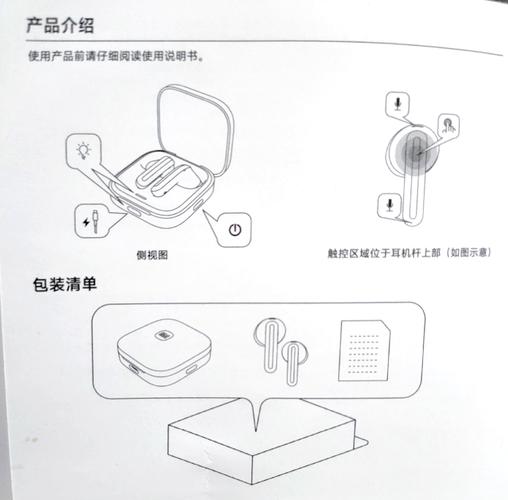
- Windows系统:右键点击任务栏的音量图标,选择“声音设置”,在“输出”部分,将设备设置为“耳机”或类似选项;如果未显示,点击“管理声音设备”检查是否识别到耳机,进入“输入”部分,如果耳机带麦克风,选择麦克风设备并测试音量,您还可以通过“控制面板”中的“声音”选项进行高级调整,如增强音效或降噪。
- macOS系统:点击屏幕左上角的苹果菜单,进入“系统偏好设置”,选择“声音”,在“输出”标签中,选择“耳机”作为输出设备;在“输入”标签中,设置麦克风,macOS通常自动识别耳机,但若未出现,尝试重新插拔或重启电脑。
- 通用调试技巧:调整音量至适中水平,避免过高或过低;播放不同格式的音频文件(如MP3、视频)测试兼容性;如果声音失真,检查耳机插头是否完全插入,或尝试更换其他音频端口,对于学习用途,建议在电脑上安装音频播放软件(如VLC媒体播放器),以支持更多格式并调整均衡器,提升听力清晰度。
常见问题与解决策略
在连接过程中,可能会遇到一些小问题,以下是一些常见情况及解决方法:
- 无声音输出:首先检查耳机是否完好,可连接到其他设备测试,在电脑上,确保音频输出设备已设置为耳机,并检查音量是否静音,更新声卡驱动(在设备管理器中查找“声音、视频和游戏控制器”并更新驱动)也可能解决问题。
- 麦克风不工作:如果耳机带麦克风但无法输入声音,确认插头是否正确插入麦克风插孔(或使用分线器),在系统设置中,检查麦克风权限是否启用(特别是在视频会议软件中),尝试在“声音设置”中测试麦克风,并调整输入灵敏度。
- 声音质量差:如有杂音或断断续续,可能是插头接触不良,清洁插头后重新插入,避免将耳机线与其他电缆缠绕,减少干扰,在电脑音频设置中,禁用音效增强功能,有时能改善音质。 如果问题持续,考虑耳机本身故障,建议联系制造商或更换设备,定期维护耳机,如存放时避免弯曲线缆,能延长使用寿命。
相关问答FAQs
四级耳机连接电脑后没有声音,可能是什么原因?如何解决?
解答:无声音可能由多种因素导致,检查物理连接:确保耳机插头完全插入电脑的音频插孔,并尝试其他插孔排除端口故障,检查电脑设置:在操作系统(如Windows或macOS)中确认音频输出设备已切换到耳机,且音量未静音或调至过低,更新声卡驱动程序可能解决兼容性问题;在设备管理器中查找声卡设备并选择更新驱动,如果问题依旧,测试耳机在其他设备(如手机)上是否工作,以确定是否耳机损坏,简单步骤如重新启动电脑或清洁插头,也常能恢复正常。
四级耳机是否可以通过蓝牙连接到电脑?如果没有蓝牙功能,怎么办?
解答:大多数四级耳机为有线设计,不具备蓝牙功能,因此无法直接无线连接电脑,但如果您需要无线使用,可以考虑添加蓝牙适配器:购买一个USB蓝牙适配器插入电脑,然后配对蓝牙耳机(需另行购买),但这将替换四级耳机,另一种方案是使用蓝牙音频发射器,将有线四级耳机连接到发射器,再将发射器通过蓝牙与电脑配对,实现间接无线连接,但这可能增加延迟和成本,对于学习用途,建议优先使用有线连接,以确保稳定性和音质;如果追求便利,可升级到兼容蓝牙的耳机,但四级耳机本身更适用于传统有线场景。
标签: 四级耳机 电脑连接








评论列表 (0)