
电脑的运行时间,即系统自上次启动以来持续运行的时间,是一个常被忽视但至关重要的指标,它不仅反映了电脑的稳定性和可靠性,还能帮助用户诊断潜在问题、优化性能并制定维护计划,对于普通用户来说,查看运行时间可能只是出于好奇;但对于IT专业人员或爱好者,这却是监控系统健康状态的基础步骤,运行时间数据可以揭示电脑是否经历过意外重启、是否存在内存泄漏或资源耗尽等问题,从而为故障排查提供线索,在现代操作系统中,查看运行时间的方法多样,从图形界面到命令行工具,覆盖Windows、macOS和Linux等主流平台,本文将深入探讨如何查看电脑的运行时间,并解释其背后的意义,以帮助读者更好地管理自己的设备。
为什么需要查看电脑运行时间?
查看电脑运行时间并非多余之举,而是系统管理中的一项实用技能,运行时间直接关联系统稳定性:一台电脑若能长时间连续运行而不崩溃,通常说明其硬件和软件配置较为可靠,服务器需要高可用性,运行时间长达数周或数月是常见现象;但对于个人电脑,长时间运行可能积累临时文件或未释放的内存,导致性能下降,运行时间有助于故障排查,如果电脑频繁自动重启,运行时间记录会显示较短的值,这可能指向电源问题、过热或驱动程序冲突,了解运行时间还能指导维护计划:许多软件更新和系统补丁需要重启才能生效,定期查看运行时间可以提醒用户适时重启,以应用安全修复并保持系统流畅,运行时间是一个简单的指标,却能揭示复杂系统行为的方方面面。
在不同操作系统中查看运行时间的方法
不同操作系统提供了各自的内置工具来查看运行时间,用户无需安装第三方软件即可轻松获取信息。
Windows系统:
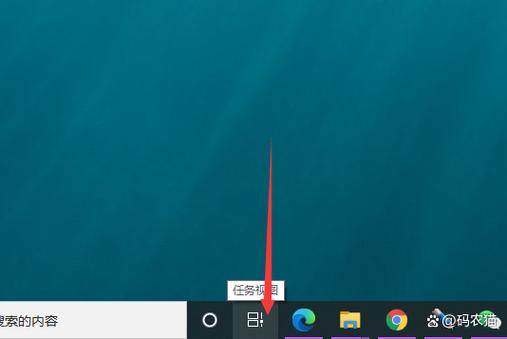
在Windows中,最快捷的方式是通过任务管理器,按下Ctrl+Shift+Esc组合键打开任务管理器,切换到“性能”选项卡,在CPU或概览部分,通常会显示“运行时间”,格式为“天:小时:分钟:秒”。“5天12小时30分钟”表示电脑已连续运行超过五天,另一种方法是使用系统信息工具:按下Win+R键,输入“msinfo32”并回车,在打开的窗口中找到“系统摘要”,查找“系统启动时间”条目,这里会显示精确的启动日期和时间,从而计算出运行时间,对于喜欢命令行的用户,可以打开命令提示符(按Win+R,输入“cmd”),输入命令“systeminfo | findstr /C:"启动时间"”,这会输出系统启动的具体时间点;或者使用更高级的“wmic os get lastbootuptime”命令,获取以数字格式表示的启动时间戳,再通过计算得出运行时长。
macOS系统:
苹果的macOS系统同样提供了直观的方法,通过活动监视器查看:打开“应用程序”文件夹,进入“实用工具”,启动“活动监视器”,在顶部菜单栏选择“窗口”>“活动监视器”或直接切换到“系统”选项卡,这里会显示“运行时间”,通常以天、小时和分钟表示,终端命令是更强大的工具:打开终端(位于“应用程序”>“实用工具”中),输入“uptime”命令并回车,系统会输出一行信息,如“10:30 up 3 days, 5:20, 2 users, load averages: 1.5 2.0 1.8”,up 3 days, 5:20”即表示运行时间为3天5小时20分钟,这个命令还附带负载平均值,有助于评估系统性能。
Linux系统:
Linux作为开源操作系统,查看运行时间的方法灵活多样,最常用的是“uptime”命令:在终端中输入“uptime”,输出类似于“10:30:00 up 10 days, 2:30, 3 users, load average: 0.5, 0.8, 1.0”,up 10 days, 2:30”就是运行时间,对于更精确的数据,可以查看“/proc/uptime”文件:使用“cat /proc/uptime”命令,会返回两个数字,第一个是系统运行的总秒数,第二个是空闲时间秒数。“864000.00 720000.00”表示运行了864000秒(即10天),空闲720000秒,用户还可以使用“uptime -p”命令以更友好的格式显示,如“up 2 weeks, 3 days, 5 hours”,图形界面用户可以在系统监控工具(如GNOME System Monitor)中找到运行时间信息。
使用命令行或工具查看的进阶技巧
除了基本方法,命令行和专用工具能提供更详细的运行时间数据,适合高级用户或自动化脚本,在Windows中,PowerShell提供了更强大的功能:打开PowerShell,输入“Get-CimInstance -ClassName Win32_OperatingSystem | Select-Object LastBootUpTime”,可以获取启动时间的结构化数据,对于Linux,可以通过“who -b”命令查看系统最后一次启动时间,或使用“systemd-analyze”分析启动性能,第三方工具如HWMonitor(Windows)或htop(Linux)也能显示运行时间,并集成其他监控指标,这些方法不仅增强可读性,还支持日志记录,方便长期跟踪系统稳定性。
解读运行时间信息
获取运行时间后,正确解读是关键,运行时间通常以天、小时、分钟表示,15天8小时45分钟”,在Linux的“uptime”输出中,负载平均值(load averages)也需关注:三个数字分别代表过去1分钟、5分钟和15分钟的系统负载,值过高可能表示CPU或内存压力大,长时间运行(如数周)可能表明系统可靠,但同时也可能隐藏问题:内存泄漏会随着时间推移逐渐消耗资源,导致性能下降;未应用的系统更新可能增加安全风险,建议定期重启电脑——对于个人设备,每周或每两周重启一次;对于服务器,则根据维护窗口安排,运行时间数据还可以与事件查看器(Windows)或日志文件(macOS/Linux)结合,分析重启原因,从而优化系统配置。
相关问答FAQs
问题1:电脑运行时间越长越好吗?
解答:不一定,长时间运行可能显示系统稳定性,但并非绝对优点,电脑持续运作会积累临时文件、缓存和未释放的内存,可能拖慢性能;关键安全更新和软件补丁往往需要重启才能生效,长时间不重启会增加安全漏洞风险,对于个人电脑,建议定期重启(如每周一次)以清理资源并应用更新;对于服务器,则需权衡可用性和维护需求,在计划停机时间内重启,运行时间应作为一个参考指标,结合系统性能评估。
问题2:如何重置或清除运行时间记录?
解答:运行时间记录是系统自动管理的,无法手动清除或重置,它基于电脑的启动时间计算,每次完全关机或重启后,运行时间会从零开始重新计时,如果希望“重置”运行时间,只需正常重启电脑即可,在某些情况下,如系统休眠或睡眠模式,运行时间可能继续累计,因为这不是完全重启;但完全关机再开机会将运行时间归零,注意,运行时间数据通常不存储在持久文件中,而是实时从系统内核获取,因此用户无需担心隐私问题。








评论列表 (0)