
随着家庭娱乐和远程办公的普及,将笔记本电脑屏幕投射到电视上已成为一种常见需求,无论是为了观看电影、分享照片,还是进行商业演示,这项技术不仅提升了视觉体验,还增强了内容的共享性,本文将详细介绍笔记本电脑投屏到电视的各种方法,涵盖有线和无线连接方式,并提供实用建议以确保操作顺畅。
有线连接方法
有线连接是最传统且稳定的投屏方式,适用于大多数笔记本电脑和电视,尤其适合对画质和延迟要求高的场景。
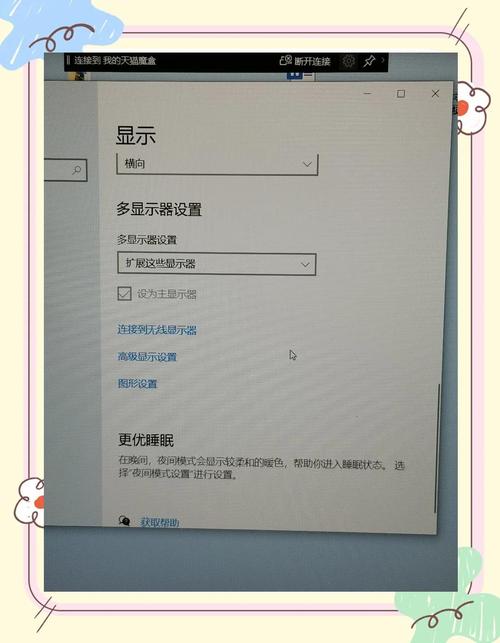
使用HDMI线连接 HDMI(高清多媒体接口)是目前最常见的视频传输标准,支持高清视频和音频同步传输,操作步骤简单:确保笔记本电脑和电视都有HDMI接口;使用一根HDMI线将两者直接连接;通过电视遥控器切换到对应的HDMI输入源,在笔记本电脑上,通常系统会自动检测到外部显示器,用户可以在显示设置中调整分辨率或选择复制、扩展屏幕模式,如果遇到无信号问题,可尝试重新插拔线缆或更新显卡驱动程序。
使用其他视频接口 如果设备缺少HDMI接口,可考虑替代方案,VGA接口支持视频传输但需额外音频线;DisplayPort接口提供高性能输出,可通过转接头适配HDMI电视,对于较旧的设备,DVI接口也可能适用,但需注意兼容性,在使用这些接口时,务必确认线缆和转接器的质量,以避免信号损失。
无线连接方法
无线投屏提供了更大的灵活性,无需线缆束缚,适合现代智能家居环境,它依赖于网络和设备兼容性。

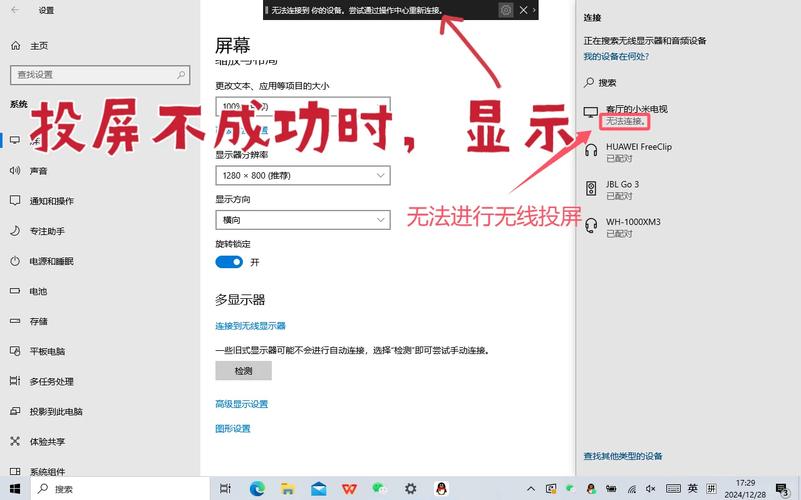
通过Miracast技术 Miracast是一种无线显示标准,允许Windows笔记本电脑直接投射到支持Miracast的电视或适配器上,在Windows 10或11系统中,打开“设置”>“系统”>“投影到此电脑”,确保笔记本电脑可被发现,在电视上启用屏幕镜像功能(通常位于网络或设置菜单中),然后从笔记本电脑的“操作中心”选择“连接”并匹配设备即可,如果电视不支持Miracast,可购买Miracast适配器插入电视的HDMI端口。
通过Chromecast或AirPlay 对于谷歌生态用户,Chromecast设备可将笔记本电脑屏幕投射到电视,将Chromecast插入电视的HDMI口并设置Wi-Fi;在笔记本电脑的Chrome浏览器中,点击右上角菜单选择“投射”,即可分享整个屏幕或标签页,苹果用户则可通过AirPlay实现:确保MacBook和Apple TV或支持AirPlay的电视在同一Wi-Fi网络,从菜单栏点击AirPlay图标选择电视进行镜像,这两种方式都依赖于稳定的网络连接,建议使用5GHz频段以减少延迟。
利用DLNA或智能电视应用 许多智能电视内置DLNA功能,允许从笔记本电脑流式传输媒体文件,在笔记本电脑上安装兼容的媒体服务器软件(如Plex),或将文件共享到家庭网络,即可在电视上直接访问,一些电视品牌如三星、LG提供专属应用,可通过局域网实现屏幕镜像,具体步骤可参考电视说明书。
设置与优化建议
为了获得最佳投屏体验,用户需注意以下几点:检查设备兼容性,确保操作系统和电视固件已更新;调整显示设置以匹配电视的分辨率(如1080p或4K),避免画面拉伸或黑边;对于无线连接,保持Wi-Fi信号强劲,必要时靠近路由器或使用有线网络适配器,音频方面,如果电视音响效果不佳,可考虑外接扬声器或通过笔记本电脑输出声音,在演示或游戏时,有线连接通常延迟更低,而无线方式则更适合休闲观看。
常见问题解决
投屏过程中可能遇到一些问题,例如信号中断或画质模糊,对于有线连接,检查线缆是否损坏或接口是否松动;对于无线连接,重启设备或重新连接网络往往能解决问题,如果电视无法识别笔记本电脑,尝试在笔记本电脑上手动检测显示器,或更换投屏协议,防火墙或安全软件有时会阻止投屏,需临时禁用以测试。
相关问答FAQs
问:为什么我的笔记本电脑无法通过无线方式投射到电视? 答:这通常由兼容性或网络问题导致,确认电视支持无线投屏协议(如Miracast、AirPlay),并且笔记本电脑操作系统已更新,检查两者是否连接到同一Wi-Fi网络,避免使用公共或企业网络,因为这类网络可能限制设备间通信,如果问题持续,尝试重启路由器和设备,或使用有线连接作为临时解决方案。
问:无线投屏时出现延迟或卡顿,该如何优化? 答:延迟可能源于网络拥堵或设备性能不足,建议将路由器切换到5GHz频段,以减少干扰并提高带宽;关闭其他占用网络的设备或应用程序,在笔记本电脑上,降低投屏分辨率或关闭后台任务可以减轻处理负担,对于实时性要求高的活动如游戏,考虑使用有线连接或专用投屏硬件(如游戏流媒体适配器)以最小化延迟。








评论列表 (0)