
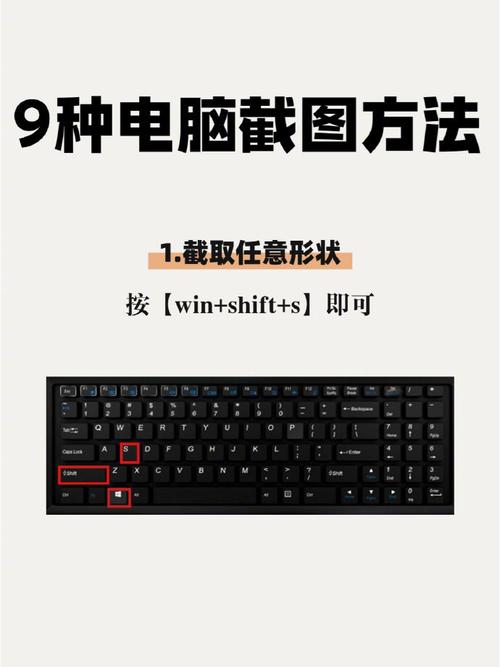
在使用笔记本电脑时,刷新操作是一个基础但不可或缺的功能,它帮助用户更新内容、重新加载信息或解决临时显示问题,无论是浏览网页、管理文件还是调整系统设置,刷新都能提升使用效率和体验,本文将系统介绍笔记本电脑上刷新操作的方法、应用场景及相关技巧,以帮助您更好地掌握这一功能。
刷新操作的基本概念
刷新,本质上是一种重新加载或更新当前显示内容的操作,在笔记本电脑上,它通常用于同步数据、解决缓存导致的显示延迟或获取实时信息,在文件管理器中刷新可以立即显示新添加或删除的文件;在网页浏览器中刷新能重新加载页面以反映网站的最新更新;在操作系统中刷新桌面或窗口则可以修正图标排列或状态显示错误,刷新不仅关乎便利性,还能在软件故障时作为简单的排查步骤,避免不必要的重启。
从技术角度看,刷新操作触发了系统或应用程序重新读取数据源的过程,这可能涉及清除临时缓存、重新查询数据库或重新渲染界面元素,在日常使用中,用户无需深入了解底层机制,但掌握刷新方法能显著提升操作流畅度,尤其对于多任务处理或网络应用,刷新有助于保持信息的时效性和准确性,减少因数据不同步带来的困扰。
在不同应用程序中如何刷新
笔记本电脑上的刷新操作因应用程序而异,但通常有通用模式,以下是常见场景的具体方法:
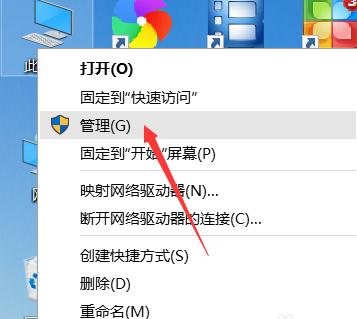
文件管理器:在Windows系统中,打开文件资源管理器后,可以通过点击顶部工具栏的“刷新”按钮(图标为循环箭头)或直接按F5键完成刷新,在macOS的Finder中,虽然没有专用刷新按钮,但可以使用Command+R快捷键,或在视图菜单中选择“刷新”选项,右键点击文件管理器空白处,通常会在上下文菜单中找到“刷新”或“更新”项,点击即可更新文件列表。
网页浏览器:刷新是浏览器的核心功能之一,在Chrome、Firefox、Edge等主流浏览器中,用户可以点击地址栏旁的刷新按钮(圆形箭头图标),或使用快捷键:Windows和Linux系统下按F5或Ctrl+R,macOS系统下按Command+R,如果需要强制刷新以忽略缓存,Windows用户可按Ctrl+F5,macOS用户可按Command+Shift+R,这在网站更新后显示旧内容时特别有用。
操作系统界面:在Windows桌面上,右键点击空白处选择“刷新”,可以更新桌面图标和布局,解决图标显示异常问题,在任务栏或系统托盘中,刷新操作可能隐含在右键菜单中,例如网络连接列表的“刷新网络”,在macOS中,刷新桌面较少见,但可通过重启Dock或使用终端命令实现类似效果,在设置应用(如Windows设置或macOS系统偏好设置)中,刷新选项常以“重新扫描”或“更新”形式出现,用于检测硬件或网络变化。
其他软件:在办公套件(如Microsoft Office或Google Docs)中,刷新常用于更新数据连接或预览;在邮件客户端中,刷新可手动收取新邮件,大多数应用程序遵循行业惯例,将刷新功能集成在菜单栏或快捷键中,用户可探索“视图”或“工具”菜单查找。
刷新操作的快捷键和方法
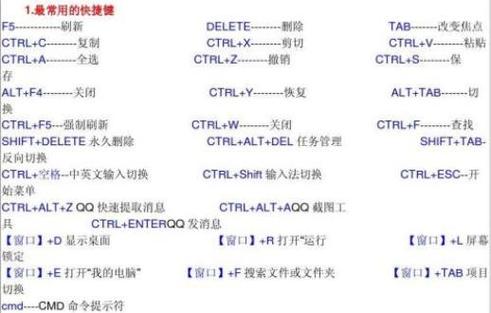
掌握快捷键能大幅提升操作效率,以下是笔记本电脑上刷新相关的常见快捷键和方法:
通用快捷键:F5键是Windows环境中最常用的刷新快捷键,适用于文件管理器、浏览器和许多应用程序,在macOS中,Command+R承担类似角色,对于浏览器,Ctrl+R(Windows)或Command+R(macOS)是标准刷新组合键,这些快捷键通常可在系统设置中自定义,但默认配置已覆盖大多数场景。
右键菜单方法:在几乎所有图形界面中,右键点击空白区域或特定元素会弹出上下文菜单,其中常包含“刷新”选项,这种方法直观易用,尤其适合触控板或鼠标操作,在Windows任务管理器中,右键点击进程列表选择“刷新”,可以更新状态信息。
触摸屏和触控板手势:对于支持触摸屏的笔记本电脑,在浏览器或应用中,从屏幕顶部下拉常触发刷新动作(类似智能手机),使用触控板时,某些系统支持自定义手势,如三指下滑映射为刷新,但这需要先在设置中启用。
命令行刷新:高级用户可通过命令行执行刷新操作,在Windows命令提示符中,输入特定命令可刷新网络配置;在macOS终端中,使用命令重启系统服务以实现界面更新,这适用于特定技术场景,日常使用较少涉及。
建议用户根据习惯混合使用这些方法,并注意应用程序的提示——有些软件会在界面角落显示刷新状态图标,帮助确认操作是否生效。
刷新操作的高级用途
刷新操作不仅限于表面内容更新,还在系统管理和故障排除中发挥重要作用:
系统工具刷新:在Windows设备管理器或macOS系统信息中,刷新功能用于重新扫描硬件,检测新连接的设备(如USB驱动器)或解决驱动问题,在网络设置中,刷新Wi-Fi列表可以快速找到可用的无线网络,尤其在移动环境中,这些操作通常通过点击“刷新”按钮或使用Action菜单完成。
数据同步和缓存管理:在云存储应用(如OneDrive或Google Drive)中,手动刷新可以强制同步文件,确保本地与云端版本一致,在开发或设计软件中,刷新预览窗口能即时查看代码或布局更改效果,定期刷新有助于清除应用程序的临时缓存,解决内存泄漏导致的性能下降,但需注意过度刷新可能增加系统负载。
故障排除辅助:当笔记本电脑出现界面卡顿、图标缺失或网络连接不稳定时,刷新操作可作为初步诊断步骤,刷新桌面可能解决因资源管理器临时错误导致的显示问题;刷新浏览器页面能绕过局部网络故障,如果刷新后问题依旧,则需进一步排查软件冲突或系统更新。
了解这些高级用途能让用户更灵活地应对复杂场景,但刷新并非万能解决方案——对于深层系统错误,仍建议重启或寻求专业支持。
常见问题与解决
尽管刷新操作通常顺畅,但用户可能偶尔遇到问题,以下是常见情况及应对措施:
刷新无响应或延迟:这可能由于系统资源不足、应用程序冻结或缓存过大导致,尝试关闭其他程序以释放内存,或等待片刻后重试,在浏览器中,如果页面卡住,可使用任务管理器结束进程后重新打开。
快捷键失效:检查键盘设置,确保F5或其他键未被他处功能占用(如多媒体控制),在某些笔记本电脑上,可能需要配合Fn键使用,如果问题持续,重新安装键盘驱动或重置应用程序偏好设置可能有效。
未更新:这常源于缓存干扰或服务器端延迟,在浏览器中,使用强制刷新(Ctrl+F5或Command+Shift+R)绕过本地缓存,对于文件管理器,确保文件确实已保存到正确位置,并检查网络连接(如涉及云文件)。
若上述方法无效,考虑更新操作系统或应用程序至最新版本,以修复潜在漏洞,刷新操作应作为日常习惯,但配合定期系统维护才能最大化笔记本电脑性能。
相关问答FAQs
问:在笔记本电脑上,为什么有时按F5键无法刷新浏览器页面?
答:这通常由浏览器缓存、扩展冲突或页面脚本错误引起,尝试使用Ctrl+F5(Windows)或Command+Shift+R(macOS)进行强制刷新,以忽略缓存,如果问题依旧,禁用浏览器扩展或插件后重试,因为这些可能干扰快捷键功能,确保浏览器为最新版本,并检查键盘硬件是否正常工作。
问:刷新笔记本电脑桌面有什么实际用途?会改善系统性能吗?
答:刷新桌面主要更新图标布局和显示,解决因图形界面临时错误导致的图标缺失、排列混乱或文件更新后未及时显示等问题,当您下载新文件到桌面后,刷新可立即使其可见,刷新桌面本身不会显著提升系统性能,因为它仅涉及界面层而非底层资源管理,要改善性能,建议定期清理磁盘、管理启动项和重启系统。








评论列表 (0)