
随着智能手机的普及,用户在不同品牌设备间迁移数据的需求日益增长,尤其是如何在苹果手机(iPhone)和OPPO手机之间读取和传输数据,这可能是由于换机、数据备份或共享文件等原因,本文将详细介绍多种方法,帮助您高效、安全地实现苹果手机与OPPO手机之间的数据读取,涵盖官方工具、第三方软件、云服务及手动操作,确保您能根据自身情况选择最佳方案。
使用官方工具进行数据迁移
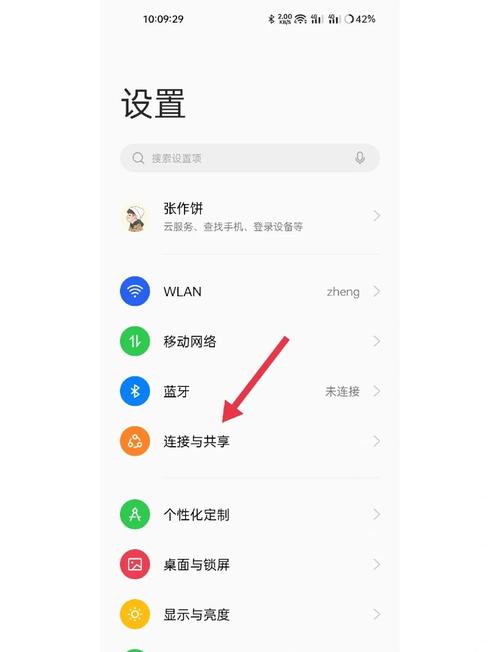
官方工具通常提供最稳定和安全的传输体验,对于苹果手机,iTunes和iCloud是核心数据管理平台;而OPPO手机则内置“手机搬家”功能,支持跨品牌数据迁移,若要从iPhone读取数据到OPPO手机,可先通过iCloud备份iPhone数据,然后在OPPO手机上登录同一iCloud账户并恢复部分内容,如联系人、日历等,但注意,iCloud与Android系统的兼容性有限,可能无法传输所有数据类型,OPPO的“手机搬家”应用可通过扫描二维码或Wi-Fi直连,从iPhone导入照片、视频和联系人,操作简单快捷,适合换机场景,反之,从OPPO手机读取数据到iPhone,可使用苹果的“移到iOS”应用,在iPhone初始设置时选择从Android设备转移,但此方法仅适用于新iPhone设置阶段,官方工具的优点是免费且集成度高,但可能需要网络连接或特定步骤。
借助第三方软件实现跨平台传输
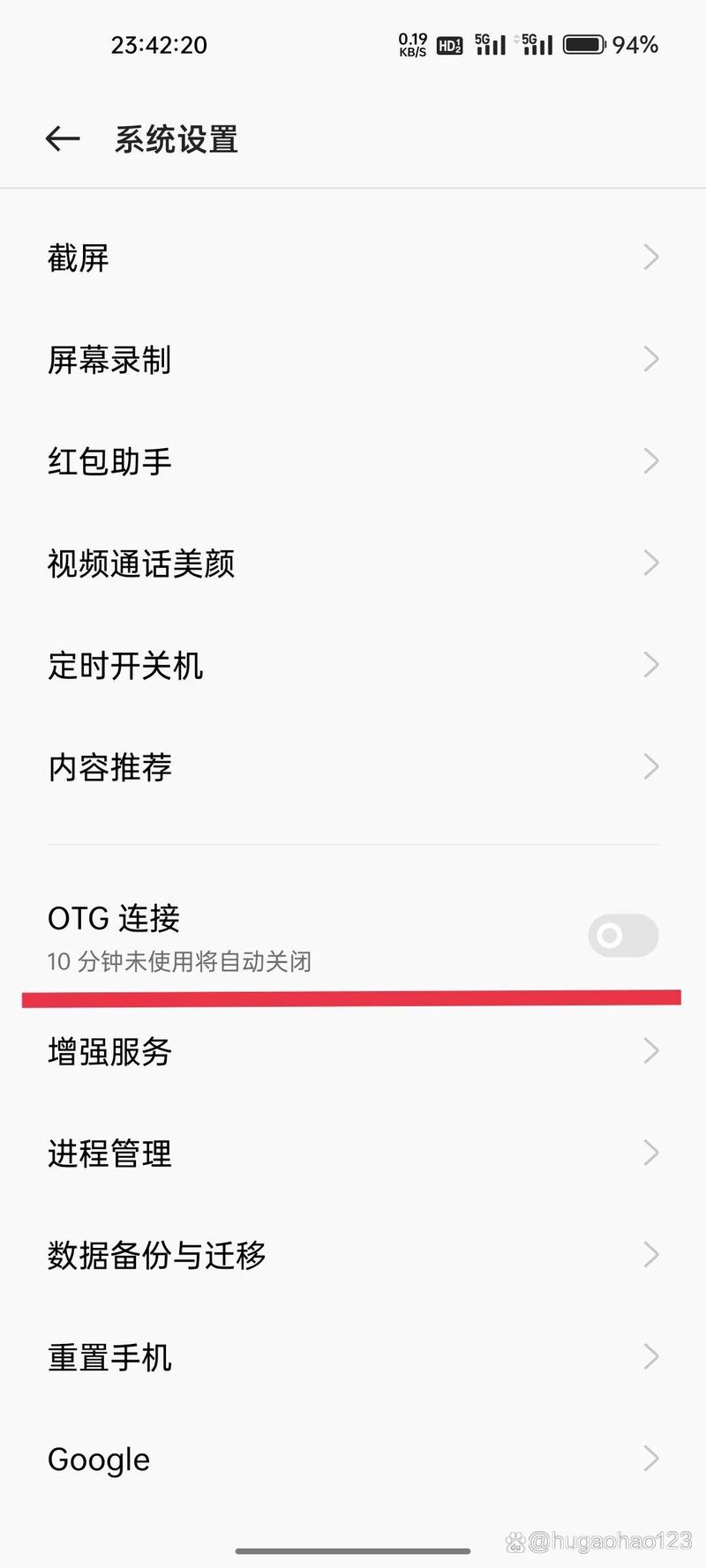
当官方工具功能不足时,第三方软件提供了更灵活的解决方案,软件如Syncios数据管理器、Tenorshare iCareFone或Wondershare MobileTrans支持在电脑上直接管理苹果和OPPO手机的数据,这些工具通常通过USB连接设备,允许读取和导出联系人、短信、照片、视频等文件,使用Syncios时,先安装软件到电脑,然后同时连接iPhone和OPPO手机(需启用USB调试模式),软件界面会显示两台设备的数据列表,用户可选择性拖放文件进行传输,第三方软件的优势在于支持批量操作和多种文件格式,但需注意软件兼容性和潜在的安全风险,建议从官方渠道下载并备份数据,一些工具提供无线传输选项,通过局域网同步数据,减少线缆依赖,总体而言,第三方软件适合需要精细控制数据的用户,但部分高级功能可能收费。
通过云服务同步数据
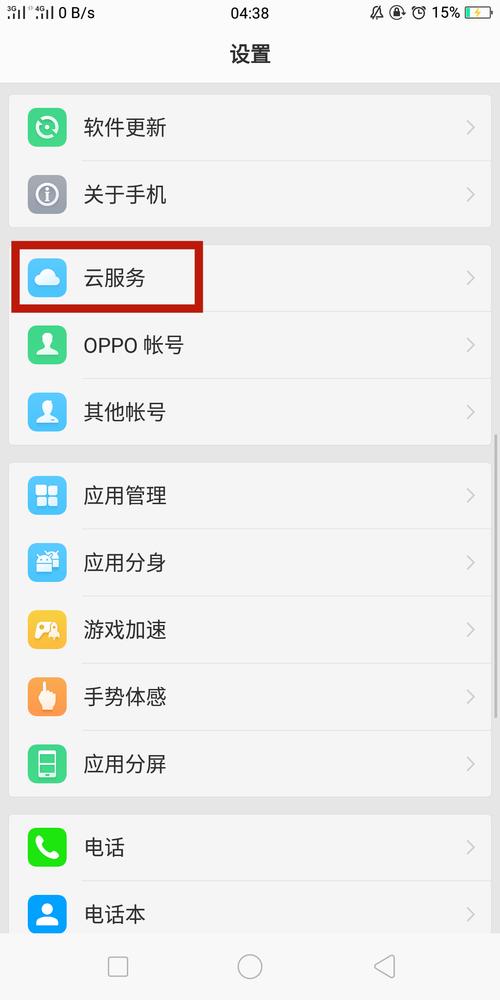
云服务是跨平台数据读取的便捷方式,无需直接连接设备,常用服务包括Google Drive、Dropbox、OneDrive和百度网盘,要将iPhone照片传输到OPPO手机,可在iPhone上安装Google Photos应用,上传照片到云端,然后在OPPO手机上登录同一Google账户下载,对于联系人,可利用Google联系人同步:在iPhone设置中添加Google账户并开启联系人同步,再在OPPO手机上登录该账户以自动导入,云服务的优点在于实时同步和可访问性,但依赖网络速度,且免费存储空间可能有限,为确保数据安全,建议使用加密服务并定期检查同步状态,这种方法适合日常备份和轻量级数据传输,对于大文件如视频,可能需要付费升级存储。
手动传输文件 via 电脑中介
手动传输提供最直接的控制,适用于单个文件或大型数据,步骤包括:使用USB数据线将iPhone连接到电脑,通过iTunes或文件管理器(如Windows的“我的电脑”或macOS的“访达”)导出数据到电脑本地文件夹;然后断开iPhone,连接OPPO手机,将电脑上的文件复制到OPPO手机存储中,对于iPhone,由于系统限制,可能需要iTunes授权或第三方工具(如iExplorer)来访问媒体文件,OPPO手机作为Android设备,通常可直接作为移动存储设备识别,手动传输的优点是无需安装额外软件,适合传输文档、音乐等,但过程较繁琐,且可能无法传输应用数据,建议在操作前确保电脑驱动已更新,并安全弹出设备以防数据损坏。
注意事项与最佳实践
在读取苹果手机和OPPO手机数据时,需注意以下几点:备份原始数据,以防传输过程中丢失;检查设备兼容性,例如iOS和Android版本是否支持所选工具;第三,确保网络安全,尤其是在使用云服务或无线传输时;第四,遵循隐私政策,避免数据泄露,对于敏感信息如密码或金融数据,建议使用端到端加密工具,定期清理缓存和更新软件,可提升传输效率,如果遇到问题,可参考设备制造商的支持文档或社区论坛。
相关问答FAQs
Q1: 如何将iPhone的联系人快速转移到OPPO手机?
A1: 最快捷的方法是使用vCard文件导出导入,在iPhone上,打开“通讯录”应用,选择所有联系人并分享为vCard文件,通过邮件或云服务发送到OPPO手机;在OPPO手机上接收文件后,用通讯录应用导入即可,也可利用Google联系人同步:在iPhone设置中添加Google账户并开启联系人同步,然后在OPPO手机上登录同一账户,联系人将自动同步。
Q2: 数据传输过程中遇到连接失败或速度慢怎么办?
A2: 首先检查物理连接:确保USB线缆完好、端口清洁,并尝试更换线缆或端口,对于无线传输,确保两台设备在同一Wi-Fi网络下,并关闭省电模式,更新相关软件到最新版本,包括手机系统、传输工具或驱动,如果使用云服务,检查网络带宽并避免高峰时段,重启设备或电脑,这常能解决临时故障,若问题持续,参考官方故障排除指南或联系客服支持。








评论列表 (0)