
当您的苹果手机出现网络连接不稳定、信号弱或无法使用移动数据时,重置SIM卡网络可能是一个有效的解决方案,这一操作可以帮助刷新设备的网络配置,解决因软件冲突或设置错误导致的通信问题,我们将详细探讨重置SIM卡网络的方法、适用场景以及相关注意事项,以确保您能轻松恢复手机的正常网络功能。
什么是SIM卡网络重置?
SIM卡网络重置,通常指在苹果手机中重置网络设置,这一过程会清除所有与网络相关的配置,包括Wi-Fi密码、蓝牙配对记录以及移动数据设置,它不会删除个人数据如照片、联系人或应用,但会恢复网络参数到出厂默认状态,从而消除可能影响SIM卡连接的软件故障,这一操作类似于给手机的网络模块进行一次“重启”,特别适用于解决信号丢失、网络切换失败或数据连接缓慢等问题。
何时需要重置SIM卡网络?
如果您遇到以下情况,建议考虑重置SIM卡网络:
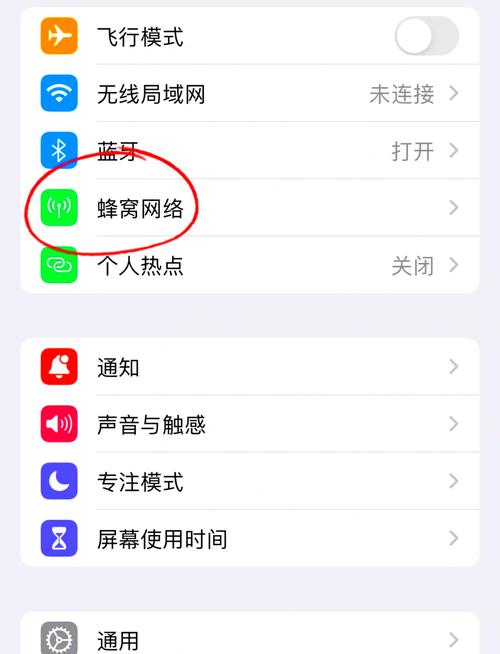
- 信号问题:手机频繁显示“无服务”或信号条波动大,即使在信号覆盖良好的区域。
- 数据连接失败:移动数据无法启用,或上网速度异常缓慢,排除运营商问题后。
- 网络切换障碍:在Wi-Fi和蜂窝网络之间切换时出现连接中断,或无法自动连接已知网络。
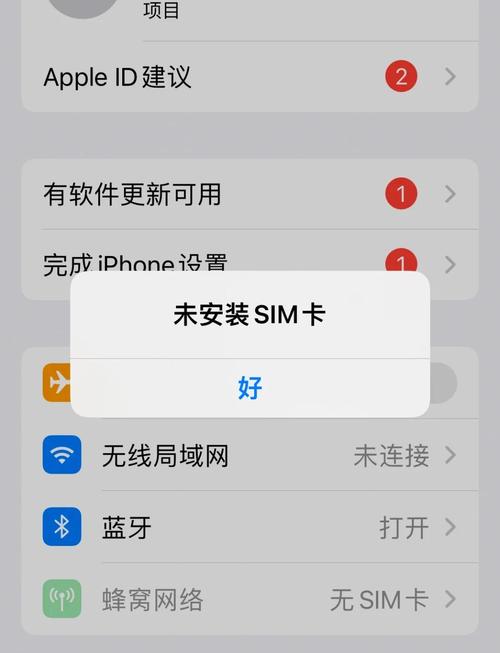
- SIM卡识别错误:手机提示“SIM卡无效”或“未插入SIM卡”,但物理SIM卡安装正确。 在尝试重启手机或重新插入SIM卡无效后,重置网络设置往往是下一步的关键操作。
如何重置SIM卡网络?
重置SIM卡网络是一个简单但需谨慎的过程,请按照以下步骤操作,并确保手机电量充足(建议超过50%)以避免中断。
备份重要网络信息 在重置前,记录您需要保留的Wi-Fi密码和蓝牙设备名称,因为重置后这些信息将被清除,您可以手动备份或依赖iCloud同步部分设置,但网络配置不会自动恢复。
进入重置菜单
- 打开手机的“设置”应用,滑动找到并点击“通用”选项。
- 在通用页面底部,选择“传输或重置iPhone”。
- 点击“重置”按钮,进入重置选项列表。
选择重置网络设置 在重置选项中,点击“重置网络设置”,系统可能会要求输入锁屏密码或Apple ID密码以确认身份,输入后,手机将显示警告提示,说明此操作会删除所有网络设置,确认无误后,点击“重置网络设置”继续。
等待重置完成 手机将自动重启,过程通常需要1-2分钟,重启后,网络设置恢复为默认状态,您需要重新配置Wi-Fi连接、蓝牙配对和移动数据选项,对于SIM卡网络,手机通常会自动检测并注册到运营商网络;如果未立即连接,可以尝试手动开启“蜂窝数据”并在设置中启用“数据漫游”(如适用)。
验证网络功能 重置后,检查信号强度是否改善,尝试拨打电话或使用移动数据上网,如果问题依然存在,可能需要进一步排查,如更新iOS系统、联系运营商检查SIM卡状态,或检查手机硬件是否有故障。
重置后的注意事项
重置SIM卡网络后,请注意以下几点:
- 重新配置网络:立即重新加入常用的Wi-Fi网络,并配对蓝牙设备,以避免日常使用不便。
- 观察信号稳定性:在重置后的几小时内,监测网络连接是否持续稳定;偶尔需要手动搜索运营商网络以加速适配。
- 避免频繁重置:频繁重置网络设置可能导致设置混乱,建议仅在必要时操作,并结合系统更新或SIM卡清洁等其他维护步骤。 如果重置后问题未解决,可能是SIM卡损坏、运营商服务异常或手机硬件问题,需寻求专业支持。
通过以上步骤,您可以有效重置苹果手机的SIM卡网络,恢复流畅的通信体验,这一方法安全且高效,适合大多数用户自主操作,但在进行前务必备份关键信息,以防数据丢失。
相关问答FAQs
重置SIM卡网络会删除我的个人数据吗? 不会,重置网络设置仅影响网络相关的配置,如Wi-Fi密码、蓝牙连接和蜂窝数据设置,您的个人数据,包括照片、联系人、应用和媒体文件,都会完整保留,但为确保安全,建议在操作前通过iCloud或电脑备份手机,以防意外情况。
重置后,我需要重新插入SIM卡或联系运营商吗? 通常不需要,重置后,手机会自动重新识别SIM卡并连接到运营商网络,但如果信号未恢复,可以尝试重新插入SIM卡或重启手机,若问题持续,可能是SIM卡故障或账户问题,这时应联系运营商检查SIM卡状态和网络服务是否正常。








评论列表 (0)