
在当今数字化时代,笔记本电脑已成为工作、学习和娱乐的核心工具,随着使用时间的增长,许多用户会遇到运行速度变慢、响应延迟的问题,这常被称为“拉进度”——即提升效率和加快任务完成速度的需求,优化笔记本电脑性能不仅能节省时间,还能延长设备寿命,本文将系统介绍如何通过硬件、软件和日常维护三方面来有效“拉进度”,确保您的笔记本电脑保持高效状态。

硬件升级:提升基础性能的关键
硬件是笔记本电脑性能的基石,当感觉电脑变慢时,考虑升级硬件往往是立竿见影的解决方案。
增加内存(RAM): 内存是影响多任务处理能力的重要因素,如果您的笔记本电脑内存低于8GB,升级到16GB或更高可以显著改善运行速度,尤其是在运行大型软件、多个浏览器标签或虚拟环境时,更多内存能减少系统卡顿,让“拉进度”更顺畅,升级前,请查看设备规格,确保兼容性,并考虑寻求专业帮助以避免损坏。
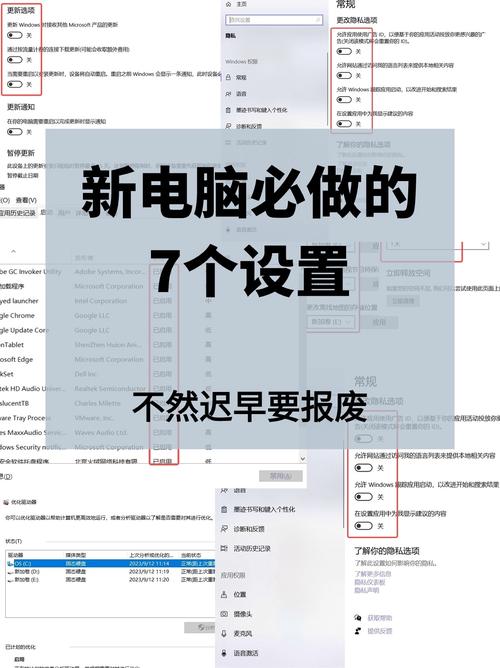
更换固态硬盘(SSD): 传统机械硬盘(HDD)速度较慢,是系统启动和文件加载的瓶颈,将HDD更换为SSD,可以大幅提升读写速度,使开机时间缩短到几秒,应用程序响应更快,SSD价格已趋于亲民,且安装相对简单;许多笔记本电脑支持额外插槽或替换原有硬盘,如果您需要存储大量数据,可考虑组合使用SSD和HDD,兼顾速度与容量。
优化散热系统: 过热会导致笔记本电脑降频,从而拖慢性能,定期清理风扇和散热口的灰尘,能改善空气流通,防止热堆积,如果您的设备频繁过热,可以考虑使用散热垫或更换导热硅脂,良好的散热能确保处理器和显卡以最佳状态运行,间接助力“拉进度”。
软件与系统优化:释放潜在效能
软件层面的调整同样重要,它能清理冗余资源,提升系统效率。
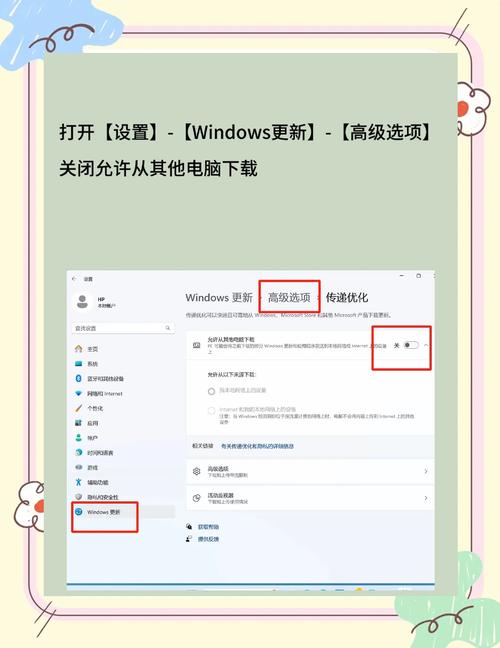
卸载不必要的程序: 许多预装软件或旧应用会在后台运行,占用CPU和内存资源,定期检查已安装程序,卸载不再使用的应用,可以释放空间并减少后台负载,在Windows中,可通过“设置”>“应用”来管理;在macOS中,则使用“访达”拖动删除或专用卸载工具。
更新驱动和操作系统: 过时的驱动和系统可能导致兼容性问题或性能下降,确保操作系统(如Windows、macOS或Linux发行版)更新到最新版本,以获取安全补丁和性能优化,更新显卡、声卡和芯片组驱动,可以从制造商官网下载,或使用设备管理器自动检测。
管理启动项和后台进程: 开机时自动启动的程序会延长启动时间并持续消耗资源,在Windows任务管理器或macOS系统偏好设置中,禁用非必要的启动项,定期使用任务管理器(Windows)或活动监视器(macOS)检查后台进程,结束无关任务,能立即释放资源,帮助“拉进度”。
使用优化工具与防病毒软件: 可靠的系统清理工具(如CCleaner或内置磁盘清理)可以删除临时文件、缓存和注册表错误,安装轻量级防病毒软件,定期扫描恶意软件,防止它们拖慢系统,但避免同时运行多个安全程序,以免冲突。
日常维护与良好习惯:持续保持高效
长期性能优化离不开日常维护和合理的使用习惯。
定期清理磁盘空间: 硬盘空间不足会严重影响速度,建议保持至少15-20%的可用空间,使用云存储或外置硬盘备份大文件,删除重复和临时文件,在Windows中,可使用“磁盘清理”工具;在macOS中,则通过“关于本机”>“存储”来管理。
调整电源设置: 电源计划影响性能平衡,在Windows中,选择“高性能”模式(插电时)可以最大化CPU和显卡输出;在macOS中,于“节能”设置中调整选项,注意,这可能会增加能耗和发热,需根据使用场景权衡。
避免过度多任务: 同时运行过多程序会分散系统资源,养成关闭不用的应用的习惯,尤其是浏览器标签和大型软件,使用虚拟桌面或任务视图来组织工作流,能更高效地“拉进度”。
定期重启设备: 长时间运行可能导致内存泄漏和系统累积错误,每周重启一次笔记本电脑,可以清除临时数据,恢复稳定状态,如果遇到卡顿,简单重启往往是快速解决方案。
通过硬件升级、软件优化和日常维护三管齐下,您的笔记本电脑可以显著“拉进度”,提升整体性能,从增加RAM和更换SSD到清理系统和培养良好习惯,每一步都贡献于更流畅的体验,建议每半年进行一次全面检查,以适应不断变化的使用需求,优化是一个持续过程,投资时间和资源在这上面,将换来更高的工作效率和更长的设备使用寿命。
相关问答FAQs
笔记本电脑运行缓慢,我应该首先从哪方面入手优化?
解答:建议先从软件和系统层面开始,因为这是最快捷且成本较低的方法,检查并卸载不必要的程序,禁用非关键启动项,以释放内存和CPU资源,运行磁盘清理工具删除临时文件,并确保操作系统和驱动更新到最新版本,如果问题依旧,再考虑硬件升级,如增加RAM或更换SSD,这种方法能逐步排除问题,避免不必要的开支。
升级硬件(如SSD或RAM)是否对所有笔记本电脑都有效?能提升多少速度?
解答:升级硬件通常能显著提升速度,但效果因设备而异,对于老旧笔记本电脑,将HDD更换为SSD可能带来飞跃性改善,如开机时间从分钟级缩短到秒级,应用程序加载速度提升数倍,增加RAM则对多任务处理有明显帮助,尤其是在内存不足的情况下,需注意兼容性:检查主板支持的最大RAM容量和类型,以及硬盘接口(如SATA或NVMe),如果笔记本电脑处理器或显卡过于陈旧,硬件升级可能受瓶颈限制,建议先在线查看设备规格,或咨询专业人士进行评估。








评论列表 (0)