
在当今数字时代,苹果设备如iPhone和iPad已成为我们捕捉和分享生活瞬间的重要工具,全屏手机图片的查看体验往往取决于图片的方向和布局,但有时由于拍摄时的角度或设备朝向问题,图片可能需要翻转以适应全屏显示,翻转图片不仅能够纠正方向,还能增强视觉效果,让分享内容更加专业,苹果生态系统提供了多种内置和第三方方法来实现这一目标,本文将详细介绍如何在不同场景下翻转全屏手机图片,确保操作简单高效,同时保持图片质量,无论是为了个人收藏还是社交媒体的发布,这些技巧都能帮助您轻松管理图片库。
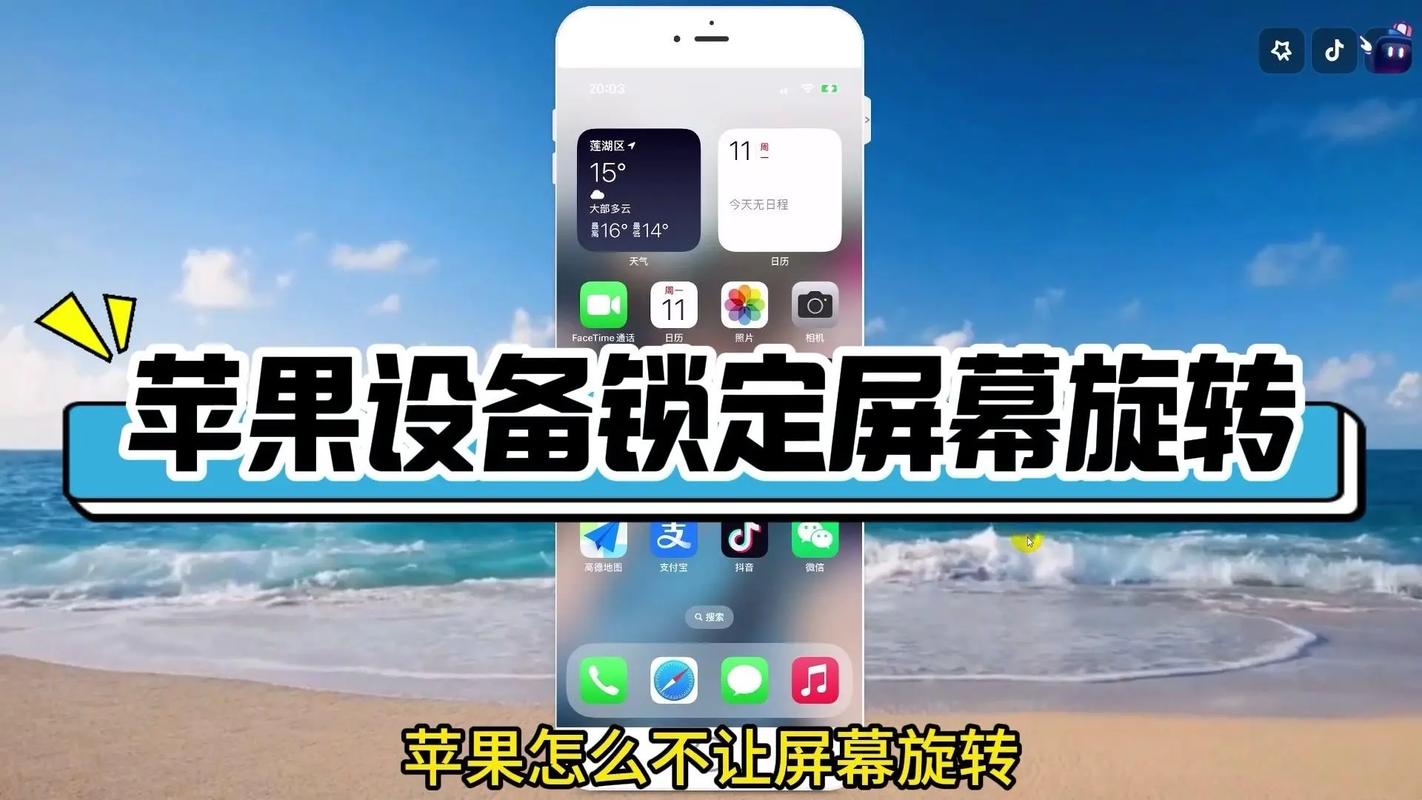
使用内置照片应用进行翻转
苹果设备的内置照片应用是处理图片的首选工具,它集成了基本的编辑功能,包括旋转和翻转选项,以下是使用照片应用翻转全屏图片的步骤:
打开“照片”应用,并导航到您想要编辑的图片库,选择目标图片后,点击右上角的“编辑”按钮,进入编辑界面,在编辑模式下,屏幕底部会显示一系列工具图标,包括裁剪、滤镜和调整选项,点击裁剪图标(通常显示为一个方框带箭头),进入旋转和翻转工具。

在裁剪界面中,您会看到图片周围有控制手柄,用于调整大小和方向,屏幕左下角通常有一个旋转按钮,点击它可以顺时针旋转图片90度,但若要实现翻转(即镜像效果),您需要查找翻转选项,在较新版本的iOS中,翻转功能可能隐藏在子菜单中,点击旋转按钮旁边的更多选项(如三个点或箭头图标),选择“翻转水平”或“翻转垂直”,即可实现图片的镜像翻转,水平翻转会像镜子一样反转图片,而垂直翻转则上下颠倒图片。
完成翻转后,点击“完成”按钮保存更改,系统会提示您是否覆盖原图或保存为新副本,建议选择“保存为新照片”,以保留原始文件,方便后续调整,这一方法适合快速修正图片方向,尤其适用于纠正自拍或文档扫描中的镜像问题。

内置照片应用的优势在于其无缝集成和免费使用,但功能相对基础,如果您需要更高级的编辑选项,如批量处理或精细调整,可以考虑第三方应用。
利用第三方应用扩展功能
对于更复杂的翻转需求或批量处理,第三方应用提供了更多灵活性和高级工具,苹果App Store上有许多流行的图片编辑应用,如Snapseed、Adobe Photoshop Express和Canva,它们支持翻转、旋转以及更多创意效果。
以Snapseed为例,这是一款免费的谷歌应用,拥有直观的界面和强大的编辑功能,下载并打开Snapseed后,导入您想要翻转的图片,在工具菜单中选择“旋转”选项,这里您不仅可以旋转图片,还能找到翻转按钮,Snapseed提供水平和垂直翻转选项,操作只需轻点一下,它还允许您调整角度、透视和裁剪,确保图片在全屏显示时完美适配。
另一个推荐的应用是Adobe Photoshop Express,它结合了专业编辑工具和用户友好设计,在应用中打开图片后,进入“调整”菜单,选择“翻转”功能,这款应用还支持批量编辑,让您能同时处理多张图片,节省时间,对于社交媒体爱好者,Canva提供了翻转工具以及模板和设计元素,方便创建吸引人的内容。
使用第三方应用时,请注意隐私和数据安全,只从官方App Store下载应用,并查看权限设置,这些应用通常提供云存储选项,但建议将编辑后的图片备份到苹果iCloud或本地设备,以防数据丢失,通过第三方工具,翻转图片的过程变得更加多样化,适合需要创意控制或高效工作流的用户。
通过其他苹果功能辅助翻转
除了专用编辑应用,苹果设备还集成了其他功能,可以间接实现图片翻转,使用“邮件”或“信息”应用发送图片时,内置的标记工具允许快速编辑。
在“邮件”应用中,当您附件图片并点击预览时,屏幕右上角会出现标记图标,点击后,您可以使用编辑工具,包括旋转和翻转选项,这适合快速调整图片方向后再分享,无需打开单独的应用,类似地,在“信息”中发送图片前,点击预览并进行编辑,也能实现简单翻转。
苹果的快捷指令(Shortcuts)应用可以自动化翻转过程,您可以在快捷指令库中搜索或创建自定义指令,翻转图片并保存”,通过一系列步骤批量处理图片,这需要一些设置知识,但对于经常处理图片的用户来说,能大幅提升效率。
在翻转图片时,有几点注意事项:翻转可能会影响图片的元数据,如地理位置或拍摄时间,因此建议在编辑前检查重要信息,对于高质量或RAW格式图片,使用无损编辑工具以避免压缩损失,苹果的内置应用通常保持原始质量,但第三方应用可能有压缩设置,需调整以维持分辨率。
总结与最佳实践
翻转全屏手机图片在苹果设备上是一个简单而实用的操作,无论是通过内置照片应用、第三方工具还是辅助功能,都能轻松实现,内置方法适合快速修正,而第三方应用提供了更多创意可能,在操作中,始终备份原图,并注意编辑后的兼容性,以确保图片在不同设备上显示一致。
随着苹果系统更新,编辑功能可能会增强,建议定期检查iOS或iPadOS的新特性,通过掌握这些技巧,您可以优化图片库,提升视觉体验,让每一张全屏图片都展现最佳效果。
相关问答FAQs
在苹果手机上翻转图片后,原图会被覆盖吗?
答案:这取决于您的保存选择,使用内置照片应用编辑时,系统会提示“保存为新照片”或“覆盖原图”,选择“保存为新照片”会创建副本,保留原始文件;选择“覆盖原图”则替换原文件,建议保存为新副本,以便保留原始数据,防止意外丢失,在第三方应用中,通常有类似选项,请在设置中确认默认行为,或手动导出编辑后的图片。
翻转图片会影响图片的分辨率或质量吗?
答案:一般情况下,翻转图片不会降低分辨率或质量,因为它是一种几何变换,不涉及重新压缩,苹果内置应用和大多数第三方应用使用无损编辑方法,保持原始像素数据,但如果您在翻转后进行了其他编辑(如裁剪或滤镜),并保存为有损格式(如JPEG),可能会导致轻微质量损失,为保持最佳质量,建议使用无损格式(如PNG)保存,或在编辑前备份原图。








评论列表 (0)