
在日常生活中,使用苹果手机拍摄或保存视频是常见操作,但随着时间推移,这些视频可能占据大量存储空间,影响设备性能,定期删除不需要的视频成为维护手机健康的重要步骤,本文将详细介绍在苹果手机上删除视频的各种方法,帮助您高效管理存储空间,确保操作安全便捷,文章结构清晰,分点说明,并附有相关问答,以提供全面指导。
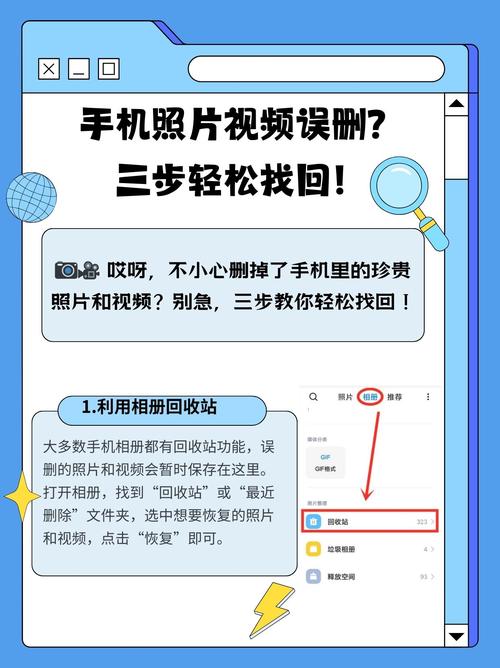
从“照片”应用删除视频
苹果手机的“照片”应用是管理视频的核心工具,删除视频的第一步通常是打开“照片”应用,进入“相簿”或“所有照片”视图,找到目标视频,您可以通过滑动屏幕浏览,或使用搜索功能快速定位,选择视频后,点击右下角的删除图标(一个垃圾桶形状的按钮),系统会弹出确认对话框,提示视频将被移到“最近删除”相册,确认操作后,视频即从当前视图移除,需要注意的是,在苹果手机的iOS系统中,删除视频并非立即永久清除,而是先转移到“最近删除”相册,保留30天,之后自动永久删除,这设计为用户提供了误删恢复的机会,确保数据安全,如果您希望立即释放空间,可以手动清空“最近删除”相册,但需谨慎操作。
从“最近删除”相册永久删除视频
“最近删除”相册是苹果手机的一个安全特性,位于“照片”应用的“相簿”标签下,通常在最底部,进入该相册后,您会看到所有最近删除的视频和照片,并显示剩余天数,要永久删除视频,只需点击“选择”按钮,勾选目标视频,然后点击右下角的“删除”选项,系统会再次确认,提醒此操作不可撤销,确认后,视频将从手机和iCloud(如果启用同步)中永久移除,这种方法适用于彻底清理存储空间,或当您确定视频不再需要时,建议定期检查“最近删除”相册,避免积累过多文件,影响手机性能,如果您启用iCloud照片库,删除操作会同步到所有设备,确保数据一致性。

使用iCloud管理视频
iCloud是苹果的云存储服务,与iPhone紧密集成,用于备份和同步视频,如果您的手机启用了iCloud照片库,视频可能存储在云端,以节省本地空间,要删除iCloud中的视频,需确保手机连接到网络,然后在“照片”应用中执行删除操作,这将同步到iCloud账户,您可以通过网页浏览器访问iCloud.com,登录Apple ID,进入“照片”应用,选择视频并删除,这种方式适用于跨设备管理,或在手机存储不足时直接清理云端内容,但请注意,删除iCloud视频会从所有同步设备中移除,因此操作前建议备份重要数据,检查iCloud存储计划,避免因空间不足导致同步问题。
通过电脑删除视频
对于大量视频的管理,连接电脑可能更高效,将iPhone通过USB线连接到Mac或Windows电脑,使用官方工具进行操作,在Mac上,如果运行macOS Catalina或更高版本,打开“访达”(Finder),在侧边栏选择iPhone,进入“文件”或“照片”选项卡,管理视频文件,在Windows电脑或旧版Mac上,可使用iTunes(或“苹果设备”应用)同步内容,通过电脑删除视频时,可以选择直接移除设备上的文件,或导入到电脑后再删除,这种方法便于批量处理,但需注意同步设置,避免意外删除其他数据,操作前,建议备份手机,以防数据丢失。

使用第三方应用删除视频
除了官方方法,一些第三方应用如文件管理器或清理工具,也能帮助删除视频,这些应用可从App Store下载,提供额外功能,如按大小、日期筛选视频,或深度清理缓存,使用时,需授予应用访问照片库的权限,并谨慎选择信誉好的应用,以保护隐私安全,但请注意,苹果手机的系统限制较多,第三方应用可能无法完全替代官方工具,建议优先使用“照片”应用,以确保操作兼容性和稳定性,如果您尝试第三方应用,先阅读用户评价,并避免授予过多权限,以降低风险。
删除视频前的注意事项
在删除视频前,有几点注意事项至关重要,备份重要视频:可以通过iCloud、电脑导入或第三方云服务(如Google Photos)保存副本,防止误删,检查存储空间:在“设置”>“通用”>“iPhone存储”中查看视频占用情况,优先删除大型或不常用文件,了解删除后果:如果视频与回忆或工作相关,删除后可能无法恢复,尤其是永久删除后,考虑使用优化存储功能:在“设置”>“照片”中开启“优化iPhone存储”,让系统自动管理空间,将全分辨率视频保存在iCloud,本地保留较小版本,这样既能节省空间,又保留访问权。
在苹果手机上删除视频是一个简单但需谨慎的过程,通过“照片”应用、“最近删除”相册、iCloud、电脑工具或第三方应用,您可以灵活管理视频文件,定期清理不仅释放存储空间,还能提升手机运行效率,建议结合个人习惯,选择最适合的方法,并始终备份关键数据,以享受顺畅的数字生活。
相关问答FAQs
问题1:删除视频后,如果后悔了,如何恢复?
答:在苹果手机上,如果您刚删除视频,可以立即从“最近删除”相册中恢复,打开“照片”应用,进入“相簿”下的“最近删除”相册,选择目标视频,点击“恢复”按钮,视频将返回到原始相册,如果视频已从“最近删除”相册永久删除,则需要从iCloud备份或电脑备份中恢复,确保定期备份,以防数据丢失。
问题2:如何批量删除视频,以提高效率?
答:在“照片”应用中,您可以批量删除视频以节省时间,进入“所有照片”或特定相簿,点击右上角的“选择”按钮,然后滑动或点选多个视频,选中后点击右下角的删除图标,确认操作即可,在“最近删除”相册中,也可以使用“选择”功能批量永久删除,对于大量视频,建议在电脑上使用同步工具进行批量管理,更快速高效。








评论列表 (0)