
将电脑连接到电视,可以拓展屏幕空间,提升娱乐体验,或便于商务演示,无论是观看电影、玩游戏,还是进行家庭办公,这种连接都能带来更沉浸式的视觉享受,现代电脑和电视通常支持多种连接方式,从传统的有线接口到便捷的无线技术,用户可根据设备条件和需求选择合适的方法,以下将详细介绍连接步骤、注意事项以及常见解决方案,帮助您轻松实现电脑与电视的互联。
有线连接方式
有线连接是最稳定、最常用的方法,主要依赖物理接口传输音视频信号,常见的接口包括HDMI、VGA和DisplayPort等。
HDMI连接:这是目前最流行的方式,支持高清视频和音频同步传输,确保电脑和电视都有HDMI端口,使用标准的HDMI线缆连接两者,连接后,打开电视并切换至对应的HDMI输入源(如HDMI 1或HDMI 2),电脑通常会自动识别电视作为第二显示器,如果未显示,可在电脑的显示设置中调整检测显示器。
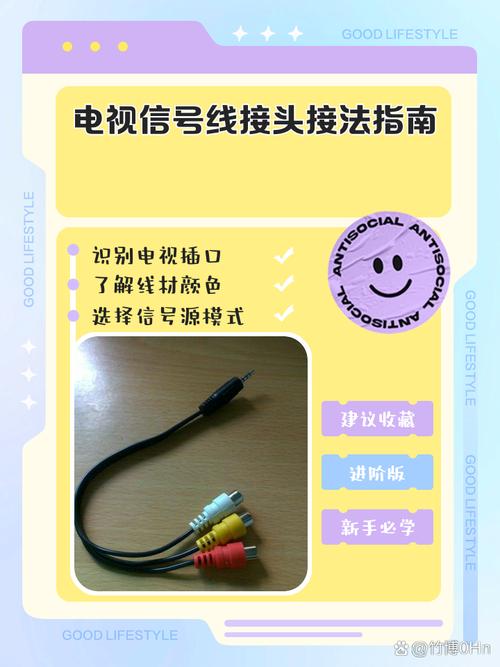
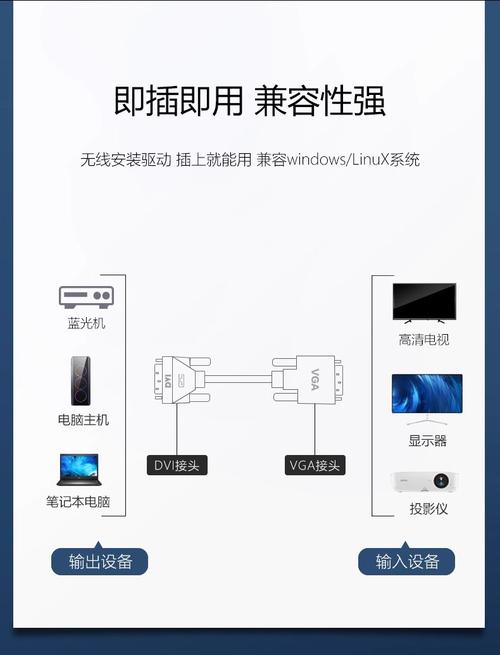
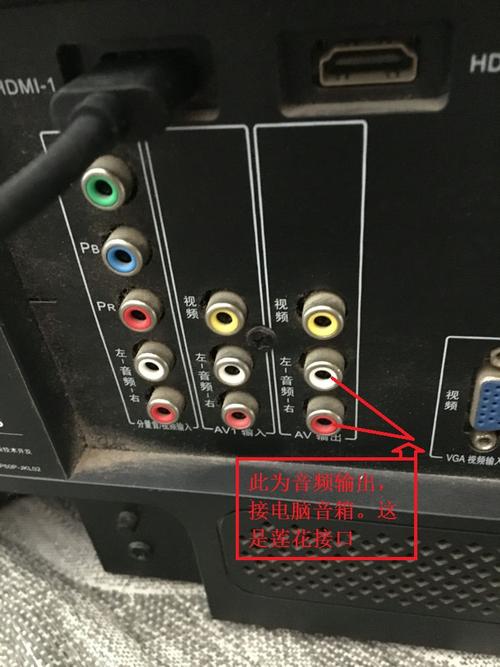
VGA连接:适用于较老的设备,但需注意VGA仅传输视频信号,音频需额外通过3.5毫米音频线或外接扬声器输出,连接时,将VGA线分别插入电脑和电视的VGA端口,然后切换电视输入源至VGA模式,并在电脑显示设置中配置分辨率,以确保画面清晰。
其他接口:如DisplayPort或DVI,这些接口在高端电脑和显示器中常见,连接方式类似,使用对应线缆后,可能需调整电视设置或安装驱动程序以确保兼容性,无论哪种有线方式,建议先关闭设备再连接,以避免电涌损坏端口。
无线连接方式
无线连接提供了更大的灵活性,无需线缆 clutter,适合临时使用或移动场景,主流技术包括Miracast、Wi-Fi Direct和流媒体设备(如Chromecast)。
Miracast和Wi-Fi Direct:这些协议允许电脑通过Wi-Fi直接将屏幕镜像到电视,确保电脑和电视都支持Miracast(Windows电脑可在“设置”>“系统”>“投影到此电脑”中检查),并在电视上启用屏幕镜像功能,从电脑的“连接”或“投影”选项中选择电视设备,即可实现无线显示。
流媒体设备:例如使用Chromecast、Apple TV或Roku,这些设备通过HDMI接口连接到电视,并创建无线网络,在电脑上安装相应应用(如Google Chrome浏览器用于Chromecast),即可将标签页或整个桌面投射到电视,这种方式通常需要稳定的Wi-Fi网络,以避免延迟或卡顿。
无线连接的优点是便捷,但可能受网络环境影响,导致信号延迟或分辨率下降,建议在连接前更新设备驱动和固件,以优化性能。
设置与优化步骤
成功连接后,进行正确设置能提升使用体验,在电脑上调整显示模式:前往“设置”>“显示”(Windows)或“系统偏好设置”>“显示器”(Mac),选择扩展、复制或仅第二屏幕模式,扩展模式适合多任务处理,复制模式则用于演示。
调整分辨率以匹配电视的最佳显示效果,高清电视通常支持1080p或4K分辨率,在电脑显示设置中选择推荐值,避免画面拉伸或模糊,检查音频输出:对于有线连接,确保电脑音频设置为通过HDMI或电视扬声器输出;无线连接则可能在投影时自动切换音频。
电视端设置同样重要:确认输入源正确,并启用任何增强模式(如游戏模式以减少延迟),如果遇到问题,重启设备或更换线缆往往是简单有效的解决方案。
常见问题与解决方案
连接过程中可能遇到挑战,例如无信号、分辨率不匹配或音频问题,针对无信号,先检查线缆是否插紧,并尝试更换接口或线缆,对于分辨率问题,在电脑显示设置中手动调整,或更新显卡驱动程序。
音频故障常见于VGA连接,需单独连接音频线,并在电脑声音设置中选择电视作为输出设备,无线连接延迟高时,可靠近路由器、减少网络干扰,或降低视频质量以改善流畅度,定期维护设备,保持系统更新,能预防许多兼容性问题。
电脑连接电视是一个简单过程,只需根据设备接口选择有线或无线方式,并进行适当设置,这种连接不仅丰富了娱乐选择,还提高了工作效率,让科技更贴近生活。
相关问答FAQs
问题1:连接电脑和电视后,为什么没有声音,如何解决?
解答:这通常源于音频输出设置错误,对于HDMI连接,在电脑的声音设置中,将默认输出设备改为“电视”或“HDMI设备”;对于VGA连接,需额外使用音频线从电脑音频口连接到电视音频输入口,并在设置中切换输出,如果问题持续,检查电视音量是否静音,或更新电脑声卡驱动程序。
问题2:无线投屏时延迟较高,影响观看体验,该怎么优化?
解答:无线延迟可能由网络拥堵或设备性能导致,确保电脑和电视连接到同一5GHz Wi-Fi网络,这比2.4GHz网络更快更稳定,关闭其他占用带宽的应用,如大型下载或流媒体服务,更新无线网卡驱动和电视固件,或使用专用流媒体设备(如Chromecast)来降低延迟,如果可能,缩短设备与路由器的距离,以减少信号干扰。








评论列表 (0)