
在数字时代,电脑已成为我们日常生活和工作中不可或缺的工具,无论是台式机、笔记本电脑还是平板电脑,每台设备都有一个独特的标识符,通常称为“电脑号”,这个号码可能是序列号、产品编号或型号,用于识别设备的身份,了解如何查找电脑号对于保修索赔、技术支持、软件激活或资产管理至关重要,本文将详细介绍在不同操作系统和设备上查找电脑号的方法,帮助您轻松获取这些信息。
什么是电脑号?
电脑号,通常指电脑的序列号(Serial Number)或产品编号(Product Number),是制造商为每台设备分配的唯一标识符,它类似于汽车的VIN号,用于追踪设备的生产批次、配置和保修状态,电脑号可能还包括型号(Model Number),用于区分不同产品系列,戴尔笔记本电脑的序列号可能贴在底部标签上,而苹果MacBook的序列号则可以在系统信息中找到,理解这些术语有助于更准确地查找所需信息,避免在维护或升级时出现混淆,电脑号由字母和数字组成,长度和格式因品牌而异,但核心作用都是确保设备的可追溯性。
在Windows系统中查找电脑号
对于运行Windows操作系统的电脑,有多种方法可以查找电脑号,以下是几种常用方法,适合从初学者到高级用户:

使用命令提示符: 按下Win + R键打开运行对话框,输入cmd并按回车打开命令提示符,在命令提示符中,输入wmic bios get serialnumber并回车,系统将显示BIOS序列号,这通常是电脑的主序列号,如果需要产品编号,可以尝试wmic csproduct get name或wmic csproduct get identifyingnumber,这些命令能快速获取信息,无需图形界面。
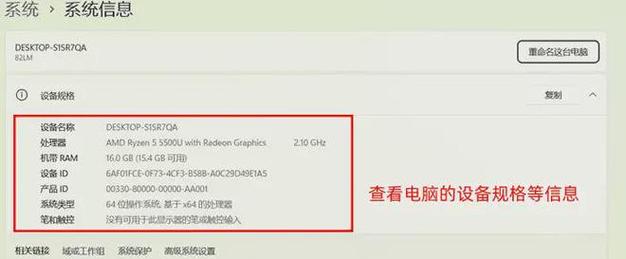
通过系统信息工具: 按下Win + R键,输入msinfo32并按回车打开系统信息窗口,在系统摘要中,查找“系统制造商”、“系统型号”和“系统序列号”,这些字段提供了详细的电脑标识信息,并可以导出为报告供后续参考。
查看电脑外壳: 对于台式机或笔记本电脑,序列号通常贴在设备底部、背面或电池舱内,标签上可能还包括型号和产品编号,如果标签磨损,可以尝试在BIOS设置中查找,开机时按下特定键(如F2、Del)进入界面。
使用PowerShell: 打开PowerShell,输入Get-WmiObject Win32_BIOS | Select-Object SerialNumber来获取序列号,PowerShell提供了更灵活的脚本选项,适合批量管理。
这些方法适用于大多数Windows电脑,但具体步骤可能因制造商而异,如果上述方法无效,建议查阅设备说明书或制造商网站。
在macOS系统中查找电脑号
苹果Mac电脑的序列号查找过程相对直观,主要通过系统界面完成,确保用户能轻松访问:
使用“关于本机”: 点击屏幕左上角的苹果菜单,选择“关于本机”,在弹出的窗口中,您可以看到型号名称和序列号,点击序列号可以复制它,方便粘贴到其他应用中,这是最快的方法,适用于日常使用。
通过系统报告: 在“关于本机”窗口中,点击“系统报告”按钮,在硬件概览中,序列号会显示在“硬件UUID”或“序列号”字段下,系统报告提供了更全面的硬件信息,包括生产日期和保修状态。
查看设备外壳: 对于MacBook,序列号通常刻在底壳上;对于iMac,则可能在支架或后盖上,原始包装或购买发票上也会印有序列号,建议妥善保管这些材料以备不时之需。
使用终端命令: 打开终端应用程序,输入system_profiler SPHardwareDataType | grep Serial并按回车,这将输出硬件序列号,适合喜欢命令行的用户或自动化脚本。
苹果的序列号对于保修和服务至关重要,建议定期备份这些信息到云存储或安全位置。
其他查找方法和注意事项
如果电脑无法启动操作系统,您仍然可以通过以下方式查找电脑号,确保不遗漏关键信息:
BIOS/UEFI设置: 开机时按下特定键(如F2、Del或Esc)进入BIOS/UEFI设置界面,在系统信息或主菜单中,通常可以找到序列号,这适用于硬件故障或系统崩溃的情况。
硬件标签和文档: 检查设备外部标签,对于台式机,主板或机箱上可能有标签,购买收据、保修卡或用户手册往往记录着电脑号,建议建立个人设备档案进行整理。
制造商支持: 访问制造商的官方网站,使用账户登录查看注册设备,或联系技术支持提供购买凭证以获取序列号,在线社区和论坛也可能提供针对特定型号的指导。
这些方法确保了即使在系统故障时,您也能找回电脑号,避免因信息丢失而影响服务。
为什么需要查找电脑号?
查找电脑号不仅仅是技术操作,它在多种场景中发挥着关键作用,提升设备管理效率和安全性:
- 保修和支持: 当电脑需要维修或索赔时,制造商要求提供序列号以验证保修状态,确保及时服务。
- 软件激活: 某些软件许可证与特定设备绑定,需要电脑号进行激活或转移,避免授权冲突。
- 资产管理: 在企业环境中,序列号用于追踪设备库存、防止盗窃和管理生命周期,优化资源分配。
- 安全目的: 如果电脑丢失或被盗,序列号可以帮助执法部门识别设备,增加找回可能性。
- 升级和兼容性: 了解型号有助于购买兼容的硬件升级部件,延长设备使用寿命。
掌握查找电脑号的方法能为您节省时间和精力,并保障数字资产的安全。
相关问答FAQs
Q1: 如果我的电脑是二手设备,如何验证电脑号的真实性? A1: 对于二手电脑,建议通过制造商官网的保修检查工具输入序列号,查看设备详情和保修状态,可以对比设备外壳上的标签与系统内显示的序列号是否一致,如果存在差异,可能表示设备被改装或标签损坏,此时应谨慎购买并咨询专业人士,检查设备历史记录或使用诊断工具也能提供额外验证。
Q2: 在Linux系统中如何查找电脑号? A2: 在Linux系统上,可以通过终端命令查找电脑号,打开终端,输入sudo dmidecode -s system-serial-number来获取序列号,如果需要产品信息,可以尝试sudo dmidecode -t system查看完整系统详情,一些发行版提供了图形化工具,如“硬件信息”应用,但命令行为法通常更可靠,如果命令无效,检查/sys/class/dmi/id/目录下的文件也可能包含序列号数据。
标签: 电脑号 简便方法








评论列表 (0)