
电脑共享是现代办公和家庭网络中不可或缺的功能,它允许用户在多台计算机之间高效共享文件、打印机和其他资源,从而提升协作效率和便利性,设置电脑共享并不复杂,但需要遵循正确的步骤以确保操作顺畅和安全,本文将详细介绍设置电脑共享的准备工作、具体步骤、跨系统兼容性以及安全注意事项,帮助读者轻松实现资源共享。
设置电脑共享的前期准备
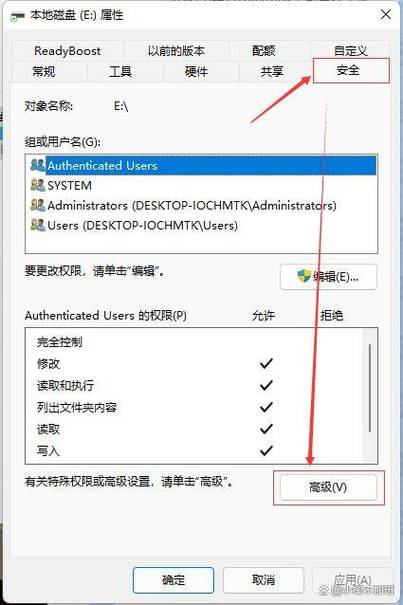
在开始设置共享之前,确保基础条件满足是关键,所有计算机必须连接到同一个网络,无论是通过有线以太网还是无线Wi-Fi,网络稳定性直接影响共享体验,检查网络发现和文件共享功能是否启用:在Windows系统中,可通过控制面板的“网络和共享中心”进入“高级共享设置”,启用网络发现和文件共享;在macOS中,则需在“系统偏好设置”的“共享”选项中配置,为每台计算机设置唯一且易于识别的名称,避免网络冲突,并确保操作系统已更新至最新版本,以支持共享协议如SMB(服务器消息块)或AFP(Apple文件协议)。
另一个重要准备是用户账户设置:建议为共享资源创建专用账户或使用现有账户,并设置强密码,以增强安全性,检查防火墙和防病毒软件配置,确保它们不会阻止共享流量,在Windows防火墙中,可以允许“文件和打印机共享”例外,这些前期工作能减少设置过程中的常见问题。
Windows系统中的共享设置步骤
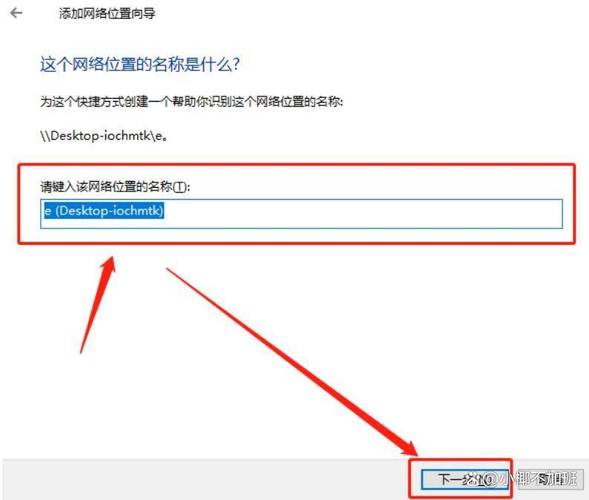
Windows系统提供了直观的图形界面来设置共享,适用于大多数用户,以下是文件共享和打印机共享的具体步骤:
文件共享设置:
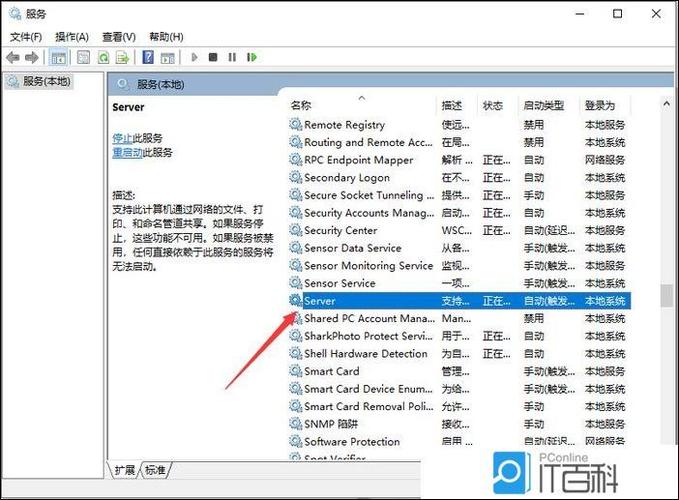
- 选择共享文件夹:在资源管理器中,右键点击要共享的文件夹(如“文档”或自定义文件夹),选择“属性”。
- 配置共享选项:在“属性”对话框中,切换到“共享”选项卡,点击“高级共享”按钮,勾选“共享此文件夹”,并设置共享名称(默认为文件夹名,可自定义以便识别)。
- 设置权限:点击“权限”按钮,添加或删除用户,并分配权限级别,可以授予“读取”权限仅允许查看文件,或“完全控制”允许修改和删除,建议使用最小权限原则,仅添加必要用户。
- 完成共享:点击“确定”保存设置,之后,其他计算机可通过网络路径(如
\\计算机名\共享名)访问该文件夹,如果需要,还可以在“网络和共享中心”启用“密码保护共享”,以要求用户输入凭证。
打印机共享设置:
- 打开打印机属性:在控制面板中进入“设备和打印机”,右键点击要共享的打印机,选择“打印机属性”。
- 启用共享:在“共享”选项卡中,勾选“共享这台打印机”,并设置共享名称(建议简短明了)。
- 在其他计算机上添加:在其他网络计算机上,打开“设备和打印机”,点击“添加打印机”,选择“网络打印机”,系统会自动搜索共享打印机,或手动输入路径(如
\\计算机名\打印机共享名)进行安装,确保驱动程序兼容,必要时从主机计算机下载。
这些步骤通常适用于Windows 10和11,旧版本可能略有差异,但原理相似,设置后,可通过网络测试访问,确保共享成功。
macOS系统中的共享设置
macOS系统同样支持便捷的共享功能,并与Windows兼容,设置过程主要通过“系统偏好设置”完成:
- 启用文件共享:打开“系统偏好设置”,点击“共享”,勾选“文件共享”选项,在右侧列表中,添加要共享的文件夹,并设置用户权限:点击“选项”按钮,可启用SMB或AFP协议(建议使用SMB以兼容Windows),为每个用户分配读取或写入权限。
- 打印机共享:在“共享”界面中,勾选“打印机共享”,然后从列表中选择要共享的打印机,其他计算机(包括Windows)可通过网络添加打印机:在Windows中,使用“添加打印机”并输入mac计算机的IP地址或名称。
macOS共享默认使用安全连接,但建议在“共享”设置中启用账户密码验证,确保网络防火墙允许共享端口(如SMB使用445端口)。
共享安全注意事项
设置共享时,安全至关重要,以避免数据泄露或未授权访问,以下是一些关键措施:
- 强化密码保护:为共享账户设置复杂密码,并定期更换,避免使用默认或简单密码,在Windows中,可启用“密码保护共享”来强制验证。
- 最小权限原则:仅授予用户必要的权限,对于只读文件,限制写入权限;对于敏感数据,使用加密文件夹或VPN共享。
- 更新和维护:定期更新操作系统和安全软件,修补已知漏洞,关闭不必要的共享服务,如在不使用时禁用文件共享。
- 网络环境考量:在公共网络(如咖啡馆Wi-Fi)中,尽量避免开启共享,或使用虚拟专用网络(VPN)来加密流量,在家用网络中,可设置访客网络隔离设备。
- 审计和监控:偶尔检查共享日志和访问记录,及时发现异常活动,在Windows中,可通过事件查看器跟踪共享事件。
这些做法能大幅降低风险,确保资源共享既高效又安全。
常见问题及解决方法
在设置共享过程中,可能会遇到一些问题,以下是常见情况及解决方案:
- 其他计算机无法访问共享文件夹:这通常源于网络发现未启用或防火墙阻止,解决方法:在Windows的“高级共享设置”中,确保“启用网络发现”和“启用文件和打印机共享”已打开;检查防火墙设置,允许“文件和打印机共享”规则;还可以尝试暂时禁用防病毒软件测试,如果使用macOS,确保SMB服务已启动。
- 打印机共享失败或驱动问题:首先确认主机计算机的打印机共享已启用,并且其他计算机在同一网络段,在Windows中,可能需要安装兼容驱动程序:在添加打印机时,选择“从磁盘安装”或从制造商网站下载,检查打印机是否设置为默认共享设备。
- 权限错误或访问被拒绝:确保用户账户在共享权限列表中,并且密码正确,在Windows中,可尝试使用计算机名和账户组合(如
计算机名\用户名)进行访问,如果问题持续,重置共享权限或重新创建共享文件夹。 - 跨系统兼容性问题:Windows和macOS之间共享时,确保使用通用协议如SMB,在macOS中,通过“选项”启用SMB,并在Windows中启用SMB1.0支持(如果需要,但注意较新系统已默认支持),还可以使用第三方工具如FTP服务器来简化共享。
通过逐步排查,大多数问题都能快速解决,如果仍然困难,参考操作系统官方文档或社区论坛获取帮助。
相关问答FAQs
问:如何确保电脑共享时的数据安全,特别是在多人使用的网络中?
答:确保数据安全需多层防护:启用密码保护共享,并要求强密码验证;严格设置权限,仅授权必要用户访问特定资源;第三,定期更新系统和安全软件,防止漏洞利用;第四,在敏感共享中使用加密工具或VPN,避免数据在传输中被窃听;避免在公共网络中开启共享,或使用防火墙限制访问IP范围。
问:在Windows中设置共享后,为什么有时其他计算机看不到共享文件夹?
答:这可能是由于网络发现功能未正常工作,解决步骤包括:检查所有计算机是否在同一工作组(可在系统属性中设置,默认为WORKGROUP);在“高级共享设置”中启用“启用网络发现”和“启用文件和打印机共享”;确保计算机不在公共网络模式下,因为该模式常限制发现;还可以尝试通过IP地址直接访问(如\\192.168.1.100\共享名),如果问题持续,重启路由器或计算机以刷新网络连接。








评论列表 (0)