
随着数字化时代的推进,光盘(如CD、DVD)作为存储介质逐渐被云存储和闪存设备取代,但许多用户仍保存着重要资料、音乐、视频或软件光盘,将光盘复制到电脑不仅能方便访问和备份,还能延长光盘寿命,避免物理损坏导致数据丢失,本文将详细介绍如何将光盘内容复制到电脑,涵盖准备工作、步骤详解和实用技巧,帮助您高效完成这一过程。
准备工作:硬件和软件检查
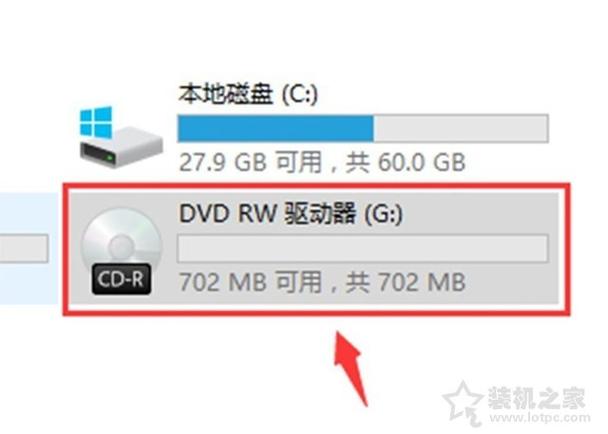
在开始复制之前,确保您的设备就绪是关键,硬件方面:您需要一台带有光驱的电脑,大多数现代笔记本电脑已移除内置光驱,但可以通过外置USB光驱解决,这些设备价格实惠且即插即用,检查光驱是否兼容您的光盘类型(如CD、DVD或蓝光),并确保连接稳定。
软件准备取决于光盘内容类型,对于数据光盘(如存储文档、照片),操作系统自带的文件管理器(Windows文件资源管理器或Mac Finder)通常足够,但对于音频CD、视频DVD或加密光盘,可能需要额外软件,Windows用户可以使用Windows Media Player翻录音频CD为MP3格式,或使用VLC媒体播放器处理视频DVD;Mac用户可依赖iTunes或Disk Utility,第三方工具如ImgBurn(用于创建和复制光盘映像)或HandBrake(用于视频转换)也很有用,它们提供更多控制选项,确保电脑有足够磁盘空间存放复制内容,建议预留至少光盘容量的两倍空间,以应对转换或备份需求。
检查光盘状态:清洁表面污渍和划痕,以提高读取成功率,如果光盘老旧或损坏,可先尝试用软布擦拭,避免使用化学溶剂,准备好这些后,您就可以进入复制步骤了。
逐步指南:复制光盘到电脑的详细过程
复制过程因光盘类型而异,但总体遵循相似逻辑,以下是通用步骤和针对不同光盘的细化说明。
步骤1:插入光盘并识别内容 将光盘放入光驱,等待电脑自动识别,在Windows中,通常会出现自动播放提示,您可以选择“打开文件夹以查看文件”或直接关闭,在Mac上,光盘图标会出现在桌面或Finder侧边栏,打开文件管理器,浏览光盘内容,了解文件结构和格式(如MP3、AVI或ISO映像)。
步骤2:选择复制方法
数据光盘:最简单的方式是全选文件(Ctrl+A或Cmd+A),然后拖拽到电脑上的目标文件夹(如“文档”或新建的“光盘备份”文件夹),或者,右键点击光盘图标,选择“复制”并粘贴到电脑位置,此方法适用于大多数文档、图片和软件安装文件。
音频CD:由于音频CD以音轨形式存储,需使用翻录软件,在Windows中,打开Windows Media Player,插入CD后点击“翻录设置”选择格式(如MP3,平衡质量和文件大小),然后点击“翻录CD”,在Mac上,使用iTunes:插入CD后,软件会提示导入,选择编码格式(如AAC或MP3)并开始转换,翻录后,文件通常保存在“音乐”库中,您可以整理到指定文件夹。
视频DVD:视频DVD常有版权保护,直接复制文件可能无法播放,建议使用工具如HandBrake(跨平台免费软件):先安装并运行HandBrake,插入DVD后选择源为光盘,软件会解密内容;然后设置输出格式(如MP4)、质量参数,并指定保存路径开始转换,对于简单备份,也可使用VLC播放器:打开VLC,点击“媒体”>“转换/保存”,选择光盘并设置输出文件。
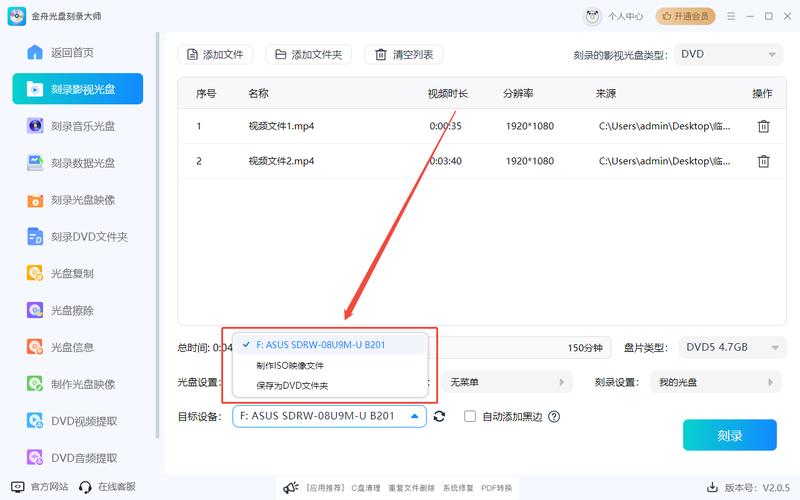
光盘映像:如需完整复制光盘结构(包括启动信息),可使用映像工具,在Windows中,ImgBurn是热门选择:运行软件,选择“创建光盘映像文件”,指定源光驱和输出路径(ISO格式),然后开始复制,Mac用户可用Disk Utility:打开应用程序,选择光盘后点击“新建映像”,保存为.dmg或.cdr文件,映像文件便于虚拟挂载或刻录到新光盘。
步骤3:验证和保存 复制完成后,检查文件完整性和大小是否匹配原光盘,对于大量数据,可使用校验和工具(如MD5校验)确保无误,将文件组织到分类文件夹中,并考虑备份到外部硬盘或云服务,以防电脑故障,整个过程需耐心,尤其是处理大容量或损坏光盘时,避免中途中断。
注意事项和优化技巧
复制光盘时,一些小技巧能提升成功率和效率,确保复制环境稳定:关闭不必要的应用程序,以减少系统资源占用,避免读取错误,对于老旧光驱,如果读取缓慢,可以尝试降低读取速度(一些软件如ImgBurn提供选项),这有助于处理划痕光盘。
关注版权和法律问题:复制受版权保护的内容(如商业电影或音乐专辑)仅供个人备份使用,切勿用于分发或商业用途,以遵守当地法规,如果您经常复制光盘,可投资高质量外置光驱,它们通常兼容性更好且耐用。
优化文件存储:音频和视频文件可转换为通用格式(如MP3或MP4)以节省空间,但注意平衡质量和大小,对于重要数据光盘,建议创建多个备份副本,并存放在不同位置,如果遇到无法读取的光盘,可尝试专业数据恢复软件如CD Recovery Toolbox,或咨询专业服务。
定期更新软件:光盘复制工具常有新版本,修复漏洞并提升兼容性,通过遵循这些指南,您可以将光盘内容安全转移到电脑,享受数字化便利。
相关问答FAQs
Q1:复制光盘时,电脑无法识别光盘或显示错误消息,该如何解决?
A1:这通常由硬件或光盘问题引起,检查光驱连接是否牢固,尝试重新插入光盘或重启电脑,清洁光盘表面,轻微划痕可用牙膏轻柔擦拭后冲洗晾干,如果问题依旧,可能是光驱驱动程序过时,更新驱动程序(通过设备管理器或制造商网站)可能有效,对于严重损坏的光盘,使用数据恢复软件如ISO Buster尝试提取内容,或考虑专业修复服务。
Q2:复制受版权保护的光盘是否合法?有哪些伦理建议?
A2:合法性因地区而异,但通常,为个人备份或合理使用(如格式转换以便在自有设备上播放)是允许的,前提是您拥有原版光盘,分发、共享或商业利用复制内容可能违反版权法,伦理上,建议仅复制您购买或拥有许可的光盘,并尊重创作者权益,如果您不确定,查阅当地版权法律或咨询法律专家,在技术层面,使用合法软件进行复制,避免破解工具,以减少安全风险。
标签: 存储








评论列表 (0)