
要让电脑成功连接路由器并访问互联网,需要根据连接方式(有线或无线)进行正确的物理连接和网络设置,以下是详细步骤和注意事项。

有线连接(以太网)
有线连接通常更稳定、速度更快,适合台式电脑或需要高带宽任务的场景。
准备工作

- 设备与线缆:确保拥有一个无线路由器、一台电脑以及一根完好的以太网网线(通常两端为RJ-45水晶头)。
- 路由器状态:确认路由器已接通电源,并已完成宽带账号拨号设置(通常由安装人员完成),其指示灯正常闪烁。
物理连接步骤
- 将网线的一端插入路由器后标有 “LAN” 的任意一个端口。
- 将网线的另一端插入电脑机箱或笔记本侧面的以太网端口。
- 观察路由器和电脑网口的指示灯,正常情况下应亮起或闪烁,表示物理链路已连通。
电脑网络设置 现代操作系统通常支持自动获取IP地址(DHCP),连接网线后无需手动配置即可上网。
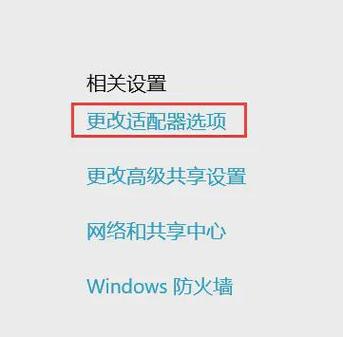
- Windows系统:可进入“设置 > 网络和Internet > 以太网”,查看状态是否为“已连接”。
- macOS系统:进入“系统偏好设置 > 网络”,在左侧列表中选择“以太网”,状态应显示为“已连接”。
- 若无法自动上网,可能需要检查IP获取方式是否为“自动获得IP地址”。
无线连接(Wi-Fi)
无线连接提供了移动的便利性,是笔记本、手机等设备的主要接入方式。
准备工作
- 确认路由器信息:在路由器机身底部或说明书的标签上,找到以下关键信息:
- 无线网络名称(SSID):“TP-LINK_XXXX” 或自定义名称。
- 无线密码(密钥):通常为8位以上的字母数字组合。
- 开启电脑无线功能:确保笔记本电脑的无线硬件开关已打开(通常通过功能键
Fn + F2或专用开关控制)。
连接步骤
- 打开Wi-Fi列表:
- Windows:点击任务栏右下角的网络图标(或)。
- macOS:点击屏幕右上角的Wi-Fi图标()。
- 选择网络:从弹出的列表中找到您的路由器无线名称(SSID)并点击。
- 输入密码:在弹出的对话框中,准确输入之前查找到的无线密码,可选择“自动连接”以便未来自动接入。
- 等待连接:点击“连接”后,系统会尝试建立连接,成功后,任务栏或菜单栏的Wi-Fi图标会显示已连接信号强度。
常见问题排查
若连接后无法上网,可按以下顺序排查:
- 检查物理连接与指示灯:确认网线插紧,路由器WAN口和LAN口指示灯正常。
- 重启设备:尝试关闭路由器电源,等待30秒后重新开启,并重启电脑。
- 核对无线密码:确保无线密码输入准确,区分大小写。
- 运行网络疑难解答:
- Windows:右键点击网络图标,选择“诊断网络问题”。
- macOS:在“网络”设置中点击“辅助功能…”获取建议。
- 检查IP地址获取:在命令提示符(Windows)或终端(macOS)输入
ipconfig或ifconfig,查看是否获得了以“192.168.”开头的有效IP地址,若无,可尝试手动设置IP获取方式为“自动(DHCP)”。 - 检查路由器设置:使用浏览器登录路由器管理界面(地址通常是
168.1.1或168.0.1),检查宽带连接状态是否正常。
安全建议
- 修改默认密码:务必修改路由器的管理后台登录密码和无线网络连接密码,避免他人侵入。
- 使用强加密方式:在路由器无线设置中,选择 WPA2-PSK 或 WPA3-Personal 加密方式,安全性最高。
- 定期更新固件:关注路由器厂商的固件更新,以修复安全漏洞并提升性能。
相关问答(FAQs)
Q1:我的电脑已显示连接到Wi-Fi,但为什么仍然无法打开网页?A1:这种情况称为“有连接无网络”,请依次尝试:1)检查路由器是否成功连接到外网(可观察WAN口指示灯或登录管理界面查看状态);2)重启路由器和电脑;3)尝试在浏览器中使用IP地址(如 http://1.1.1.1)访问,若能打开,可能是DNS设置问题,可尝试将电脑的DNS服务器地址改为 8.8.8(谷歌公共DNS)或 114.114.114(国内公共DNS)。
Q2:我忘记了家里的Wi-Fi密码,如何让新电脑连接?A2:有几种方法可以找回密码:1)查看已连接设备:在另一台已连接此Wi-Fi的Windows电脑上,通过“网络和共享中心 > 无线属性 > 安全”中勾选“显示字符”来查看密码,在已连接的手机上,通常可以在Wi-Fi设置详情中分享密码(生成二维码),2)登录路由器管理后台:用网线将电脑连接到路由器LAN口,在浏览器输入路由器管理地址,登录后在“无线设置”或“安全设置”中查看或重设Wi-Fi密码,3)硬件重置:如果以上方法均不可行,可以长按路由器背面的“Reset”按钮约10秒,将路由器恢复出厂设置(注意:此操作会清空所有自定义设置,需重新配置宽带账号和密码)。








评论列表 (0)