
在电脑维护和系统安装中,制作一个可启动的系统U盘是一项基础而关键的技能,无论是为全新电脑安装操作系统、修复受损的系统文件,还是升级现有系统,一个可靠的系统U盘都能提供便捷的解决方案,本文将逐步引导您完成制作电脑系统U盘的整个过程,从准备工作到具体操作,并涵盖注意事项和常见问题,帮助您轻松掌握这一实用技术。
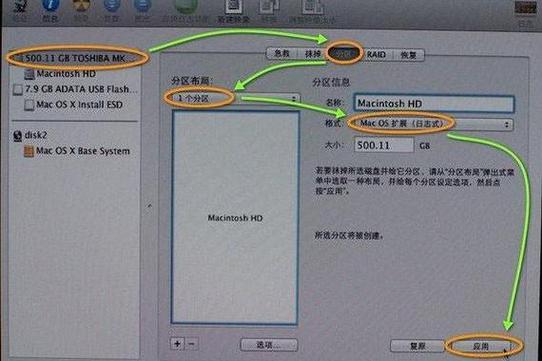
准备工作:确保万无一失
在开始制作系统U盘之前,充分的准备能避免许多常见错误,您需要一个容量足够的U盘,对于现代操作系统如Windows 10或Windows 11,建议使用至少16GB的U盘,因为系统镜像文件通常较大(约5GB到8GB),而额外空间可用于存储驱动或工具,如果您计划制作Linux系统U盘,8GB的U盘可能足够,但为了灵活性,选择更大容量的U盘总是更稳妥,请确保U盘速度较快(如USB 3.0及以上),这能显著缩短制作和安装时间。
您需要获取操作系统的镜像文件,对于Windows用户,可以从微软官方网站下载ISO文件,使用Media Creation Tool直接获取;对于Linux爱好者,可以从发行版官网(如Ubuntu、Fedora)下载ISO镜像,务必从可信来源下载,以避免安全风险,备份U盘和电脑上的重要数据至关重要,因为制作过程会格式化U盘,导致所有数据丢失。
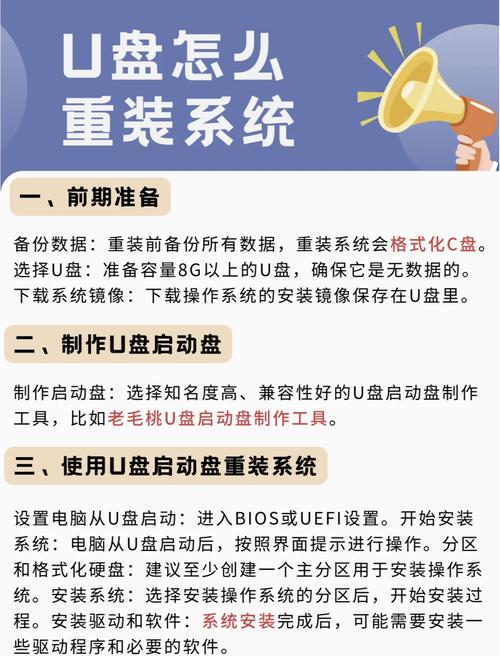
选择一款合适的制作工具,常见工具包括Rufus(适用于Windows,免费开源)、Universal USB Installer(跨平台支持)、Etcher(界面友好,支持多系统)以及微软官方的Media Creation Tool(专为Windows设计),根据您的操作系统和偏好选择,本文将主要以Rufus为例进行演示,因其功能全面且广泛使用。
选择制作工具:对比与推荐
市场上有多种U盘启动盘制作工具,各有优劣,Rufus是一个轻量级工具,支持Windows和DOS环境,能处理ISO、IMG等多种镜像格式,并允许自定义分区方案和文件系统,适合高级用户,它的操作界面简洁,但提供了高级选项,如添加驱动程序或调整簇大小,对于初学者,Universal USB Installer可能更易上手,它支持大量Linux发行版和Windows系统,通过向导式界面简化步骤。
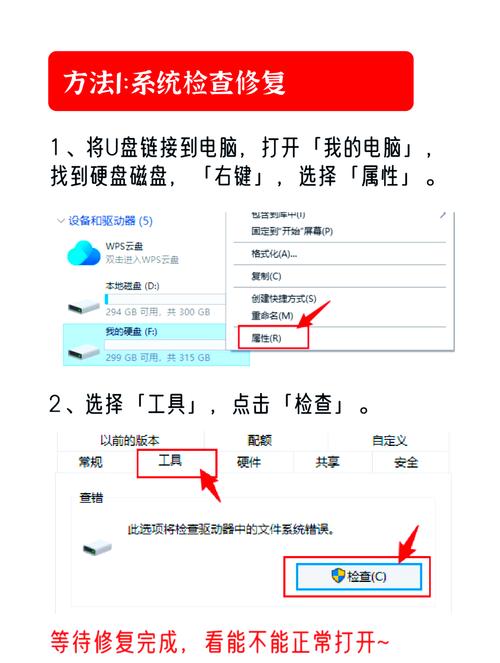
如果您使用macOS,Etcher是一个优秀选择,它支持所有主流操作系统,操作直观,只需选择镜像、U盘和点击写入即可,对于Windows用户,微软的Media Creation Tool是制作Windows系统U盘的最直接方式,它能自动下载最新镜像并写入U盘,但功能较单一,在选择工具时,考虑兼容性:检查工具是否支持您的操作系统版本和目标镜像,无论选择哪种,确保从官方网站下载,以避免恶意软件。
步骤详解:从零开始制作系统U盘
以下是使用Rufus制作Windows系统U盘的详细步骤,其他工具流程类似,可参考调整。
下载并启动Rufus:访问Rufus官方网站(https://rufus.ie/),下载最新版本,它是一个便携式应用,无需安装,直接双击运行,建议以管理员身份运行,以获得完整权限,避免写入错误。
插入U盘并识别设备:将U盘连接到电脑的USB端口,打开Rufus后,在“设备”下拉菜单中,选择您的U盘,请仔细核对U盘名称和容量,确保不会误选其他驱动器,否则可能导致数据丢失。
加载操作系统镜像:点击“选择”按钮,浏览您下载的ISO镜像文件(例如Windows 10的ISO),选中后,Rufus会自动检测镜像并调整相关设置,如果镜像文件损坏,Rufus会提示错误,此时需重新下载。
配置分区和系统类型:在“分区方案”选项中,根据您的电脑固件类型选择,现代电脑通常使用UEFI,因此选择“GPT”分区方案;旧电脑可能使用BIOS,需选择“MBR”,如果不确定,Rufus的默认设置(通常为“GPT for UEFI”)在大多数情况下可行,在“目标系统类型”中,选择“UEFI(非CSM)”以兼容新硬件。
设置文件系统和格式化:文件系统建议选择NTFS,因为它支持大文件(如Windows镜像),但如果制作Linux U盘或需要更广泛兼容性,可选择FAT32,注意,FAT32有单个文件4GB的限制,因此对于大型镜像可能不适用,保持其他选项默认,如簇大小和卷标,点击“开始”前,Rufus会警告格式化将清除所有数据,确认备份后继续。
写入镜像并等待完成:点击“开始”按钮,Rufus会显示进度条,这个过程可能需要10到30分钟,取决于U盘速度和镜像大小,期间请勿拔出U盘或关闭电脑,以免损坏数据,写入完成后,Rufus会显示“准备就绪”状态。
验证和测试:安全弹出U盘,然后重新插入,检查U盘中是否包含系统文件(如启动文件夹和安装程序),您可以在电脑启动时进入BIOS/UEFI设置(通常按F2、Del或F12键),将U盘设为第一启动项,测试是否能成功启动到安装界面。
注意事项:避免常见陷阱
制作系统U盘看似简单,但细节决定成败,始终从官方渠道下载镜像文件,第三方来源可能包含恶意软件或导致兼容性问题,使用高质量的U盘,劣质U盘可能导致写入错误或安装失败;如果可能,在制作前用工具检查U盘的健康状态,在写入过程中,关闭防病毒软件或防火墙,因为它们可能干扰文件写入。
对于多系统用户,注意分区方案的选择:UEFI系统需要GPT分区,而传统BIOS需要MBR,如果制作后U盘无法启动,尝试重新制作并调整这些设置,在制作Linux U盘时,一些工具(如Etcher)可能更简单,但Rufus也支持大多数发行版,制作完成后,将U盘存放在安全处,避免物理损坏,并定期更新镜像以获取最新系统版本。
常见问题解答(FAQs)
Q1: 制作系统U盘时,U盘容量不够怎么办? A1: 如果U盘容量不足,首先检查操作系统镜像的大小,Windows 11镜像可能超过8GB,因此需要至少16GB的U盘,如果U盘太小,您可以选择压缩镜像(但可能影响功能),或使用更大容量的U盘,对于Linux系统,一些轻量级发行版(如Puppy Linux)只需1GB空间,但主流版本如Ubuntu建议8GB以上,如果空间紧张,考虑删除U盘中非必要文件,但注意制作时会格式化,所以提前备份是关键。
Q2: 制作完成后,U盘无法启动电脑,如何解决? A2: 这通常由几个原因导致,检查BIOS/UEFI设置:确保启动顺序中U盘优先,并启用从USB设备启动的选项(有时需禁用安全启动),验证制作过程:重新运行Rufus等工具,确保镜像写入完整,并尝试更换USB端口(优先使用后置端口,因供电更稳定),如果问题依旧,可能是镜像文件损坏,重新下载并验证SHA256校验和,U盘本身可能故障,尝试另一U盘或电脑进行制作,对于老旧电脑,可能需要将分区方案从GPT改为MBR,或使用兼容模式制作。








评论列表 (0)