
苹果手机作为全球流行的智能手机,其iOS系统以简洁高效著称,但在文件管理方面,用户有时会对如何删除压缩包感到困惑,压缩包通常指ZIP、RAR等格式的归档文件,用于节省存储空间或方便传输,它们可能通过邮件附件、云存储同步或第三方应用下载到设备中,随着使用时间增长,这些文件可能累积并占用宝贵存储,影响手机性能,了解如何有效删除压缩包,对于优化苹果手机的存储空间至关重要,本文将系统介绍压缩包在苹果手机上的存在形式、删除方法及相关注意事项,帮助用户轻松管理文件。
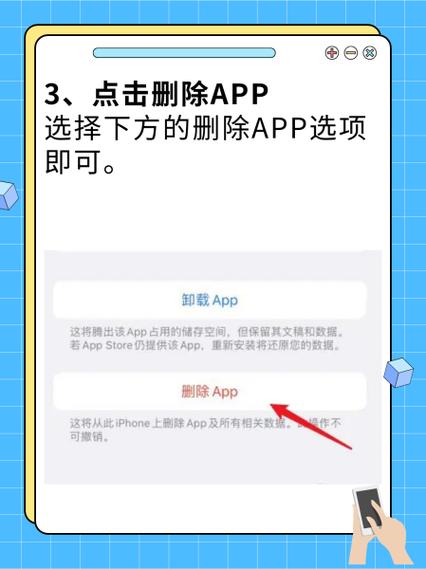
压缩包在苹果手机上的基本概念
压缩包是通过算法将多个文件或文件夹压缩成的单个文件,常见格式包括ZIP(苹果手机原生支持)和RAR(需第三方应用解压),在苹果手机上,压缩包可能存在于多个位置:通过邮件应用收到的附件会自动下载到“文件”应用中的“下载”文件夹;从Safari浏览器下载的压缩包可能存储在“我的iPhone”或iCloud Drive区域;第三方文件管理器或云存储应用(如Google Drive、Dropbox)也可能同步压缩包到本地,理解这些来源是删除操作的第一步,因为不同位置的处理方式略有差异。
为什么需要删除压缩包?
删除压缩包主要出于存储管理和效率考虑,苹果手机的存储空间有限,尤其是基础型号,压缩包虽然本身较小,但解压后内容可能占用大量空间,或用户可能不再需要这些归档文件,累积的压缩包会导致存储不足,进而影响系统更新、应用运行或拍照等功能,定期清理无用文件能提升“文件”应用的浏览效率,减少杂乱,从安全角度,未来源的压缩包可能包含恶意软件,及时删除可降低风险,学会删除压缩包是手机维护的基本技能。

定位压缩包:在苹果手机上找到它们
在删除之前,用户需先定位压缩包的位置,苹果手机的“文件”应用是核心工具,它整合了本地存储、iCloud Drive及第三方云服务,打开“文件”应用后,浏览“浏览”标签页,查看“我的iPhone”、“iCloud Drive”和“位置”下的文件夹,常见存储点包括“下载”文件夹(用于邮件和浏览器下载)或应用专属文件夹(如“Pages”或“Keynote”),如果压缩包来自特定应用,可直接在该应用内查找;在邮件应用中,打开附件后可能提示保存到“文件”,对于第三方应用,如文档管理器,通常有独立的文件库,用户还可使用搜索功能:在“文件”应用顶部的搜索栏输入“.zip”或“.rar”后缀,快速筛选压缩包。
删除压缩包的具体步骤
苹果手机提供了多种删除压缩包的方法,用户可根据文件来源选择合适方式。
通过“文件”应用删除
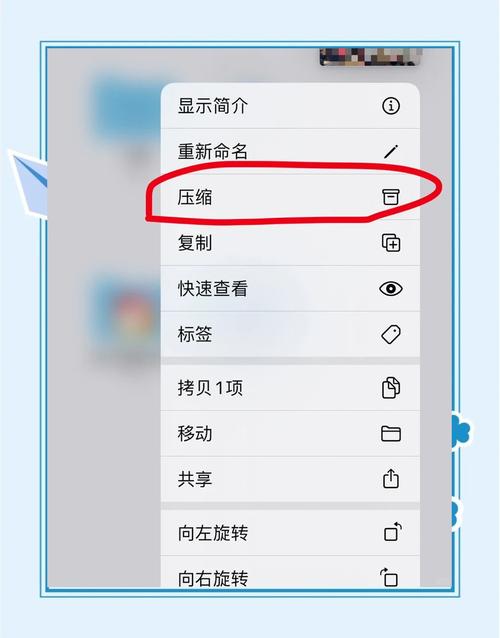
这是最直接的方式,适用于大多数压缩包,打开“文件”应用,导航到压缩包所在文件夹,长按目标压缩包文件,直到弹出菜单,然后选择“删除”选项,系统会提示确认,点击“删除文件”即可永久移除,如果需批量删除,可点击右上角的“选择”按钮,勾选多个压缩包,再点击右下角的删除图标,删除后,文件会进入“最近删除”文件夹(位于“文件”应用的“浏览”标签页底部),保留30天,之后自动清空,若想立即彻底删除,可进入“最近删除”文件夹,选择“全部删除”或单个文件清除。
通过第三方应用管理
如果压缩包与特定应用关联,如解压工具(如WinZip、iZip)或云存储应用(如Google Drive),则需在这些应用内操作,以Google Drive为例:打开应用,找到压缩包,长按并选择“移除”或“删除”,根据提示选择“从设备中删除”以释放本地空间,或“从云端删除”以同步清除,对于解压工具,通常有文件库视图,允许用户滑动删除或使用编辑模式,确保在删除前备份重要内容,因为第三方应用的操作可能不经过“最近删除”文件夹。
在邮件或消息中删除附件
压缩包若作为邮件附件存在,删除邮件本身即可移除附件,在邮件应用中,打开包含附件的邮件,向左滑动邮件列表项,点击“删除”垃圾桶图标;或进入邮件详情,点击垃圾箱按钮,但注意,如果附件已保存到“文件”应用,则需额外在“文件”中删除,对于消息应用(如iMessage),压缩包可能以链接或文件形式发送,长按消息气泡选择“更多”,然后删除对话,但附件可能仍保留在“文件”中,建议手动检查。
删除压缩包的注意事项
在删除压缩包时,用户应注意以下几点以确保操作安全有效,确认压缩包内容不再需要:某些压缩包可能包含重要文档或照片,删除前可先解压查看(使用“文件”应用原生支持ZIP解压,或第三方工具),注意存储影响:删除后检查存储空间是否释放,因为如果压缩包已解压,原文件可能仍占用空间,第三,备份关键数据:如果压缩包来自云端,确保云端有副本,避免数据丢失,第四,定期清理:建议每月检查一次“文件”应用,防止压缩包堆积,系统版本差异:较旧iOS版本可能界面略有不同,但基本逻辑一致,如遇问题可更新系统。
优化存储空间的额外建议
除了删除压缩包,用户可采取其他措施管理苹果手机存储,启用“优化存储”功能:在“设置”>“通用”>“iPhone存储”中,查看建议并开启“卸载未使用应用”或“优化照片”,使用云服务:将大文件存储到iCloud或第三方云,减少本地占用,定期清理缓存:在Safari或应用设置中清除历史记录和网站数据,通过这些习惯,用户能保持手机高效运行,延长使用寿命。
删除苹果手机上的压缩包是一个简单但重要的维护任务,通过“文件”应用、第三方工具或源头删除,结合注意事项,可有效释放存储并提升性能,随着iOS系统更新,文件管理功能不断优化,用户应熟悉这些工具以充分利用设备。
相关问答FAQs
删除压缩包后,能否恢复已清除的文件? 答:这取决于删除方式,如果通过“文件”应用删除,压缩包会进入“最近删除”文件夹,保留30天,在此期间可恢复:打开“文件”应用,进入“浏览”标签页底部的“最近删除”,找到文件后长按并选择“还原”,如果从“最近删除”中再次删除,或使用第三方应用直接永久删除,则文件无法恢复,除非有预先备份(如iCloud或电脑同步),建议重要文件在删除前备份,并利用“最近删除”功能作为缓冲。
如何防止压缩包在未来占用过多存储空间? 答:可采取预防措施管理压缩包,调整下载设置:在邮件或浏览器中,避免自动下载附件,改为手动保存到云服务,定期审核文件:每月使用“文件”应用搜索压缩包后缀进行清理,第三,使用云解压:遇到压缩包时,直接用支持云处理的解压应用(如“文件”应用解压到iCloud Drive),避免本地保存,教育习惯:仅下载必要压缩包,并在使用后立即删除,结合iPhone的存储建议(“设置”>“通用”>“iPhone存储”),可自动化部分清理任务。








评论列表 (0)