
苹果手机作为现代科技的代表,以其精致的设计和强大的功能深受用户喜爱,随着手机尺寸的不断增大,一些用户可能希望将设备整体缩小,以提升便携性或适应更紧凑的使用场景,需要明确的是,苹果手机在物理尺寸上是固定不变的,无法通过常规手段进行硬件上的缩小,但通过软件设置、系统优化和个性化调整,用户可以在视觉体验和存储管理上实现“缩小”效果,让手机感觉更轻便、高效,本文将探讨多种方法,帮助您从显示、存储和界面等方面优化苹果手机,模拟出整体缩小的体验。
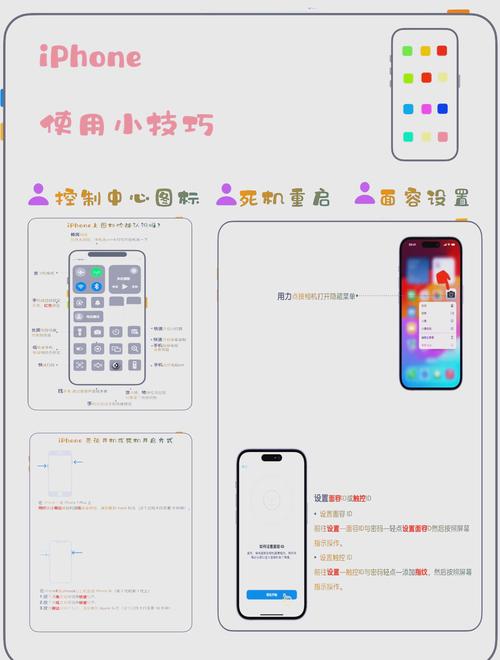
显示调整:优化视觉比例 苹果手机的显示设置提供了灵活的选项,可以调整内容大小,营造出屏幕空间更紧凑的感觉,进入“设置” > “显示与亮度”,您会发现“视图”选项,标准”和“放大”模式允许切换显示比例,选择“标准”模式,图标和文本会相对缩小,从而在屏幕上显示更多内容,这类似于将视觉元素整体缩小,在“设置” > “辅助功能” > “显示与文字大小”中,您可以启用“缩放”功能,通过手势调整屏幕局部放大或缩小,但更关键的是调整“文字大小”滑块,减小字体以释放界面空间,对于追求极致紧凑感的用户,还可以在“动态效果”中减少动画效果,提升响应速度,间接增强“缩小”的感知,这些显示调整不仅优化了视觉布局,还能让手机操作更高效,适合那些希望最大化利用屏幕空间的用户。
存储优化:压缩数据占用 手机存储空间的“膨胀”往往会带来臃肿感,通过清理和压缩数据,可以有效“缩小”手机的存储占用,提升整体性能,检查“设置” > “通用” > “iPhone 存储空间”,系统会列出应用和数据的占用情况,删除不用的应用、清理缓存文件(如通过 Safari 浏览器清除历史记录和网站数据),以及将照片和视频备份到 iCloud 并启用“优化 iPhone 存储空间”选项,这些步骤能大幅减少本地存储,使用内置的“卸载未使用的应用”功能,保留文档数据的同时移除应用本体,进一步释放空间,对于媒体文件,考虑使用第三方工具压缩照片和视频质量,但注意平衡质量和大小,定期重启手机也能清除临时文件,保持系统轻盈,通过这样的存储优化,手机不仅运行更流畅,用户心理上也会感觉设备“缩小”了负担。
界面自定义:打造紧凑布局 苹果手机的界面可以通过自定义设置实现更紧凑的布局,从而模拟出整体缩小的效果,在“设置” > “主屏幕与 Dock”中,选择“更多”图标布局(如果可用),或者通过排列应用图标来减少空白区域,使主屏幕看起来更密集,调整“控制中心”和“通知中心”的设置,移除不常用的小部件,也能简化界面,利用“快捷指令”自动化任务,减少繁琐操作,让手机体验更直接,对于文本和图标,如前所述,减小字体大小和图标缩放比例是关键;在“辅助功能”中,还可以开启“减少动态效果”和“降低透明度”,这些视觉调整能让界面元素更扁平化,减少空间浪费,通过这些自定义,用户可以创造一个更高效、紧凑的交互环境,间接实现手机的“缩小化”体验。
辅助功能与第三方工具:增强灵活性 苹果的辅助功能设计初衷是帮助有障碍的用户,但其灵活选项也能用于模拟手机缩小,在“设置” > “辅助功能” > “触控”中,启用“便捷访问”可以将屏幕顶部内容下拉到可及区域,但这更多是适应操作;相反,使用“缩放”功能结合“缩放区域”设置为“全屏幕缩放”,然后调整缩放级别,可以实现全局内容的视觉缩小,第三方应用如“Launcher”或“Widget Wizard”允许创建自定义小部件和快捷方式,优化屏幕空间利用率,但需注意,苹果系统限制较严,第三方工具无法改变核心尺寸,只能辅助界面管理,定期更新 iOS 系统,确保拥有最新的优化特性,如 iOS 15 引入的专注模式,能减少干扰,让手机感觉更“小巧”,综合这些方法,用户可以在不越狱或修改硬件的情况下,最大程度地优化手机体验。
将苹果手机整体缩小在物理上不可行,但通过显示调整、存储优化、界面自定义以及辅助功能利用,用户可以显著提升手机的紧凑感和效率,这些方法不仅增强了便携性的心理感知,还优化了日常使用体验,建议根据个人需求组合应用这些策略,并定期维护以保持效果,科技的本质在于适配,而通过这些调整,您的苹果手机将能更好地融入生活,实现轻盈与功能的平衡。
相关问答FAQs
问:苹果手机能通过物理方式缩小尺寸吗?
答:不能,苹果手机的硬件尺寸是固定的,无法通过用户操作进行物理缩小,任何声称能缩小手机尺寸的外部设备或改装都可能损坏设备并失去保修,建议专注于软件和设置调整,以优化视觉和存储体验,模拟缩小效果。问:如何快速让苹果手机显示内容看起来更小?
答:最快捷的方法是进入“设置” > “显示与亮度”,选择“视图”中的“标准”模式,这会使图标和文本缩小,在“辅助功能” > “显示与文字大小”中,减小“文字大小”滑块,并启用“缩放”功能调整全局显示比例,这些步骤能立即让屏幕内容更紧凑,提升空间利用率。








评论列表 (0)