
新苹果手机带来了强大的功能和流畅的体验,但要让手机真正发挥效用,下载并安装应用是必不可少的一步,无论是社交娱乐、工作效率还是学习工具,App Store中数百万款应用能满足各种需求,对于初次使用苹果手机的用户,下载app的过程可能有些陌生,本文将详细指导您如何在新苹果手机上操作下载app,从准备工作到完成安装,确保您能轻松上手。
准备工作
在开始下载应用之前,请确保您的手机已连接到互联网,可以通过Wi-Fi或蜂窝数据连接,但建议使用Wi-Fi以下载大型应用以节省流量,您需要一个Apple ID,这是下载应用的必备账户,如果您是新用户,可以在设置中创建Apple ID:打开“设置”应用,点击“登录iPhone”,然后选择“没有或忘记Apple ID?”并按照提示创建,如果您已有Apple ID,直接登录即可,Apple ID不仅用于下载应用,还关联iCloud、支付等服务,请妥善保管密码,检查手机存储空间,避免下载过程中因空间不足而中断,可在“设置”>“通用”>“iPhone存储空间”中查看。
访问App Store
App Store是苹果官方的应用商店,所有应用都从这里下载,在手机主屏幕上找到蓝色的App Store图标,点击打开,首次打开时,您可能会看到欢迎界面,随后进入App Store的主页,主页展示了推荐应用、热门榜单和不同分类,如“、“游戏”、“应用”和“更新”,方便您浏览发现新应用,底部导航栏有五个选项卡:游戏、应用、更新和搜索,帮助您快速定位内容,如果您是首次使用,系统可能会提示您登录Apple ID,按照指引完成即可。

搜索和选择应用
如果您知道要下载的应用名称,可以使用搜索功能,在App Store底部导航栏中,点击“搜索”选项卡,在搜索框中输入应用名称,然后点击搜索,在结果列表中找到目标应用,点击进入详情页面,您可以查看应用描述、评分、评论和截图,以确认是否符合需求,如果只是随意浏览,可以查看“推荐或分类榜单,寻找感兴趣的应用,对于新用户,App Store会基于流行趋势推荐热门应用,助您快速入门,在选择时,注意查看应用大小和兼容性,确保与您的手机型号匹配。
下载和安装应用
确定要下载的应用后,在详情页面点击“获取”按钮(对于免费应用)或显示价格的按钮(对于付费应用),如果是付费应用,您需要先完成支付设置,如绑定信用卡或支付宝,点击后,系统可能会要求验证,使用Touch ID、Face ID或输入Apple ID密码进行确认,验证通过后,应用将开始下载,下载进度会显示在应用图标上,完成后图标会出现在主屏幕,如果主屏幕已满,系统会自动创建新页面,下载过程中,您可以继续使用手机其他功能,但建议保持屏幕常开或避免关闭App Store以加速下载。

设置和管理应用
下载完成后,点击应用图标打开,首次打开时,应用可能会请求一些权限,如访问相机、位置或通知,根据个人需求允许或拒绝这些权限,为了确保应用正常运行,建议在“设置”中管理应用权限:进入“设置”>“隐私”,查看各项权限下的应用列表,进行个性化调整,定期更新应用很重要:打开App Store,点击右上角头像,进入“更新”选项卡,查看并安装可用更新,更新能修复漏洞、提升性能,并添加新功能,您也可以开启自动更新:在“设置”>“App Store”中启用“自动下载”选项。
常见提示
- 如果下载缓慢,检查网络连接或尝试重启手机,确保Wi-Fi信号稳定,或切换到5GHz频段以获得更快速度。
- 确保手机有足够存储空间:在“设置”>“通用”>“iPhone存储空间”中查看,必要时清理缓存或删除不用的应用。
- 对于家庭共享用户,可以在App Store中切换账户以下载共享应用:点击右上角头像,选择“退出登录”,然后使用共享账户登录。
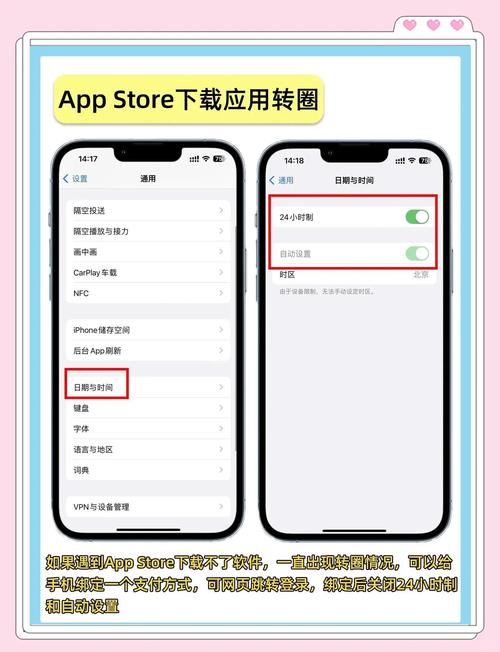
- 如果遇到下载错误,尝试在“设置”>“iTunes Store与App Store”中关闭并重新开启App Store下载功能,或更新iOS系统到最新版本。
相关问答FAQs
问题1:新苹果手机没有Apple ID,如何创建?
解答:在手机“设置”中,点击“登录iPhone”,选择“没有或忘记Apple ID?”,然后点击“创建Apple ID”,按照步骤输入个人信息、邮箱和密码,并验证邮箱即可完成创建,创建后,您就可以使用App Store下载应用了,建议使用常用邮箱,以便接收验证码和通知,如果遇到问题,确保网络连接稳定,并检查邮箱是否填写正确。
问题2:下载应用时提示“无法下载”或卡住,怎么办?
解答:首先检查网络连接是否稳定,尝试切换Wi-Fi或蜂窝数据,查看手机存储空间是否充足,如果不足,删除不需要的文件或应用,还可以尝试重启手机或更新iOS系统到最新版本,如果问题持续,在“设置”>“iTunes Store与App Store”中注销Apple ID并重新登录,若仍无法解决,联系苹果客服寻求帮助,或访问苹果官网查看服务状态。








评论列表 (0)