
在数字化时代,电脑中存储着大量敏感信息,从个人照片到工作文档,保护这些数据免受未经授权的访问至关重要,给电脑设置权限是确保信息安全的基本步骤之一,通过合理配置权限,您可以控制谁可以访问、修改或执行特定文件和应用,从而提升系统的整体安全性,本文将详细介绍如何给电脑设置权限,涵盖基本概念、实际操作步骤以及最佳实践。
理解电脑权限的基本概念
电脑权限指的是用户或程序对系统资源(如文件、文件夹、应用程序)的访问控制,主要权限类型包括读取(查看内容)、写入(修改或删除)和执行(运行程序),在多数操作系统中,权限与用户账户关联,常见的账户类型有管理员和标准用户,管理员拥有最高权限,可以安装软件、修改系统设置等;而标准用户权限受限,有助于防止意外更改或恶意软件感染,理解这些概念是有效设置权限的基础,因为它帮助您根据需求分配适当的访问级别,避免过度授权带来的安全风险。
在Windows上设置权限
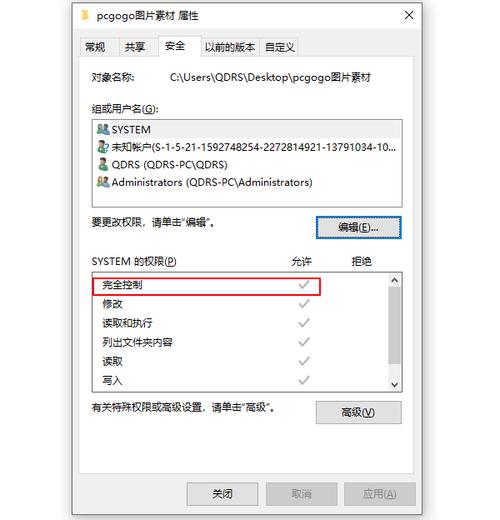
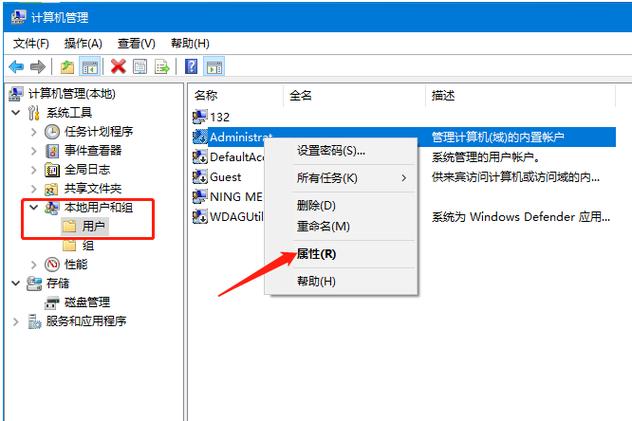
Windows操作系统提供了多种工具来管理权限,通过“控制面板”或“设置”中的“用户账户”可以创建和管理用户账户,分配管理员或标准用户角色,对于文件和文件夹,右键点击选择“属性”,进入“安全”选项卡,可以添加或删除用户,并设置具体的权限(如完全控制、修改、读取和执行),用户账户控制(UAC)是Windows的重要安全功能,它会在程序尝试进行更改时提示用户确认,您可以在“控制面板”中调整UAC级别,以平衡安全性与便利性,要限制某个文件夹的访问,可以右键点击文件夹,选择“属性” > “安全” > “编辑”,然后为特定用户设置拒绝读取或写入权限,对于更高级的设置,如使用本地组策略编辑器,可以进一步细化权限规则,但需谨慎操作以避免系统不稳定。
在macOS上设置权限
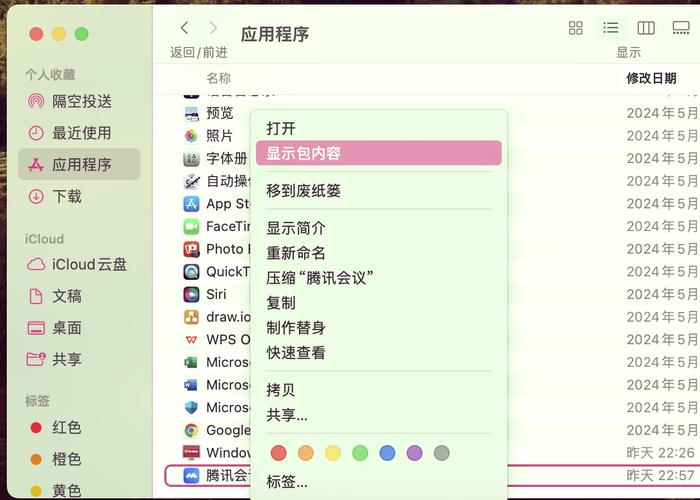
macOS基于Unix系统,权限管理通过“用户与群组”和文件系统实现,在“系统偏好设置”中打开“用户与群组”,可以创建新用户并分配管理员或普通成员权限,对于文件和文件夹,右键点击选择“显示简介”,在“共享与权限”部分可以添加用户或群组,并设置读写权限,macOS还使用权限标志(如读、写、执行)和所有权来精细控制访问,要更改文件权限,可以在“终端”中使用chmod命令,但图形界面更易用,确保定期检查权限,特别是对于共享文件,以避免安全漏洞,在最新版本的macOS中,您还可以通过“系统设置”中的“隐私与安全性”管理应用程序权限,如摄像头、麦克风访问,从而增强隐私保护。
最佳实践和注意事项
设置权限时,遵循最小权限原则:只授予用户完成任务所必需的最低权限,这可以减少风险,防止误操作或恶意行为,定期审查权限设置,移除不再需要的访问权,例如当员工离职或项目结束时,对于家庭电脑,为每个家庭成员创建独立账户,并根据年龄和需求分配权限;在企业环境中,使用群组策略或集中管理工具简化权限分配,保持操作系统和软件更新,以修补安全漏洞,避免使用管理员账户进行日常操作,改用标准账户提升安全性,对于敏感数据,考虑加密结合权限设置,实现双重保护,备份重要权限配置,以便在系统故障时快速恢复。
通过合理设置电脑权限,您可以显著增强数据保护和系统安全,无论使用Windows还是macOS,理解权限概念并遵循最佳实践都能帮助您构建一个更安全的计算环境,从管理用户账户到配置文件访问,每一步都值得仔细考量,从而在便利性与安全性之间找到平衡点。
相关问答FAQs
问题1:如何检查当前用户在Windows上的权限?
解答:在Windows中,您可以打开“控制面板” > “用户账户”,查看当前账户类型(管理员或标准用户),对于特定文件或文件夹,右键点击选择“属性” > “安全”选项卡,那里会显示当前用户的权限列表,包括读取、写入等详细设置。
问题2:设置权限时常见的错误有哪些?
解答:常见错误包括授予过多权限(如将标准用户设为管理员)、忽略继承权限设置(导致子文件夹权限混乱)以及不定期审查权限(积累多余访问权),这可能导致安全风险或访问问题,建议遵循最小权限原则,并定期使用系统工具审核权限配置。








评论列表 (0)