
电脑如何连接HDMI:一篇详细指南
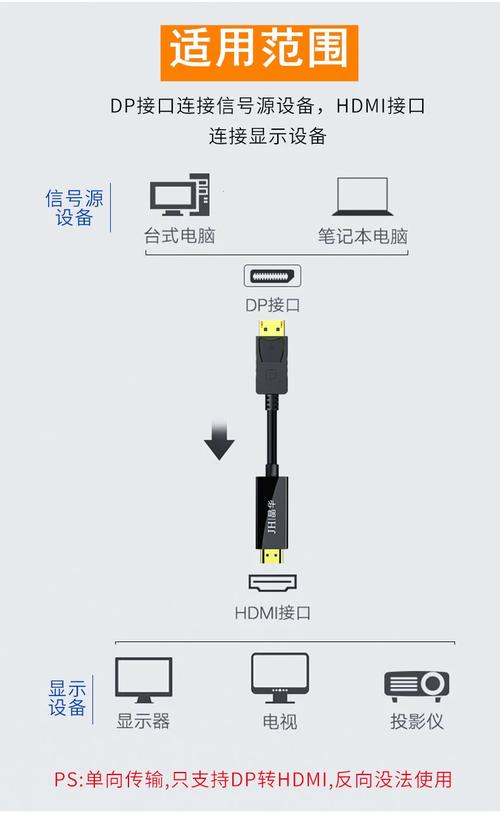
在现代数字生活中,HDMI(高清晰度多媒体接口)已成为连接电脑与显示器、电视或投影仪的主流方式,它通过一根线缆同时传输高清视频和多声道音频,简化了设备间的互联,无论您是用于办公、娱乐还是游戏,掌握电脑连接HDMI的方法能显著提升使用体验,本文将深入介绍从基础知识到实际操作的全过程,帮助您轻松完成连接,并解决可能遇到的问题。
HDMI连接的基础知识
HDMI是一种全数字化的接口标准,自2002年推出以来,已迭代多个版本,如HDMI 1.4支持4K分辨率,HDMI 2.0增强带宽以应对HDR内容,而HDMI 2.1则支持8K和高刷新率游戏,要连接电脑 via HDMI,您需要三样核心设备:一台配备HDMI端口的电脑(大多数现代笔记本电脑和台式机都内置此端口,如果缺失,可借助USB-C转HDMI适配器)、一根质量可靠的HDMI线(建议选择与设备兼容的最新版本,以确保信号稳定),以及一个支持HDMI输入的显示器或电视,了解设备端口类型也很重要——标准HDMI端口常见于台式机和电视,而迷你或微型HDMI端口则多见于某些笔记本电脑或平板,需对应线缆或适配器。
连接步骤详解
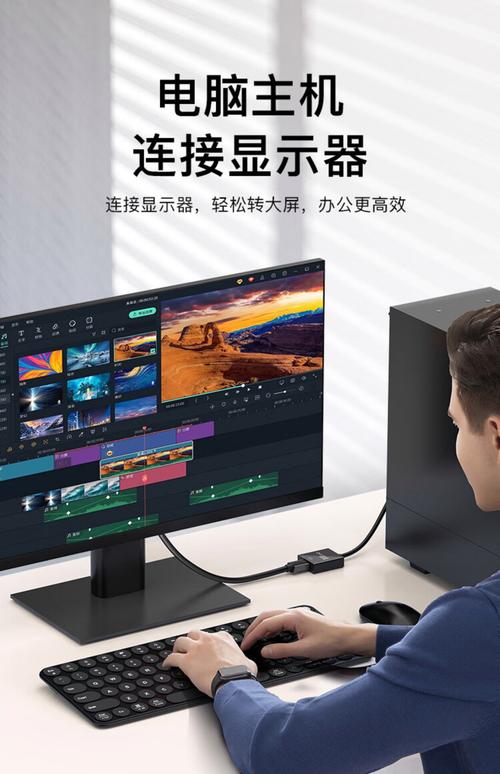
连接电脑和外部显示设备 via HDMI 是一个直观过程,只需遵循以下步骤即可完成:
- 检查设备兼容性:首先确认电脑和显示器/电视的HDMI端口是否可用,电脑端口通常位于侧面或背面,显示器端口则在背面或侧面,如有灰尘或杂物,请轻轻清理以确保连接顺畅。
- 选择合适的HDMI线:根据设备需求选择线缆版本,用于4K HDR内容传输时,建议使用HDMI 2.0或更高版本线缆,以避免信号衰减,线缆长度不宜过长,一般3米内能保证最佳性能。
- 进行物理连接:将HDMI线一端插入电脑的HDMI端口,另一端插入显示器或电视的HDMI端口,插拔时应保持垂直插入,避免用力过猛损坏端口,并确保插头卡扣到位。
- 开启设备并设置输入源:打开显示器或电视电源,使用遥控器或设备按钮将输入源切换至对应的HDMI通道(如HDMI 1、HDMI 2),如果连接多个HDMI设备,请记住所选通道。
- 配置电脑显示设置:在电脑上调整设置以适配外部显示器,对于Windows系统,右键点击桌面空白处,选择“显示设置”,系统会自动检测外部显示器,您可在此调整分辨率、缩放比例和多显示器模式(如复制、扩展或仅第二屏幕),对于macOS,进入“系统偏好设置” > “显示器”,同样进行检测和调整,Linux用户可通过系统设置或命令行工具(如xrandr)配置。
- 设置音频输出:HDMI支持音频传输,但需在电脑中指定输出设备,在Windows中,右键点击任务栏音量图标,选择“声音设置”,在输出设备列表中选择HDMI设备作为默认,在macOS中,进入“系统偏好设置” > “声音” > “输出”,选中HDMI选项,测试音频播放以确保正常工作。
完成这些步骤后,您的电脑应成功通过HDMI输出视频和音频信号,实现无缝的多媒体体验。
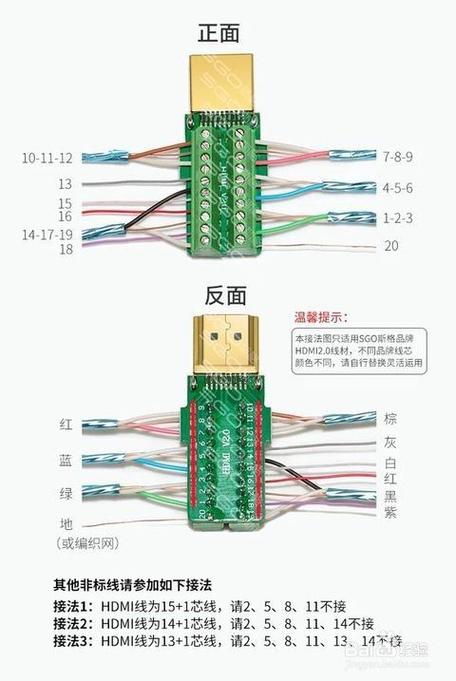
常见问题及解决方法
在连接过程中,可能会遇到一些技术障碍,以下列出常见问题及应对策略:
- 无信号或黑屏:这是最常见问题,通常源于物理连接或设置错误,首先检查HDMI线是否插紧,尝试更换线缆或端口,确保显示器输入源正确设置为HDMI,在电脑上,按下Windows键 + P(Windows系统)快速切换投影模式,或重启电脑以重新初始化显示驱动,如果问题持续,可能是显卡驱动程序过时,建议更新至最新版本。
- 分辨率不匹配或显示模糊:如果外部显示器画面模糊或变形,可能是分辨率设置不当,进入电脑显示设置,将分辨率调整为显示器推荐值(通常标为“推荐”),对于高刷新率显示器,还需在高级显示设置中调整刷新率(如60Hz、120Hz或144Hz),以匹配设备能力。
- 音频无法传输或无声:确认音频输出设备已设置为HDMI,在声音设置中,检查HDMI设备是否被禁用或设为默认,如果仍无声,尝试重启电脑和显示器,或更新音频驱动程序,某些显示器可能需要手动开启扬声器功能。
- HDMI端口损坏或识别失败:如果端口物理损坏,可尝试其他端口或使用适配器(如DisplayPort转HDMI),在设备管理器中检查显卡状态,确保无冲突提示,对于笔记本电脑,有时需在BIOS/UEFI设置中启用外部显示输出。
优化HDMI连接体验
为了充分发挥HDMI连接的潜力,您可以采取以下优化措施,提升视听质量和整体使用效率:
- 投资高质量HDMI线:选择认证的高带宽线缆(如支持HDMI 2.1的线),以兼容未来技术升级,并减少信号干扰,避免使用过长或劣质线缆,它们可能导致画面闪烁或音频中断。
- 精细调整显示参数:根据用途个性化设置,对于图形设计或视频编辑,在显示设置中校准色彩空间(如sRGB或Adobe RGB)以提高准确性;对于游戏,启用可变刷新率(如AMD FreeSync或NVIDIA G-Sync兼容模式)以减少画面撕裂,并在显卡控制面板中优化性能。
- 启用HDR和高级音频功能:如果显示器和内容支持HDR,在Windows的“显示设置”中开启HDR选项,或在macOS的“显示器”设置中调整,以获得更生动的对比度和色彩,对于音频,考虑在声音设置中配置环绕声输出,以享受沉浸式影音体验。
- 管理多显示器环境:当连接多个显示器时,利用显示设置中的排列工具,拖拽屏幕图标以匹配物理布局,设置主显示器用于任务栏和启动项,并根据工作流选择扩展模式以增加桌面空间,或复制模式用于演示场景。
通过以上步骤和优化,您不仅能稳定连接电脑与HDMI设备,还能挖掘其完整功能,适应各种使用场景,从家庭影院到专业办公都游刃有余。
相关问答FAQs
问题1:为什么我的电脑连接HDMI后,显示器显示“无信号”或黑屏,但电脑本身运行正常?
解答:这通常是由于信号传输中断或设置错误所致,检查HDMI线两端是否牢固连接,并尝试更换线缆或端口排除硬件问题,确保显示器输入源已切换到正确的HDMI通道,在电脑端,尝试快捷键调整:Windows用户按Win + P选择“复制”或“扩展”模式;Mac用户可尝试重新插拔线缆或重启,如果问题依旧,可能是显卡驱动程序过时或冲突,建议前往设备制造商官网下载最新驱动安装,或进入安全模式排查软件冲突。
问题2:如何确保音频通过HDMI线正常传输到电视或显示器,而不是从电脑扬声器输出?
解答:HDMI设计为同时传输视频和音频,但需在电脑中手动设置音频输出设备,在Windows系统中,右键点击任务栏音量图标,选择“打开声音设置”,在“输出”部分下拉菜单中选择对应的HDMI设备(名称通常为显示器或电视品牌),并点击“设为默认设备”,在macOS中,进入“系统偏好设置” > “声音” > “输出”,选中HDMI选项,完成后,播放音频测试,如果仍无声,请检查显示器或电视的音频设置是否启用,并确保音量未静音,更新音频驱动程序也可能解决兼容性问题。








评论列表 (0)