
在电脑维护与升级中,系统安装是一项核心技能,Windows 7系统以其稳定性和用户友好界面,至今仍在部分老旧设备或特定场景中使用,尽管微软已终止官方支持,但掌握其安装方法仍具实用价值,本文将系统阐述电脑安装Windows 7的完整流程,涵盖准备、执行到设置阶段,旨在提供清晰指南,帮助用户独立完成操作。
准备工作
安装系统前,充分准备可避免数据丢失和兼容性问题,请按以下步骤进行:
备份重要数据
安装过程通常涉及硬盘格式化,所有现有文件将被清除,建议使用外部硬盘、U盘或云存储备份个人文档、照片、音乐等关键数据,记录软件许可证密钥,以便重装后激活。

检查硬件兼容性
确保电脑满足Windows 7最低系统要求:处理器需1 GHz或更快(32位或64位),内存至少1 GB(32位)或2 GB(64位),硬盘空间不低于16 GB(32位)或20 GB(64位),显卡应支持DirectX 9并带WDDM 1.0驱动,可通过电脑型号查询制造商网站获取详细规格。
获取安装文件
需准备Windows 7安装媒介,若从光盘安装,确保光驱工作正常;若从U盘安装,需下载ISO镜像文件(建议从微软官方或可信渠道获取),并准备容量至少4 GB的U盘,另备好产品密钥,用于系统激活。

收集驱动程序
提前下载网卡、声卡、显卡等硬件驱动,存放于备用设备,尤其网卡驱动至关重要,否则安装后可能无法联网更新,可访问电脑品牌官网,根据型号下载对应驱动。
制作安装媒介
若使用U盘启动安装,需制作可引导安装盘,步骤如下:
下载ISO镜像
从可靠来源获取Windows 7 ISO文件,注意选择与电脑架构匹配的版本(32位或64位),下载后,验证文件完整性,避免损坏。
使用工具制作启动盘
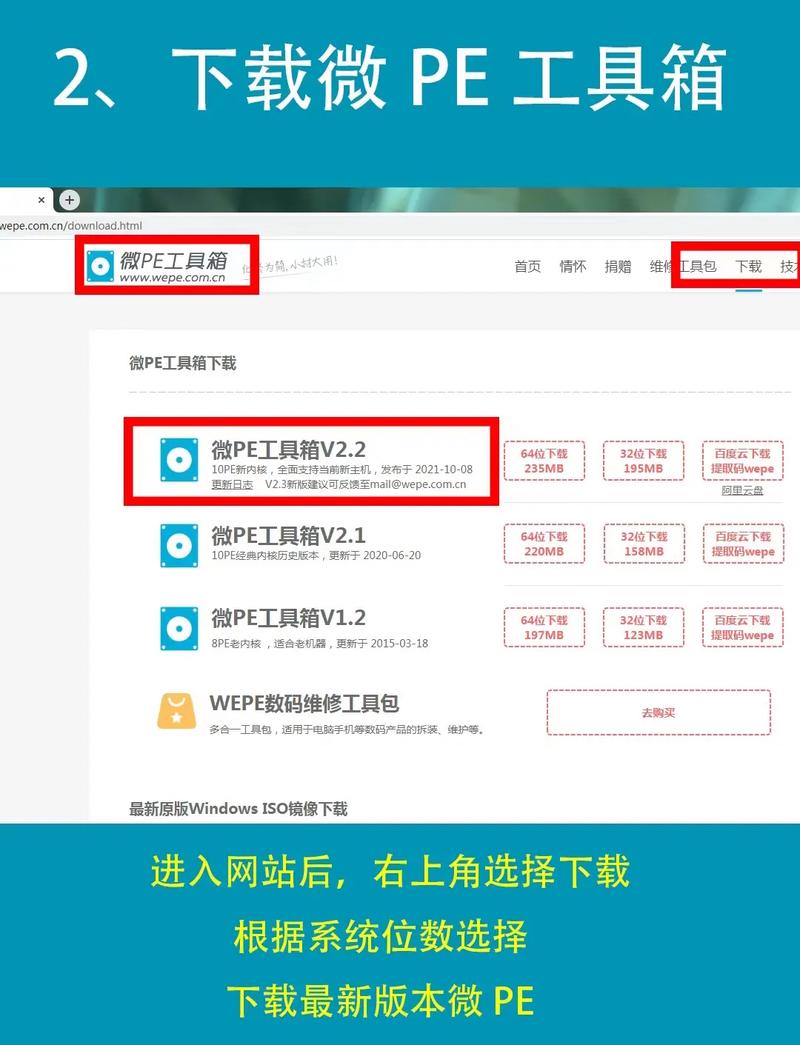
推荐使用Rufus或Windows USB/DVD Download Tool等免费工具,以Rufus为例:插入U盘,运行软件;选择U盘设备,在“引导选择”中加载ISO文件;分区方案设为MBR(适用于传统BIOS)或GPT(适用于UEFI),根据电脑固件类型决定;点击“开始”,等待写入完成,过程中U盘数据将被清空,请提前备份。
验证启动盘
制作完成后,可重启电脑测试是否从U盘正常启动,进入BIOS设置启动顺序,将U盘设为第一项,保存退出后应看到安装界面。
启动安装程序
正确引导安装媒介是成功第一步,操作如下:
进入BIOS/UEFI设置
重启电脑,在开机自检画面按特定键(常见如Delete、F2、F10、F12,因品牌而异)进入固件界面,若不确定,可查阅电脑手册或快速尝试按键。
调整启动顺序
在BIOS/UEFI中,找到“Boot”或“启动”选项,将USB设备或光盘驱动器移至列表首位,若电脑支持UEFI,确保关闭安全启动(Secure Boot)模式,因Windows 7可能不兼容,保存更改并退出,电脑将重启。
从媒介启动
重启后,屏幕可能出现“Press any key to boot from USB”提示,需快速按任意键进入安装程序,若未出现,可能启动盘制作有误,需重新检查。
安装过程
安装界面加载后,跟随步骤完成系统部署:
初始设置
首先选择语言、时间和货币格式、键盘布局,点击“下一步”,然后点击“现在安装”,阅读并接受许可条款,继续。
安装类型选择
出现升级或自定义安装选项,建议选“自定义(高级)”以全新安装,避免旧系统残留问题,升级仅适用于从早期Windows版本保留文件。
硬盘分区与管理
在驱动器列表界面,可进行分区操作,若硬盘全新或需清理,删除所有现有分区(注意这会永久删除数据),然后点击“新建”创建分区:系统分区建议50 GB以上,用于安装Windows;其余空间可建数据分区,选择主分区,点击“格式化”确保文件系统为NTFS,选中系统分区,点击“下一步”。
系统文件安装
安装程序开始复制文件、展开功能、安装更新,此阶段自动进行,耗时约20-40分钟,期间电脑可能重启数次,勿手动干预,保持电源连接。
用户信息配置
安装完成后,系统提示设置用户名和计算机名,输入后点击“下一步”,可为账户设置密码(可选),增强安全性。
后续设置
安装核心步骤结束,但需完成配置以优化使用体验:
激活系统
输入25位产品密钥激活Windows 7,若无密钥,可选“稍后激活”,但系统功能将受限,激活后,可访问微软验证状态。
更新与安全设置
在更新设置界面,选择“使用推荐设置”以自动安装重要更新,鉴于Windows 7已停止支持,建议后续手动安装第三方安全软件,配置网络类型(家庭、工作或公共网络),启用防火墙。
安装驱动程序
使用预先准备的驱动文件,安装硬件驱动,可从设备管理器检查未识别设备,逐一安装,或通过Windows Update自动搜索驱动,但可能不完整。
软件与优化
安装常用软件如浏览器、办公套件等,进行系统优化:调整电源选项、更新分辨率、设置备份计划,恢复备份的个人数据,确保电脑就绪。
注意事项
- 安装全程确保电源稳定,笔记本需插电操作。
- 若硬盘为固态(SSD),在BIOS中启用AHCI模式以提升性能。
- 安装后首次启动可能较慢,属正常现象。
- 对于老旧电脑,可考虑关闭视觉特效以节省资源。
FAQs
Q1: 安装Windows 7需要什么最低系统要求?
A1: Windows 7的最低系统要求包括:处理器1 GHz或更快(32位或64位),内存1 GB(32位)或2 GB(64位),硬盘空间16 GB(32位)或20 GB(64位),显卡支持DirectX 9并带WDDM 1.0驱动,需DVD光驱或USB端口用于安装媒介,以及互联网连接以激活和更新。
Q2: 安装过程中遇到蓝屏错误怎么办?
A2: 蓝屏错误常由硬件冲突、驱动不兼容或安装媒介问题引起,可尝试以下步骤:检查安装媒介完整性,重新制作启动盘;进入BIOS检查硬盘模式,将SATA操作改为AHCI或IDE(根据电脑型号调整);移除非必要外设如打印机、外接硬盘;更新BIOS至最新版本,若问题持续,可能需更换安装源或咨询专业支持。







评论列表 (0)