
将电脑与电视机连接,可以大幅扩展视觉体验,无论是用于办公演示、家庭影院还是游戏娱乐,都能享受到大屏幕带来的沉浸感,现代科技提供了多种连接方式,从传统的有线连接到便捷的无线投屏,用户可根据设备接口和需求灵活选择,下面将详细介绍这些方法,帮助您轻松实现电脑与电视机的无缝对接。

有线连接方式
有线连接是最稳定、最常见的方案,能确保高清画质和低延迟,适合对信号质量要求高的场景。
HDMI连接:这是目前最流行的方式,支持音频和视频同步传输,只需一根HDMI线,将电脑的HDMI输出端口与电视机的HDMI输入端口相连即可,大多数现代电脑和电视机都配备HDMI接口,连接后使用电视遥控器切换到对应HDMI信号源,电脑通常会自动检测并调整分辨率,如果遇到无声音问题,可在电脑的音频设置中将输出设备改为电视机。
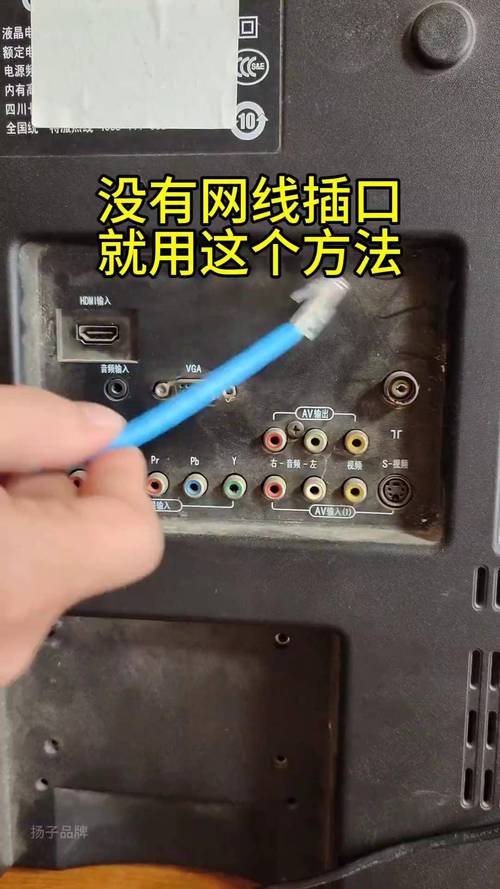
VGA连接:适用于较老的设备,但仅传输视频信号,音频需另接音频线,将电脑的VGA端口与电视机的VGA端口用VGA线连接,再通过3.5毫米音频线将电脑的音频输出与电视机的音频输入相连,连接后,在电视上选择VGA输入源,并在电脑显示设置中调整分辨率至兼容模式。
其他有线方式:如DVI或DisplayPort连接,原理类似,但需确保电视支持相应接口,使用转接头(如HDMI转DVI)可扩展兼容性,但可能损失部分功能。
无线连接方式
无线连接提供更大的灵活性,免去布线烦恼,适合流媒体播放或移动办公。
Wi-Fi投屏:基于Miracast(Windows设备)或AirPlay(Apple设备)协议,实现屏幕镜像,确保电脑和电视机连接到同一Wi-Fi网络,在电脑上打开投屏功能(Windows按Win+P,选择“连接到无线显示器”;macOS点击菜单栏的AirPlay图标),然后选择电视设备即可,许多智能电视内置投屏接收功能,无需额外硬件。
使用流媒体设备:如Chromecast、Apple TV或Roku,这些设备通过HDMI接入电视机,电脑通过专用应用或浏览器插件将内容投射到电视,安装Google Chrome浏览器后,可用“投射”功能将标签页或桌面共享到Chromecast。
连接步骤与设置
无论选择哪种方式,通用步骤包括:检查设备接口、准备合适线缆或设备、物理连接、切换电视信号源,并在电脑上进行显示设置。
操作系统设置:在Windows中,右键点击桌面选择“显示设置”,可调整分辨率、多显示器模式(如复制或扩展),在macOS中,进入“系统偏好设置”的“显示器”选项进行配置,如果电视显示不正常,尝试更新显卡驱动或重启设备。
优化建议:为获得最佳体验,建议使用高质量线缆(如HDMI 2.0支持4K),并确保电视机和电脑的分辨率设置匹配,无线连接时,减少网络干扰以提高稳定性。
常见问题与解决方案
- 无信号或黑屏:检查线缆是否插紧、电视信号源是否正确,或尝试更换端口,无线连接时,确认网络连接正常。
- 分辨率不匹配:在电脑显示设置中手动调整分辨率,参考电视机的推荐值(如1920x1080),老旧设备可能需降低分辨率以确保兼容。
- 音频问题:有线连接中,确认音频线已接好,并在电脑音频设置中选择电视机为输出设备,无线投屏时,确保应用支持音频传输。
相关问答FAQs
Q1:我的电脑没有HDMI接口,只有USB-C,该如何连接电视机?
A1:USB-C端口常支持视频输出功能(如USB-C with DisplayPort),您可使用USB-C转HDMI适配器,将电脑的USB-C与电视机的HDMI连接,连接后,电视可能自动识别;否则,在电脑显示设置中手动检测显示器,这适用于大多数现代笔记本电脑,能传输高清视频和音频。
Q2:无线投屏时延迟较高,影响游戏体验,有什么改进方法?
A2:无线投屏延迟通常源于网络拥堵或协议限制,建议将电脑和电视机连接到5GHz Wi-Fi频段,以减少干扰;关闭其他带宽占用应用,如果仍不理想,考虑使用有线连接(如HDMI)以实现零延迟,对于游戏,某些设备支持“游戏模式”投屏,可优化信号处理,但硬件兼容性需提前确认。








评论列表 (0)