
在数字时代,电脑已成为我们日常生活和工作中不可或缺的工具,正确关机不仅能延长硬件寿命,还能确保数据安全,本文将详细介绍如何通过多种方式将电脑关机,涵盖从物理按键到软件操作的各种方法,并强调注意事项,帮助您养成良好习惯。
物理关机键:电源按钮的作用与使用
电脑的电源按钮通常位于机箱前面板或笔记本电脑的侧面,是最直观的关机工具,按下电源按钮看似简单,但操作方式不同,结果也各异,短按电源按钮(约1秒)在现代操作系统中会触发标准关机流程:系统接收到信号后,自动保存数据、关闭应用程序并执行安全关机程序,这一设计整合了硬件与软件的协作,确保关机过程平稳有序。
长按电源按钮(通常超过5秒)会强制切断电源,适用于系统无响应或死机的紧急情况,强制关机绕过操作系统的正常流程,可能导致未保存的文件丢失、程序错误或系统文件损坏,因此应谨慎使用,对于台式电脑,电源按钮直接连接主板,通过发送电信号控制电源供应;笔记本电脑的电源按钮则常集成在键盘区域,功能类似,建议在日常使用中优先通过操作系统关机,以维护系统稳定性和数据完整性,部分电脑允许在BIOS或UEFI设置中调整电源按钮行为,例如将其设置为休眠或睡眠模式,用户可根据需求自定义。
通过操作系统关机:标准流程
操作系统提供了图形化界面和菜单选项,让关机变得安全便捷,不同系统的方法略有差异,但核心原理相同:在关机前完成清理工作,如结束进程、保存设置和卸载硬件驱动。
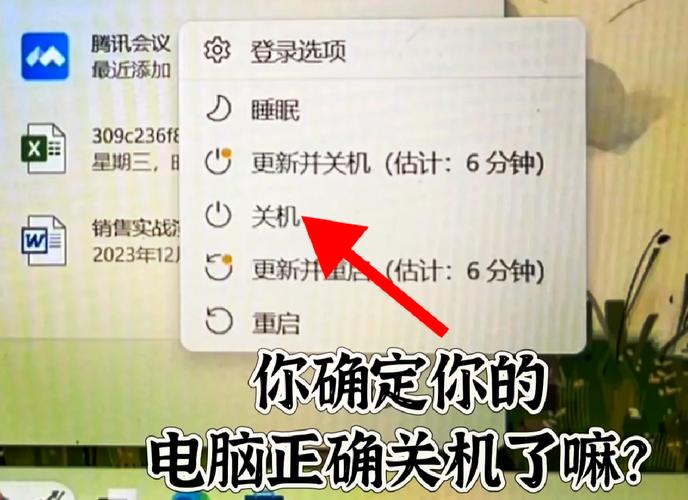
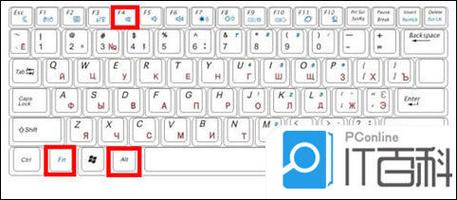
Windows系统:点击屏幕左下角的“开始”按钮(或按键盘上的Windows键),选择电源图标,然后点击“关机”,在Windows 10和11中,还可以使用“Alt + F4”快捷键:确保桌面处于活动状态(关闭所有窗口或点击桌面空白处),按此组合键会弹出关机对话框,从中选择“关机”并确认,另一个快捷方式是右键点击开始菜单,选择“关机或注销”子菜单,对于触摸屏设备,从屏幕右侧滑动打开操作中心,点击电源按钮即可,这些方法都触发标准关机序列,系统会逐一关闭后台服务,避免突然断电带来的风险。
macOS系统:点击屏幕左上角的苹果菜单,选择“关机”选项,然后在弹出对话框中确认,键盘快捷键“Control + Command + 电源按钮”可快速调出关机对话框;如果电脑无响应,可尝试“Control + Command + Option + 电源按钮”强制退出应用程序后再关机,在系统偏好设置的“节能”部分,可以调整自动关机计划,如设定特定时间关机,这对于管理能耗很有帮助。
Linux系统:图形界面(如GNOME、KDE)通常提供类似Windows的菜单,在应用程序面板中找到电源图标,点击后选择关机,命令行界面则更灵活:打开终端,输入“sudo shutdown -h now”可立即关机,-h”参数表示停机,“now”指定时间;或使用“sudo poweroff”命令,对于服务器或高级用户,还可以通过“init 0”或“systemctl poweroff”实现关机,不同发行版(如Ubuntu、Fedora)的细节可能不同,但基本命令通用,确保在权限允许下操作。
这些操作系统级方法优先保证数据安全,建议作为日常关机的首选。
快捷键与命令行:高效关机技巧
对于追求效率的用户或需要自动化关机的场景,快捷键和命令行提供了更直接的控制方式,这些技巧适用于快速操作、远程管理或脚本集成。
快捷键组合:在Windows中,“Win + X”打开快速链接菜单,然后按“U”键打开关机子菜单,再按“U”键(或使用方向键选择)可快速关机,macOS中,除了前述组合键,还可以在“系统偏好设置→键盘→快捷键”中自定义关机快捷键,Linux图形界面通常支持自定义快捷键,例如在设置中分配“Ctrl + Alt + End”触发关机,快捷键节省了鼠标点击时间,但需记忆键位,避免误触。
命令行工具:命令行允许精确控制关机参数,适用于批量管理或故障排除,在Windows命令提示符或PowerShell中,输入“shutdown /s /t 0”可立即关机,/s”表示关机,“/t 0”设置延迟0秒;要添加延迟,可将“0”替换为秒数(如“shutdown /s /t 60”表示60秒后关机),macOS终端中,使用“sudo shutdown -h now”或“sudo halt”命令;Linux终端中,命令类似,还可通过“shutdown -h +10”设定10分钟后关机,这些命令支持远程操作,例如在Windows中使用“shutdown /s /m \\计算机名”可关闭网络中的其他电脑,但需要管理员权限和网络配置,命令行关机高效但需谨慎,务必确认参数正确,以免意外中断工作。
关机前的注意事项:保护数据与硬件
无论采用哪种关机方式,提前准备是确保安全的关键步骤,保存所有打开的文件和文档——无论是办公软件、编程代码还是多媒体项目,避免因未保存而丢失进度,关闭正在运行的应用程序,特别是那些后台写入数据的程序,如视频编辑软件、数据库系统或虚拟机,这能防止文件损坏或进程冲突。
对于外部设备,如USB驱动器、移动硬盘或打印机,建议在关机前安全移除:在Windows中通过系统托盘“安全删除硬件”,在macOS中拖拽到废纸篓或使用弹出命令,Linux中则可用“umount”命令卸载,这能防止数据丢失或硬件接口损坏,在系统更新期间,切勿强制关机,因为更新过程可能涉及关键文件写入,中断会导致系统无法启动或功能异常;如果遇到更新卡顿,可等待一段时间或查阅官方支持指南。
硬件方面,正常关机有助于延长组件寿命,对于固态硬盘(SSD),关机可清除缓存并减少写入次数;对于传统机械硬盘,关机让磁头归位,降低磨损,定期关机(如每天结束工作时)还能让硬件休息,减少发热和能耗,提升长期性能,在笔记本电脑上,注意电池设置:如果长期连接电源,可调整电源管理选项,避免过度充电;关机前确保电池电量充足,以防意外断电。
常见问题与解决方案
关机过程可能遇到各种问题,了解基本解决方案能避免困扰,如果电脑无响应,可尝试长按电源按钮强制关机,但之后应启动系统检查日志(如Windows的事件查看器或macOS的控制台)排查原因,例如驱动程序冲突或软件错误,对于频繁关机失败,运行系统诊断工具:Windows中可用“sfc /scannow”命令扫描修复文件,macOS中可重启进入安全模式检查,Linux中则通过“fsck”命令修复文件系统。
电源按钮失灵时,替代方法包括使用操作系统菜单或命令行关机;如果硬件损坏,联系制造商维修或使用外部电源开关,软件层面,保持操作系统和驱动程序更新能减少兼容性问题,并定期清理恶意软件,因为病毒可能干扰关机流程,在节能设置中,禁用“快速启动”(Windows)或调整“电源小憩”(macOS)选项,有时能解决关机延迟或唤醒问题,预防为主,结合正确操作,能确保关机顺利。
FAQs(常见问题解答)
问:长按电源按钮关机会损坏电脑吗?
答:偶尔长按电源按钮强制关机通常不会立即损坏硬件,但频繁这样做可能导致数据丢失、系统文件损坏或硬盘坏道,这是因为强制断电跳过正常关机流程,未保存的数据可能无法恢复,建议仅在系统完全无响应时使用此方法,并事后运行系统检查工具(如磁盘检查)以确保稳定性。问:在Windows中,如何设置定时自动关机?
答:可以使用命令行或任务计划程序,在命令提示符中,输入“shutdown /s /t [秒数]”,shutdown /s /t 3600”设置一小时后关机;要取消,输入“shutdown /a”,对于重复任务,打开任务计划程序,创建新任务,在操作中设置“启动程序”为“shutdown.exe”,参数添加“/s”,然后配置触发器(如每天特定时间),这适用于自动化管理,确保电脑在无人使用时节能关机。








评论列表 (0)