
在当今高度互联的世界中,网络连接已成为日常生活和工作的核心,虽然无线网络提供了便利的移动性,但有线网络通过网线连接往往能提供更稳定、高速和低延迟的体验,无论您是在家中设置办公环境,还是在办公室确保可靠连接,了解如何让电脑连接网线是一项基本技能,本文将深入探讨从准备工作到配置完成的整个过程,帮助您轻松建立有线网络连接,并解决可能遇到的问题。

准备工作:确保一切就绪
在开始连接之前,充分的准备是成功的关键,确认您的电脑是否具备以太网端口,大多数台式机和许多笔记本电脑都内置了RJ45以太网端口,通常位于机身背面或侧面,如果您使用的是超薄笔记本电脑或平板电脑,可能没有这个端口,这时您需要准备一个USB转以太网适配器,这种适配器在电子产品商店或在线平台广泛可得,选择时请确保兼容您的操作系统,并支持所需的网络速度(例如千兆以太网)。

准备一根合适的网线,网线有多种类别,如Cat5e、Cat6、Cat7等,它们支持不同的网络速度和带宽,对于大多数家庭和办公网络,Cat5e或Cat6已足够,能提供千兆位每秒(Gbps)的速度,检查网线长度,确保它能从电脑延伸到网络设备(如路由器或调制解调器),避免过度拉伸或弯曲,以免损坏内部导线,检查网线两端的水晶头是否完好,无锈蚀或松动。
网络设备是连接的核心,路由器或调制解调器通常由您的互联网服务提供商(ISP)提供,或者您可能自购了路由器,找到设备上的LAN端口(通常标有“LAN”或编号),这些端口用于连接有线设备,确保设备已通电并正常工作,指示灯显示电源和互联网连接正常,如果您在企业环境中,可能还需要交换机来扩展端口数量。
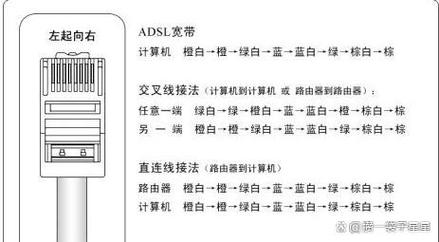
检查您的网络环境,如果您在办公室,可能需要联系IT部门获取特定配置信息,如静态IP地址或VLAN设置;在家中使用,则确保路由器已正确设置并连接到互联网,简单的准备步骤能避免后续连接中的许多麻烦,例如IP冲突或物理连接故障。
逐步连接:从物理连接到激活
物理连接是过程中最直观的部分,将网线一端插入电脑的以太网端口,端口通常有一个小塑料卡扣,插入时应对齐接口,轻轻推入直到听到“咔哒”声,表示卡扣已锁住,连接牢固,如果使用USB转以太网适配器,先将适配器插入电脑的USB端口,然后将网线插入适配器,注意,某些适配器可能需要安装驱动程序,但现代操作系统通常会自动识别。
将网线的另一端插入路由器、调制解调器或交换机的LAN端口,避免插入WAN端口(通常标有“WAN”或“Internet”),因为那是用于连接外部网络的,多个LAN端口可以








评论列表 (0)