
在数字时代,我们经常授权电脑访问个人账户和服务,如云存储、电子邮件或社交媒体,以便无缝同步数据、提升工作效率,这种便利也伴随着风险:当电脑丢失、出售或升级时,未及时取消授权可能导致隐私泄露或安全漏洞,取消授权电脑是维护数字安全的关键一步,它能防止未授权访问,确保您的账户仅由受信任设备使用,本文将深入探讨取消授权的方法、原因及最佳实践,帮助您轻松管理设备关联,保护个人信息免受威胁。

理解电脑授权的基本概念
电脑授权通常指将一台设备与您的在线账户关联,使其获得特定权限,例如自动登录、数据同步或内容下载,这种授权基于信任机制,允许服务提供商识别您的设备,从而提供个性化体验,在苹果生态中,授权Mac电脑可访问iCloud照片和文档;在谷歌服务中,授权电脑能同步Gmail和日历;微软账户则允许授权设备使用Office套件或OneDrive存储,授权过程往往简单快捷,只需在首次登录时勾选“信任此设备”或类似选项,但这意味着设备缓存了凭证令牌,长期有效直至手动撤销,理解这一点至关重要,因为授权设备越多,账户的攻击面就越大,尤其在公共或共享电脑上,疏忽可能导致数据暴露。
为什么需要及时取消授权电脑?
取消授权电脑不仅是技术操作,更是安全习惯的体现,首要原因是安全防护:如果电脑被盗或丢失,未取消授权将让陌生人轻易访问您的账户,引发数据盗窃或金融损失,隐私保护:旧电脑可能存储敏感信息,取消授权可切断云端同步,防止个人文件被意外泄露,设备管理优化:随着时间推移,授权设备列表可能杂乱,包含不再使用的电脑,定期清理能提升账户管理效率,避免混淆,当您更换新电脑时,移除旧设备授权可确保服务配额(如iCloud存储或谷歌驱动器)不被占用,同时减少错误通知干扰,从更广视角看,这也有助于应对网络攻击,因为黑客常利用未撤销的授权进行持久访问,及时取消能降低此类风险。
通用取消授权步骤与准备工作
无论您使用哪种服务,取消授权电脑通常遵循一套通用流程,登录您的账户管理页面:通过浏览器访问服务提供商的官方网站,使用凭证登录,确保网络连接安全,避免公共Wi-Fi以防窃听,导航到设备或安全设置:在账户仪表盘中,查找如“设备”、“安全”、“登录活动”或“已信任设备”的选项,这因平台而异,但多位于设置菜单的显眼位置,识别要取消授权的电脑:设备列表会显示名称、型号和最后活动时间,仔细核对以避免误操作,执行移除操作:点击对应设备旁的“移除”、“注销”或“取消授权”按钮,并确认提示,有时需二次验证如密码或短信代码以增强安全,在操作前,建议备份重要数据到外部硬盘或云存储,并确保从电脑本地注销所有账户会话,包括浏览器缓存清除,以实现彻底断开。
具体平台操作指南:分步详解
不同平台有独特的界面和步骤,以下是常见服务的详细指南,帮助您快速完成取消授权。
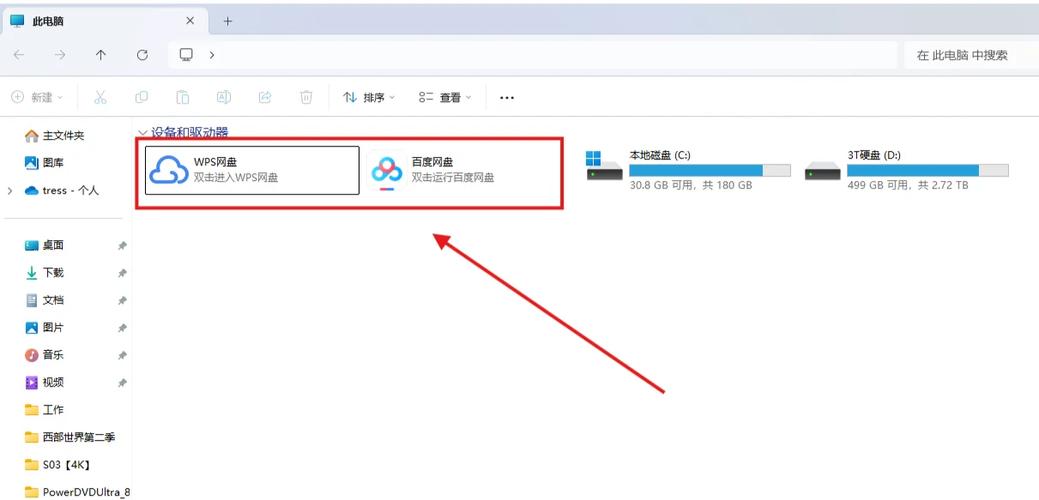
苹果iCloud与macOS/Windows系统: 对于苹果用户,取消授权电脑涉及iCloud账户管理,在Mac上,打开“系统偏好设置”,点击“Apple ID”(在macOS Catalina或更高版本中;较早版本为“iCloud”),在“概览”选项卡下,您会看到设备列表,包括iPhone、iPad和Mac,选择要移除的电脑,点击“从账户中移除”按钮,确认后该设备将失去iCloud访问权限,在Windows电脑上,若已安装iCloud控制面板,打开应用并登录,进入“账户设置”,找到设备管理部分类似操作,您还可通过网页端:访问icloud.com,登录后进入“账户设置”,在“设备”区域管理授权,注意,移除后,该电脑的iCloud同步(如照片、笔记)将立即停止,但本地数据不受影响。
谷歌账户与跨设备服务: 谷歌服务广泛用于Gmail、云端硬盘和Android生态,取消授权电脑时,访问Google账户的“安全”页面(可通过myaccount.google.com导航),在“您的设备”或“设备活动”部分,查看所有登录过的设备,找到目标电脑(通常标识为操作系统和浏览器类型),点击“注销”或“移除设备”选项,谷歌还提供“安全检查”工具,可一键注销未知设备,如果您使用Chrome浏览器同步数据,还需单独处理:在电脑上打开Chrome,进入“设置”>“同步和Google服务”>“管理同步”,关闭同步或重置以清除授权,此举不会删除谷歌云端数据,但会停止自动更新。
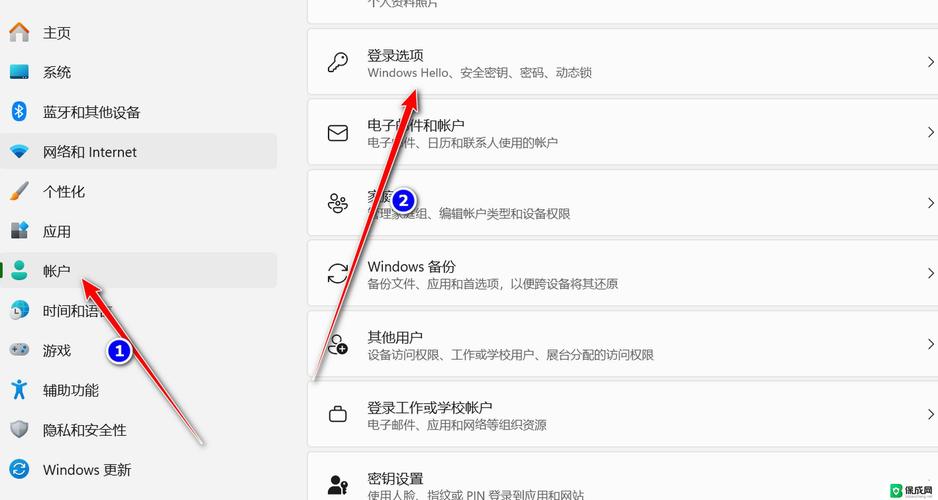
微软账户与Windows生态系统: 微软账户关联Windows系统、Office 365和OneDrive,要取消授权,登录account.microsoft.com,进入“设备”页面,这里列出所有关联设备,包括电脑、Xbox和手机,点击要移除的电脑,选择“移除设备”并确认,在Windows 10或11本地设置中,您也可通过“设置”>“账户”>“您的信息”>“管理我的Microsoft账户”跳转网页完成,如果电脑已丢失,微软允许远程注销:在账户安全设置中启用“查找我的设备”相关选项,移除后,该电脑将无法访问订阅服务如Office,但已下载文件仍保留,建议重新激活新设备以转移许可证。
注意事项与最佳实践
在取消授权电脑时,遵循最佳实践能避免常见陷阱,全面备份数据:在操作前,使用外部存储或云服务备份重要文件,以防意外丢失,检查关联服务:某些授权可能影响第三方应用(如通过谷歌登录的网站),移除电脑后需在这些应用重新验证,第三,更新密码:作为附加安全层,在取消授权后更改账户密码,使所有设备的旧令牌失效,第四,定期审计设备列表:每月检查一次授权设备,及时移除不活跃或可疑条目,教育家庭成员:如果是共享账户,确保所有人了解取消授权的重要性,协同维护安全,对于企业用户,还需遵循IT政策,可能需通过管理员控制台批量管理设备。
常见问题解答(FAQs)
问:取消授权电脑后,我的数据会从云端或设备上删除吗?
答:不会,取消授权仅解除设备与账户的关联,不影响云端存储的数据(如iCloud照片、谷歌驱动器文件),也不删除电脑本地内容,但同步功能将停止,意味着新更改不会在设备间更新,为确保万无一失,建议操作前手动备份关键数据,因为某些服务可能在移除时触发本地缓存清理,具体需参考平台说明。
问:如果我无法登录账户或忘记密码,如何取消授权电脑?
答:首先尝试账户恢复选项:大多数服务提供“忘记密码”功能,通过备用邮箱或手机号重置凭证,如果恢复失败,直接联系客服:访问服务提供商的支持页面,提交身份验证信息(如注册详情或安全问题),请求协助移除设备,在紧急情况下,如设备被盗,可临时冻结账户以防止访问,但这不是长期解决方案,应尽快恢复访问权限以完成取消授权。








评论列表 (0)