
在当今数字化时代,电信电脑连接已成为日常生活和工作中不可或缺的一部分,无论是远程办公、在线教育,还是娱乐消遣,稳定的网络连接都依赖于电脑与电信网络的顺畅对接,本文将深入探讨电信电脑如何连接,涵盖基本原理、常见方式、步骤详解以及实用技巧,帮助您轻松实现高效连接。

电信电脑连接的基本原理
电信电脑连接的核心在于通过电信服务提供商(如中国电信、中国移动等)的网络基础设施,将电脑接入互联网,这通常涉及调制解调器、路由器等设备,它们充当电脑与电信网络之间的桥梁,调制解调器负责将数字信号转换为模拟信号(或反之),以便通过电话线、光纤等介质传输;而路由器则用于分配网络信号,支持多设备连接,电脑通过网络接口卡(有线或无线)与这些设备通信,从而访问互联网资源,理解这一流程有助于用户更好地配置和维护连接,确保网络稳定性。
常见的连接方式
电信电脑连接主要通过有线、无线和移动网络三种方式实现,每种方式各有优劣,适用于不同场景。
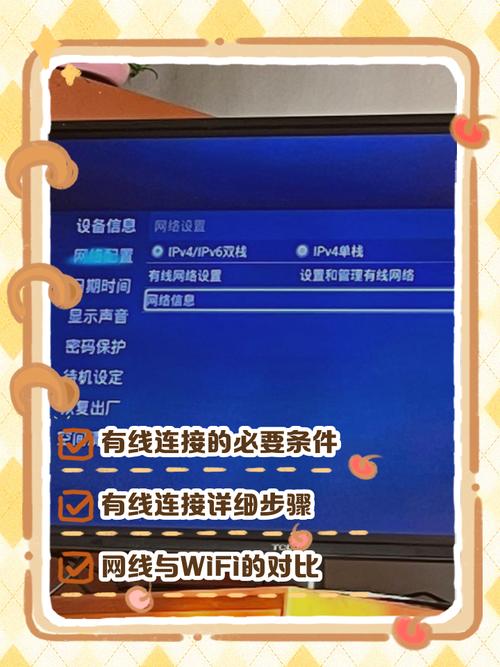
有线连接:这是最稳定可靠的连接方式,通常使用以太网线(如Cat5e或Cat6)将电脑直接连接到调制解调器或路由器,有线连接速度高、延迟低,适合游戏、大文件传输等对网络要求较高的活动,只需确保网线插紧,电脑网络设置中启用有线连接即可自动获取IP地址。
无线连接:无线连接通过Wi-Fi实现,依赖无线路由器发射信号,它提供了更大的灵活性,允许用户在覆盖范围内移动设备,设置时,电脑需搜索附近的Wi-Fi网络,选择对应的SSID(网络名称),并输入密码即可连接,无线连接方便快捷,但可能受距离、障碍物或干扰影响速度。

移动网络连接:这种方式利用电信运营商的移动网络(如4G或5G),通过USB调制解调器、移动热点或内置SIM卡的设备连接,它适用于户外或无固定宽带的环境,设置简单,但可能受信号强度和流量限制,用户只需插入设备并安装驱动程序,或在电脑上启用移动热点功能。
连接步骤详解
以下以光纤宽带和无线网络为例,分步说明电信电脑连接的具体操作。
光纤宽带连接步骤:
- 准备设备:确保已安装电信提供的光猫(光调制解调器)和路由器,并接通电源。
- 物理连接:使用网线将光猫的LAN口连接到路由器的WAN口,再用另一根网线将路由器的LAN口连接到电脑的以太网端口,如果使用无线,可跳过有线连接步骤。
- 配置网络:打开电脑,进入网络设置(如Windows系统的“网络和Internet”设置),选择“以太网”或“Wi-Fi”,确保自动获取IP地址和DNS服务器,路由器和光猫会自动分配设置。
- 验证连接:打开浏览器访问任意网站,如能正常加载,说明连接成功,如遇问题,可重启设备或联系电信客服。
无线网络连接步骤:
- 开启Wi-Fi:在电脑上打开Wi-Fi功能,通常通过任务栏或系统设置操作。
- 搜索网络:在可用网络列表中,找到电信提供的Wi-Fi网络(名称可能包含“ChinaNet”或自定义SSID)。
- 输入密码:点击连接,输入预设的Wi-Fi密码(可在路由器标签或电信账单上找到)。
- 完成连接:等待系统验证,连接成功后,电脑会显示已连接状态,建议将网络设置为“私有”以增强安全性。
常见问题与解决方案
在连接过程中,用户可能遇到一些问题,以下是常见情况及应对方法:
- 连接失败:检查设备电源和线缆是否松动;重启调制解调器、路由器和电脑;确保网络设置正确,如IP地址为自动获取,如果使用无线,尝试靠近路由器或排除信号干扰。
- 速度缓慢:可能是网络拥塞或设备问题,可关闭不必要的后台应用;更新网卡驱动程序;使用有线连接替代无线;或联系电信运营商检查带宽。
- 频繁断线:检查路由器固件是否需要更新;避免多个设备同时占用带宽;确保电脑系统无病毒或恶意软件影响,如果问题持续,可能需要更换设备或升级网络套餐。
通过以上步骤和技巧,用户可以更轻松地管理电信电脑连接,享受流畅的网络体验。
相关问答FAQs
问:如何优化电信电脑连接以提高网络速度?
答:优化网络速度可从多方面入手,确保使用合适的连接方式:有线连接通常比无线更稳定快速,定期重启调制解调器和路由器,以清除缓存并更新信号,检查电脑的网络设置,更新网卡驱动程序,并关闭占用带宽的应用,如果使用无线,将路由器放置在中心位置,远离电子干扰源,也可考虑升级到更快的Wi-Fi标准(如Wi-Fi 6),联系电信运营商确认带宽套餐是否满足需求,必要时升级服务。
问:连接公共电信Wi-Fi时,如何保护个人隐私和安全?
答:连接公共Wi-Fi时,安全措施至关重要,避免进行敏感操作,如网银交易或输入密码,除非使用加密连接(如HTTPS网站),启用防火墙和杀毒软件,防止恶意攻击,建议使用虚拟私人网络(VPN)加密所有数据传输,确保隐私不被窃取,在电脑设置中,将公共网络标记为“公用”,以限制文件共享和发现功能,结束后,及时忘记该网络,防止自动重连,通过这些方法,可大幅降低安全风险。








评论列表 (0)