
在开始安装Windows 10之前,确保您已备份重要数据,以避免意外丢失,安装过程涉及多个步骤,从准备工具到完成设置,只需按照指南操作,即使是新手也能轻松完成,本文将详细解释电脑安装Windows 10的全过程,帮助您实现干净、高效的安装。

准备工作
安装Windows 10前,需做好充分准备,检查电脑硬件是否符合最低要求:处理器至少1GHz或更快,内存1GB(32位)或2GB(64位),硬盘空间16GB(32位)或20GB(64位),以及支持DirectX 9的显卡,准备一个容量至少8GB的U盘,用于创建安装介质;确保网络连接稳定,以便下载工具和更新,备份所有个人文件到外部硬盘或云存储,因为安装过程中可能格式化系统盘。
创建安装介质
使用Microsoft官方工具创建安装介质是推荐方法,访问Microsoft官网,下载“Media Creation Tool”,运行该工具,选择“为另一台电脑创建安装介质”,然后挑选语言、版本(如Windows 10 Home或Pro)和体系结构(32位或64位),选择“U盘”选项,插入U盘并按照提示完成创建,整个过程约需20-30分钟,取决于网络速度,完成后,U盘将包含可启动的Windows 10安装文件。
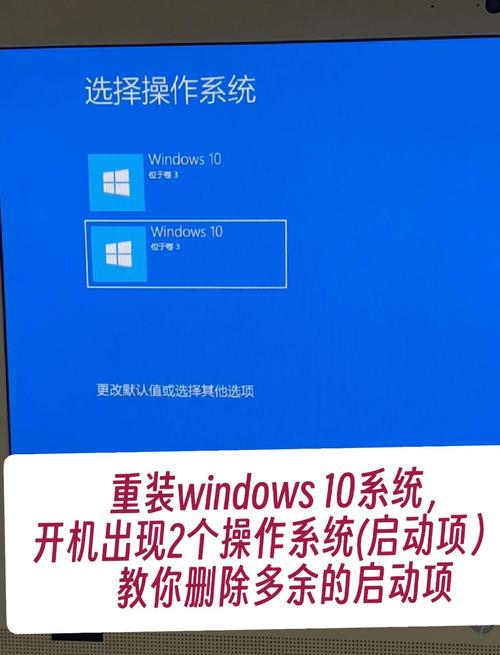
启动安装程序
将创建好的U盘插入电脑USB端口,重启电脑,并在启动时进入BIOS或UEFI设置界面(通常按F2、F12、Del或Esc键,具体取决于电脑型号),在启动选项中,将U盘设为第一启动设备,保存设置并退出,电脑将从U盘启动,进入Windows安装界面,如果无法启动,检查U盘是否制作正确,或尝试在其他USB端口插入。
安装过程详解
安装界面出现后,首先选择语言、时间和键盘偏好,点击“下一步”,点击“现在安装”,输入产品密钥(如有,或稍后激活),接受许可条款,进入安装类型选择:若升级现有系统,选“升级”;若全新安装,选“自定义:仅安装Windows”,在磁盘分区界面,选择要安装的驱动器(通常为C盘),建议删除旧分区并新建以清除数据,点击“下一步”开始安装,系统将自动复制文件并重启数次,整个过程约需30-60分钟,期间电脑可能重启几次,请勿中断电源。
初始设置与激活
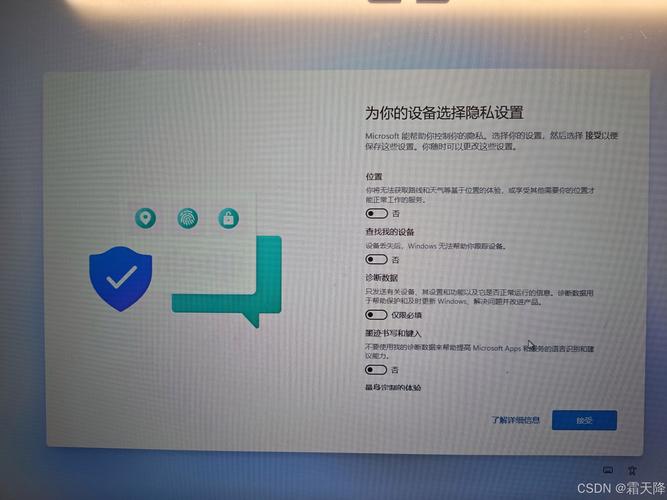
安装完成后,电脑将进入初始设置,根据提示选择区域、键盘布局,并连接到Wi-Fi网络,设置用户账户和密码,以及隐私选项(建议根据个人需求调整),系统会进行最后配置,并安装必要驱动和更新,完成后,进入桌面,激活Windows 10可通过输入产品密钥或使用数字许可证(如果之前已激活),在“设置”>“更新与安全”>“激活”中完成激活步骤,建议立即运行Windows Update,以获取最新驱动和安全补丁,确保系统稳定运行。
注意事项
安装后,检查设备管理器确保所有硬件驱动已安装,如有缺失,可从电脑制造商官网下载,安装防病毒软件并配置系统还原点,以提高安全性,定期备份数据,避免未来问题,如果遇到激活问题,可联系Microsoft支持或使用合法密钥解决。
相关问答FAQs
问题1:安装Windows 10时,是否需要产品密钥?
解答:安装过程中,可以跳过输入产品密钥,但系统会提示激活,Windows 10允许在未激活状态下使用,但某些功能可能受限,建议使用合法密钥激活,以获得完整体验和更新支持,如果您从旧版本升级,可能自动获得数字许可证。
问题2:安装过程中遇到“无法创建新分区”错误怎么办?
解答:这通常由于磁盘分区问题引起,解决方法包括:在安装界面使用命令提示符(Shift+F10)清理磁盘,通过diskpart命令删除旧分区并新建;或检查BIOS/UEFI设置,确保启动模式为UEFI(适用于新电脑)并禁用安全启动选项,如果问题持续,尝试使用其他U盘或重新制作安装介质。








评论列表 (0)