
三屏幕设置的优势
在当今数字时代,多显示器配置已成为提升工作效率和娱乐体验的重要工具,三屏幕设置尤其受到专业人士、游戏玩家和创意工作者的青睐,因为它能显著扩展视野,实现无缝多任务处理,程序员可以在一个屏幕上编写代码,另一个屏幕查看文档,第三个屏幕运行测试;股票交易员可以同时监控多个市场数据流;而游戏玩家则能享受更沉浸式的环绕视觉,三屏幕不仅减少窗口切换的繁琐,还能优化工作流程,据研究显示,多显示器可提高高达30%的生产力,随着远程办公和数字创作的普及,这种设置已成为现代电脑使用的标配之一。
硬件要求与准备
要实现三屏幕配置,首先需确保电脑硬件支持多显示器输出,核心组件是显卡:大多数现代独立显卡(如NVIDIA GeForce系列或AMD Radeon系列)至少支持三个视频输出,但集成显卡可能仅支持两个,检查显卡接口类型至关重要,常见接口包括HDMI、DisplayPort、DVI和VGA,建议优先使用DisplayPort或HDMI,因为它们支持高分辨率和刷新率,如果接口不足,可使用适配器(如USB-C转HDMI)或扩展坞,需要三台显示器,建议选择尺寸和分辨率相近的型号以确保视觉一致性,并备好足够的连接线缆,对于笔记本电脑,可通过雷电接口或专用扩展坞来连接额外显示器。
软件配置指南
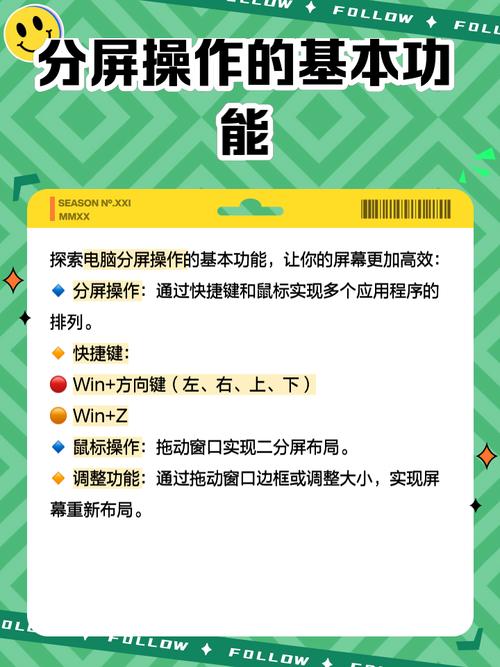
硬件连接完成后,需在操作系统中进行软件设置,以Windows 10/11为例:右键点击桌面选择“显示设置”,系统会自动检测连接的显示器,并显示编号的屏幕图标,可以调整每个显示器的分辨率、缩放比例和方向,关键步骤是排列屏幕:拖拽屏幕图标以匹配物理布局,例如将三台显示器并排排列,并设置主显示器(用于显示任务栏和主要应用),在“多显示器”下拉菜单中,选择“扩展这些显示器”以启用独立工作空间,对于macOS用户,进入“系统偏好设置”>“显示器”,使用“排列”选项卡进行类似设置,显卡驱动软件(如NVIDIA控制面板或AMD Radeon设置)提供高级选项,如调整色彩配置或启用环绕模式,以优化三屏幕体验。
具体设置步骤
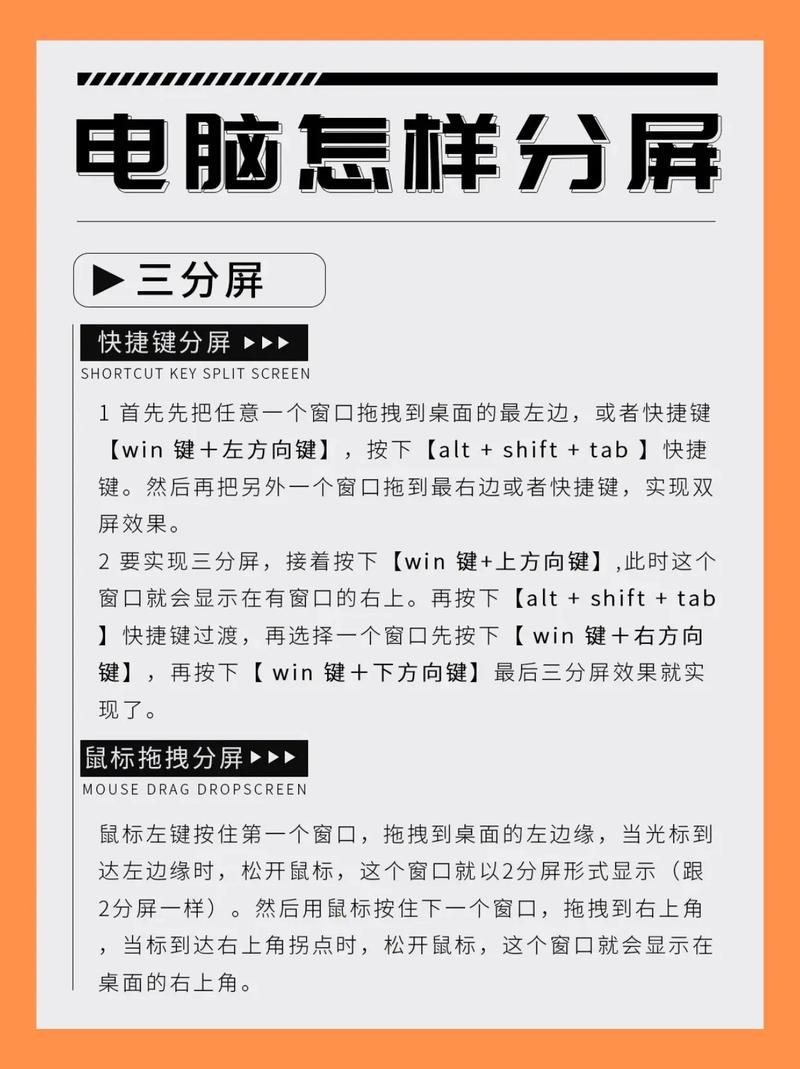
- 连接显示器:将三台显示器分别通过对应接口连接到电脑显卡,如果接口不够,使用适配器或扩展坞扩展输出端口,确保所有线缆牢固连接,并打开显示器电源。
- 检测显示器:启动电脑,进入操作系统,在Windows中,打开“显示设置”查看是否识别出三个显示器,如果未识别,尝试更新显卡驱动或重新连接线缆。
- 排列与调整:在显示设置中,拖拽屏幕图标以匹配实际摆放顺序(如从左到右),点击每个显示器图标,单独设置分辨率(推荐使用原生分辨率)和缩放比例,以避免视觉失真。
- 启用扩展模式:确保选择“扩展这些显示器”选项,这样每个屏幕都能独立显示内容,可以设置主显示器,以便启动应用时默认打开在主屏上。
- 测试与优化:打开多个窗口,拖拽到不同屏幕测试流畅度,如有需要,在显卡控制面板中调整高级设置,例如同步刷新率或校准颜色,对于游戏或专业应用,可能需配置软件特定设置以支持多显示器。
优化与常见问题
三屏幕设置后,优化能进一步提升体验,调整任务栏:在Windows中,可将任务栏扩展到所有显示器,以便快速访问应用,使用窗口管理工具(如PowerToys for Windows)简化窗口布局,常见问题包括:屏幕闪烁或黑屏,这通常源于线缆松动或驱动过时,可重新插拔线缆并更新驱动解决;分辨率不匹配,建议统一所有显示器的分辨率设置;性能下降,如果电脑显卡较弱,运行三屏幕可能导致卡顿,可降低分辨率或关闭不必要的后台应用,注意散热问题,多显示器会增加显卡负荷,确保电脑通风良好。
相关问答FAQs
我的电脑显卡只支持两个视频输出,还能设置三屏幕吗?
解答:是的,仍有解决方案,您可以考虑使用USB转视频适配器(如USB 3.0转HDMI),它将通过USB端口扩展显示输出,尽管可能限制刷新率或分辨率,另一种方法是利用DisplayPort的多流传输(MST)技术,通过一个DisplayPort接口连接多个显示器,但需显示器和线缆支持MST,部分笔记本电脑可通过雷电接口连接扩展坞来增加输出端口,建议先检查硬件兼容性,并选择适合的扩展方案。
设置三屏幕后,如何调整屏幕排列以匹配物理布局?
解答:在操作系统显示设置中,可以轻松调整屏幕排列,以Windows为例,进入“设置”>“系统”>“显示”,您会看到代表显示器的编号图标,通过拖拽这些图标,可以模拟实际显示器的位置关系(将中间屏幕图标置于两侧之间),排列完成后,移动鼠标跨越屏幕边界测试是否流畅匹配,如果排列错误,可能导致鼠标移动不自然,只需重新拖拽图标即可修正,此设置确保窗口拖拽和内容过渡符合实际空间布局。








评论列表 (0)