
苹果手机的屏幕亮度调节是用户体验中至关重要的一环,合适的亮度不仅能保护眼睛,还能在不同光照环境下确保内容清晰可见,无论是阅读文字、观看视频,还是在户外使用,调整屏幕亮度都能显著提升使用舒适度,苹果手机提供了多种方式来调节屏幕亮度,从快速滑动到精细设置,兼顾了便捷性和个性化需求,本文将详细介绍如何将苹果手机屏幕调更亮,涵盖手动调节、自动功能以及其他实用技巧,帮助你在各种场景下获得最佳显示效果。
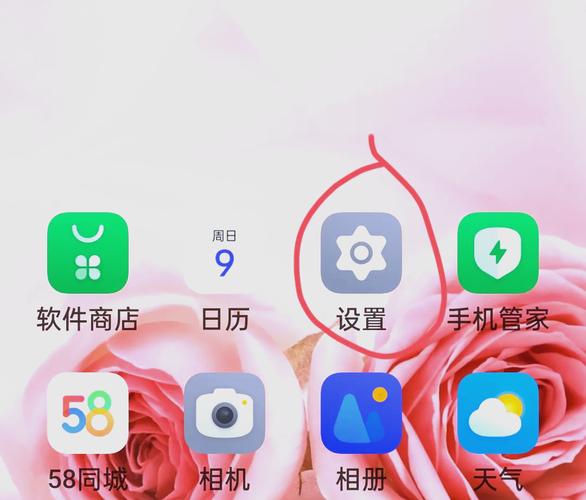
通过控制中心快速调整亮度
控制中心是调整屏幕亮度最便捷的方式,适合需要即时响应的场景,在iPhone X及更新机型上,从屏幕右上角向下滑动;在iPhone 8及更早机型上,从底部向上滑动,即可打开控制中心,你会看到一个亮度滑块,通常以太阳图标表示,拖动滑块向右移动,屏幕亮度会增加;向左移动,亮度则降低,这种方法的优势在于速度快,无需进入多层菜单,特别适合在光线变化时快速调节。
控制中心还集成了其他显示相关功能,如深色模式、夜览模式和原彩显示的快捷开关,深色模式通过使用暗色背景减少整体光线发射,在低光环境中更舒适,但可能会让屏幕显得较暗;夜览模式则减少蓝光发射,有助于睡眠,但会应用暖色调,可能降低亮度感知,如果你需要更亮的屏幕,可以暂时关闭这些模式,直接通过亮度滑块提升亮度,控制中心的调整是临时性的,不会覆盖系统设置中的长期偏好,因此你可以灵活切换。
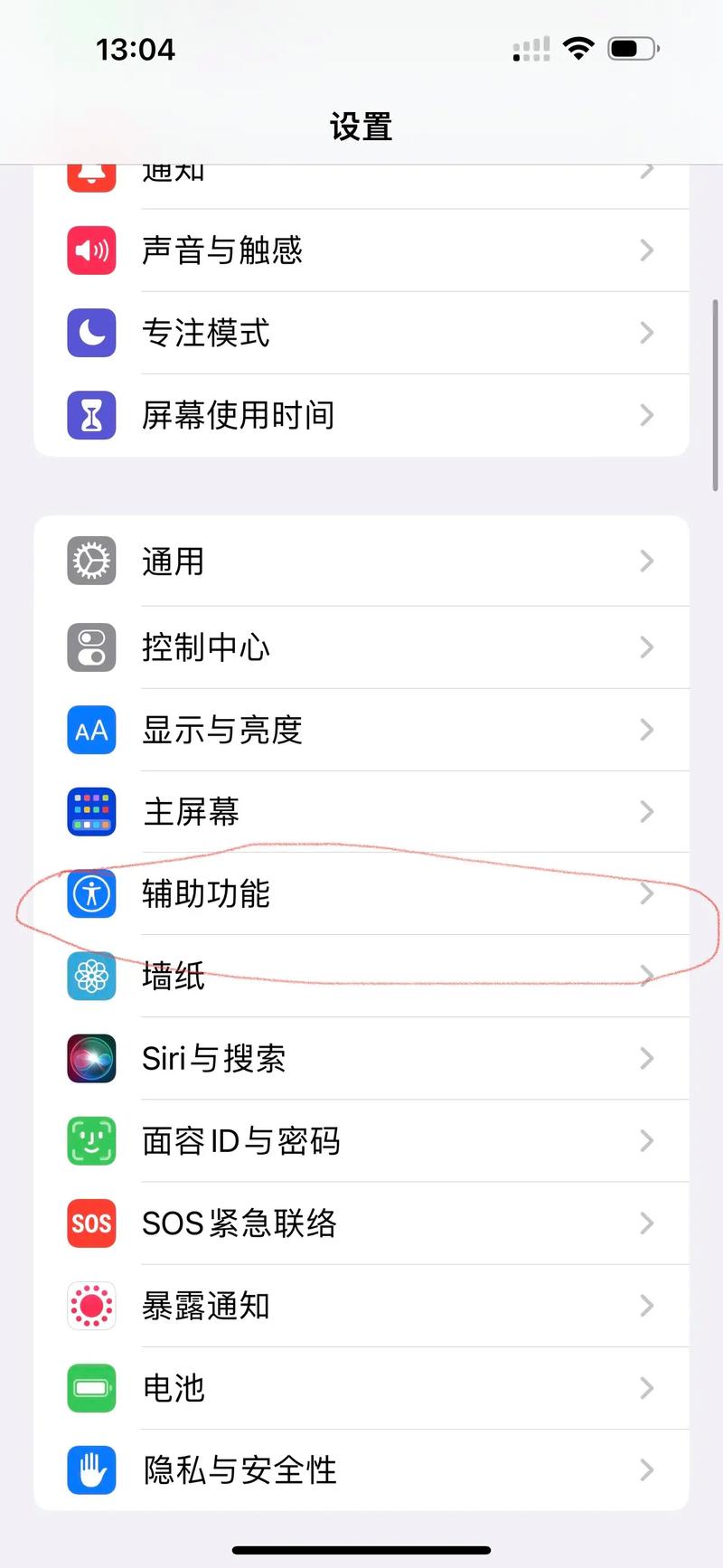
通过设置应用精细调节亮度
如果你希望进行更精细或永久性的亮度设置,可以通过“设置”应用来实现,打开“设置”应用,点击“显示与亮度”,进入后你会看到“亮度”滑块,拖动滑块即可调整屏幕亮度,这里的调整比控制中心更精确,适合根据个人习惯设定默认亮度水平,你还可以在此页面预览调整效果,确保亮度适合日常使用。
在“显示与亮度”页面中,另一个关键选项是“自动亮度调节”,启用后,手机会利用前置光线传感器检测环境光,并自动调整屏幕亮度以优化可视性和电池寿命,这个功能在大多数情况下工作良好,但如果你觉得自动调节不够亮,可以手动覆盖:先关闭“自动亮度调节”,然后使用亮度滑块设置所需亮度,这样,手机将保持固定亮度,直到你再次更改设置或重新启用自动功能,精细调节尤其适合在固定环境(如办公室或家中)使用,确保一致性。
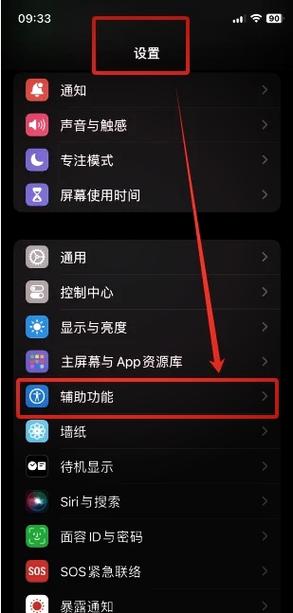
启用和优化自动亮度调节
自动亮度调节是苹果手机的一项智能功能,旨在根据环境光动态调整屏幕亮度,以平衡可视性和能耗,要启用此功能,可以前往“设置” > “辅助功能” > “显示与文字大小”,然后找到“自动亮度调节”并打开,在较新的iOS版本中,这个选项也可能直接集成在“显示与亮度”设置中,启用后,手机在光线明亮时会提高亮度,在黑暗环境中则降低亮度,这有助于减少眼睛疲劳并延长电池续航。
如果自动亮度调节未能满足你的需求,可能需要进行优化,确保光线传感器(通常位于屏幕顶部附近)没有被屏幕保护膜、污垢或手机壳遮挡,否则会影响检测精度,你可以在不同光照环境下手动校准:在明亮处将亮度调高,在黑暗处调低,然后让手机学习你的偏好,自动亮度调节算法会随时间适应,但如果你经常觉得屏幕偏暗,可以暂时关闭该功能并手动设置更高亮度,定期更新iOS系统也很重要,因为苹果可能通过软件更新改进传感器算法和亮度调节逻辑。
在特定情况下调亮屏幕
在某些场景下,如户外阳光直射或低电量模式下,你可能需要额外调亮屏幕,在户外使用时,即使亮度调到最高,屏幕反光也可能导致内容模糊,这时,可以尝试组合方法:先关闭自动亮度调节,手动将亮度滑块拖到最大;在“设置” > “辅助功能” > “显示与文字大小”中,启用“增强对比度”或“降低白点值”(关闭后者可提高亮度感知),这能提升文本和图像的可读性,保持屏幕清洁,并使用防眩光屏幕保护膜,以减少反光干扰。
当手机处于低电量模式时,系统会自动降低屏幕亮度以节省电量,如果你需要更亮的屏幕,可以暂时关闭低电量模式:前往“设置” > “电池”,切换“低电量模式”为关闭状态,但请注意,这可能会加速电池消耗,建议在充电后重新启用,如果手机过热,系统也可能自动降低亮度以防止硬件损坏,这时应让手机冷却后再尝试调节,对于长期户外使用,考虑携带便携式充电宝,以确保电量充足,避免亮度限制。
其他相关技巧和功能
除了直接调节亮度,苹果手机还提供了其他功能来优化屏幕显示,这些功能可能与亮度调节结合使用以提升整体体验。“原彩显示”功能(在“显示与亮度”设置中)可以根据环境光调整屏幕色温,使显示更自然,但这可能影响亮度感知;如果你需要更亮的屏幕,可以暂时关闭它。“夜览模式”在夜晚减少蓝光发射,应用暖色调,可能让屏幕显得更暗,因此在需要高亮度时建议禁用。
在“辅助功能”中,还有一些实用选项:如“缩放”功能可以放大屏幕内容,但不会直接影响亮度;而“智能反转”或“经典反转”可以改变颜色方案,提高对比度,间接改善可视性,定期检查屏幕时间设置(“设置” > “屏幕时间”),确保没有启用“降低白点值”等限制性功能,如果你经常在黑暗环境中使用手机,可以开启“自动亮度调节”并配合夜览模式,以减少眼睛疲劳;而在明亮环境中,则优先关注亮度提升,通过实验这些组合,你能找到最适合个人需求的设置。
调整苹果手机屏幕亮度是一个简单却关键的操作,能显著提升使用体验,无论是通过控制中心快速滑动,还是通过设置应用精细调节,亦或是利用自动亮度调节的智能功能,你都可以轻松找到适合当前环境的亮度设置,在户外或特定情况下,结合其他辅助功能,如增强对比度或关闭节能模式,还能进一步优化可视性,记得根据个人习惯和环境灵活调整,并保持iOS系统更新,以获得最新优化,通过这些方法,你可以确保苹果手机屏幕在任何光照条件下都清晰明亮。
常见问题解答(FAQs)
为什么我的苹果手机屏幕亮度无法调到最亮?
解答:这可能有多个原因,检查是否启用了自动亮度调节功能(在“设置” > “显示与亮度”或“辅助功能”中),因为它会根据环境光限制最大亮度;尝试关闭该功能后手动调整亮度滑块,确保手机没有处于低电量模式(“设置” > “电池”),因为该模式会降低屏幕亮度以节省电量;关闭低电量模式可能恢复亮度,如果手机过热,系统可能会自动降低亮度以防止损坏,这时应让手机冷却后再试,软件问题也可能导致异常,尝试重启手机或更新到最新iOS版本,以修复潜在bug。
在户外阳光下,如何让苹果手机屏幕更清晰可见?
解答:在户外阳光下,屏幕反光和强光会降低可视性,除了将亮度调到最高外,可以尝试以下方法:启用“增强对比度”功能(在“设置” > “辅助功能” > “显示与文字大小”中),这能提高文本和图像的清晰度;确保屏幕干净无污垢,并使用防眩光屏幕保护膜以减少反光,如果可能,寻找阴影处使用手机,或调整手机角度以避免直射光,暂时关闭深色模式和夜览模式,因为这些模式在强光下可能让屏幕显得更暗,如果问题持续,考虑在“辅助功能”中调整“显示缩放”或颜色滤镜,以优化显示效果。








评论列表 (0)