
在当今数字化时代,智能手机已成为我们日常生活和工作中不可或缺的工具,苹果手机(iPhone)以其流畅的操作系统和强大的功能受到全球用户的喜爱,在日常使用中,我们经常需要截取屏幕内容,但普通截图只能捕捉当前屏幕显示的部分,对于需要保存长网页、聊天记录或文档时,截长图功能显得尤为重要,无论是记录重要的在线文章、保存社交媒体动态,还是备份冗长的对话,截长图都能帮助我们高效地归档和分享信息,本文将详细介绍在苹果手机上如何截取长图,提供多种实用方法,涵盖内置功能和第三方应用,并分享注意事项,以帮助用户轻松掌握这一技能,文章结构清晰,信息丰富,旨在满足不同用户的需求,从新手到高级用户都能找到适合的解决方案。
苹果手机内置截长图功能
苹果在iOS系统中内置了截长图功能,但主要限于Safari浏览器和一些支持的原生应用,这一功能基于“整页截图”选项,允许用户将整个网页保存为PDF格式,从而间接实现长图效果,以下是具体操作步骤和适用场景。
确保你的iPhone运行iOS 13或更高版本,因为“整页截图”功能从iOS 13开始引入,打开Safari浏览器,访问需要截取的长网页,如新闻文章、博客或产品页面,进行截屏操作:对于配备面容ID的iPhone(如iPhone X及以上型号),同时按下侧边按钮和音量上键;对于有Home键的iPhone(如iPhone 8及更早型号),同时按下Home键和侧边按钮,截屏后,屏幕左下角会短暂显示缩略图,点击它即可进入编辑界面。
在编辑界面顶部,你会看到两个选项卡:“屏幕”和“整页”,选择“整页”,系统将自动生成整个网页的预览,你可以通过滑动查看完整内容,这里提供了标记工具,如画笔、文本和形状,方便添加注释,完成后,点击“完成”按钮,选择“保存PDF到文件”,即可将长图以PDF格式存储到“文件”应用或iCloud中,值得注意的是,此功能目前仅支持Safari和部分苹果原生应用(如邮件、备忘录),对于第三方应用(如微信、微博)则无法直接使用,保存为PDF格式可能不适合直接分享到社交平台,但优点是保持了原始布局和文本可搜索性。
使用第三方应用截长图
由于内置功能的局限性,第三方应用成为截长图的流行选择,这些应用通过智能拼接多张截图,生成无缝长图,并支持多种格式输出,下面介绍两款广受好评的应用——Picsew和Tailor,以及它们的操作方法。
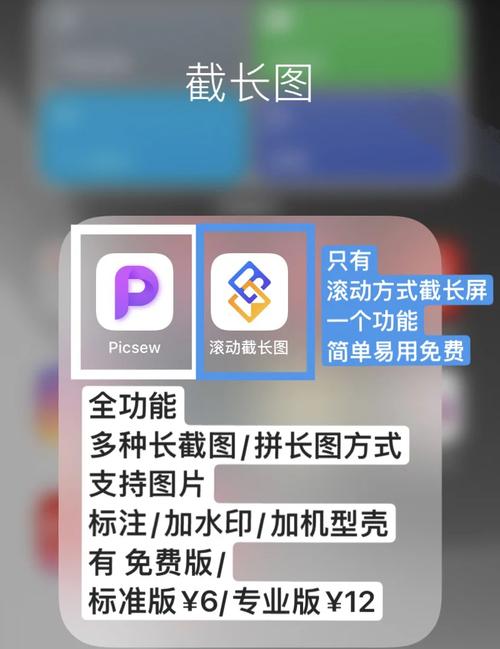
Picsew是一款专为iPhone设计的截图拼接工具,在App Store上拥有高评分,使用前,从App Store下载并安装Picsew,打开需要截取的内容(如聊天记录或长文档),连续截取多张截图,确保每张截图之间有约20-30%的重叠部分,以便应用识别拼接点,完成后,打开Picsew,它通常会自动检测相册中的截图并提示拼接,用户也可以手动选择截图,点击“拼接”按钮,应用将自动对齐和融合图像,Picsew还提供编辑功能,如裁剪边框、添加水印或调整画布大小,最后可保存为JPEG或PNG格式到相册,方便直接分享。
Tailor是另一款优秀的截图拼接应用,以自动化和精准拼接著称,操作类似:截取多张截图后,打开Tailor,它会自动扫描相册并识别重叠区域,快速生成长图,Tailor的算法能处理轻微的手抖或屏幕滚动差异,确保图像连贯,用户可以在预览中调整拼接结果,然后导出为图像文件,市场还有其他选择如“Stitch It!”或“LongScreen”,原理大同小异,但可能附加广告或付费功能,建议用户根据需求选择免费或付费版本,并注意应用权限,以保护隐私。
通过屏幕录制和编辑实现截长图
如果内置功能和第三方应用都不适用,屏幕录制结合后期编辑是一种备用方案,这种方法适合截取动态内容或复杂界面,但步骤较繁琐,适合有一定技术基础的用户,确保屏幕录制功能已启用:进入“设置”>“控制中心”>“自定控制”,添加“屏幕录制”按钮,打开控制中心(从屏幕右上角向下滑动或从底部向上滑动,取决于iPhone型号),长按屏幕录制按钮,确保麦克风关闭(除非需要录音),点击开始录制。
录制时,缓慢而平稳地滚动需要截取的内容,尽量保持速度均匀以避免画面模糊,完成后,点击屏幕顶部的红色状态栏停止录制,视频将保存到相册,使用视频编辑应用(如iMovie、LumaFusion)或专用工具(如“Video to Photo”应用)提取关键帧,并将这些帧拼接成长图,也可以将视频导入电脑,用软件如Adobe Premiere进行处理,这种方法优点在于灵活性高,可捕获任何屏幕内容,但缺点是耗时且可能损失图像质量,因此仅推荐作为最后手段。
注意事项与技巧
为了确保截长图的质量和效率,以下是一些实用注意事项和技巧,在截取多张截图时,保持重叠部分足够多(建议20-30%),这有助于第三方应用精准识别拼接点,避免出现断层或重复内容,注意屏幕环境:调整亮度到适中水平,避免反光或暗光影响清晰度;关闭不必要的通知,防止弹窗干扰截图。
对于图像质量,内置功能保存的PDF格式通常保留原始分辨率,适合打印或专业用途,而第三方应用输出的JPEG/PNG格式更便于社交分享,但可能压缩画质,用户可在应用设置中选择高质量输出,兼容性方面,不同iOS版本可能影响功能可用性,建议定期更新系统以获得最佳体验,如果遇到拼接错误,可尝试重新截图或换用另一款应用;对于长网页,优先使用Safari的整页截图,以减少步骤。
存储管理:截长图可能生成大文件,尤其是PDF或高清图像,定期清理相册或使用云存储(如iCloud、Google Photos)可以节省空间,通过掌握这些技巧,用户能更高效地利用截长图功能,提升工作和生活效率。
苹果手机截长图有多种方法,各有优劣,内置的“整页截图”功能适合Safari浏览器用户,操作简单且输出质量高,但适用范围有限;第三方应用如Picsew和Tailor提供了更广泛的兼容性和编辑功能,适合截取聊天记录或应用界面;屏幕录制法则是一种灵活备选,适合高级用户处理复杂场景,随着iOS系统更新,苹果可能在未来扩展内置截长图功能,但目前用户可以根据具体需求选择合适方法,掌握这些技能,不仅能提升数字生活效率,还能更好地保存和分享重要信息。
相关问答FAQs
问:苹果手机所有型号都支持截长图吗?
答:不是所有型号都直接支持内置截长图功能,内置的“整页”截图需要iOS 13或更高版本,并主要在Safari浏览器中可用,因此适用于iPhone 6s及以上型号(只要能升级到iOS 13),对于旧型号或非Safari应用,用户可以通过第三方应用实现截长图,只要iPhone能运行App Store中的应用即可,总体而言,只要设备系统更新到较新版本,截长图是普遍可行的,但方法可能因型号和系统而异。
问:截长图时如何保证图像清晰度?
答:保证清晰度的关键有几点:在截屏前确保屏幕清洁且亮度适中,避免缩放内容,以原始分辨率截取;使用第三方应用时,在设置中选择“高质量”或“无损”输出选项,以减少压缩损失;在滚动截取过程中,保持慢速平稳滚动,避免突然加速或抖动,以防止图像模糊或拖影,对于内置功能,保存为PDF格式能维持矢量质量,适合放大查看,定期清理手机存储空间也有助于应用运行流畅,提升处理效果。








评论列表 (0)