
苹果手机7,作为苹果公司于2016年推出的智能手机,尽管发布时间较早,但通过持续的iOS系统更新,它依然能够支持许多现代功能,其中屏幕录制(录屏)功能便是用户在日常使用中极为实用的工具之一,录屏功能允许用户捕获设备屏幕上的实时活动,无论是用于创建教程、记录游戏精彩瞬间、分享操作步骤,还是进行问题反馈,都能提供极大的便利,本文将深入探讨如何在苹果手机7上添加和使用录屏功能,确保内容干净、结构清晰,并辅以小标题和排版元素,以增强可读性。
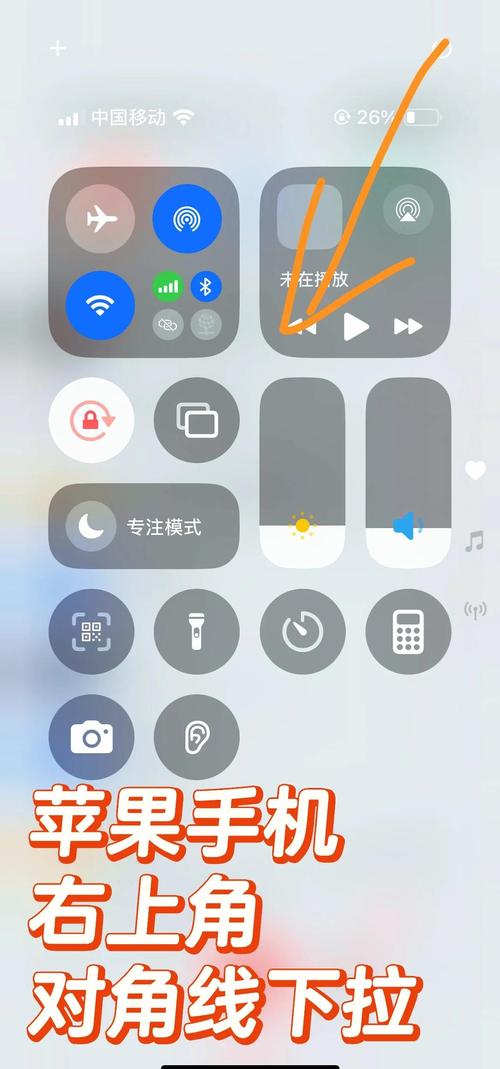
录屏功能在苹果手机7上的可用性
苹果手机7最初搭载的是iOS 10操作系统,而录屏功能是在iOS 11版本中首次引入的,要使用这一功能,用户首先需要确保设备已升级到iOS 11或更高版本,苹果手机7最高可支持至iOS 15,这意味着大多数用户可以通过系统更新来获得录屏功能,在升级系统后,录屏功能并不会自动显示在控制中心中,需要用户手动添加,这一设计允许用户自定义控制中心,根据个人需求灵活配置快捷方式,录屏功能不仅支持视频捕获,还能录制音频,包括系统声音和外部麦克风输入,使其适用于多种场景,如在线课程录制、视频会议保存或社交媒体内容创作。
添加录屏功能到控制中心的步骤
要在苹果手机7上添加录屏功能,用户需通过设置菜单进行自定义控制中心操作,以下是详细步骤,请按照顺序执行:
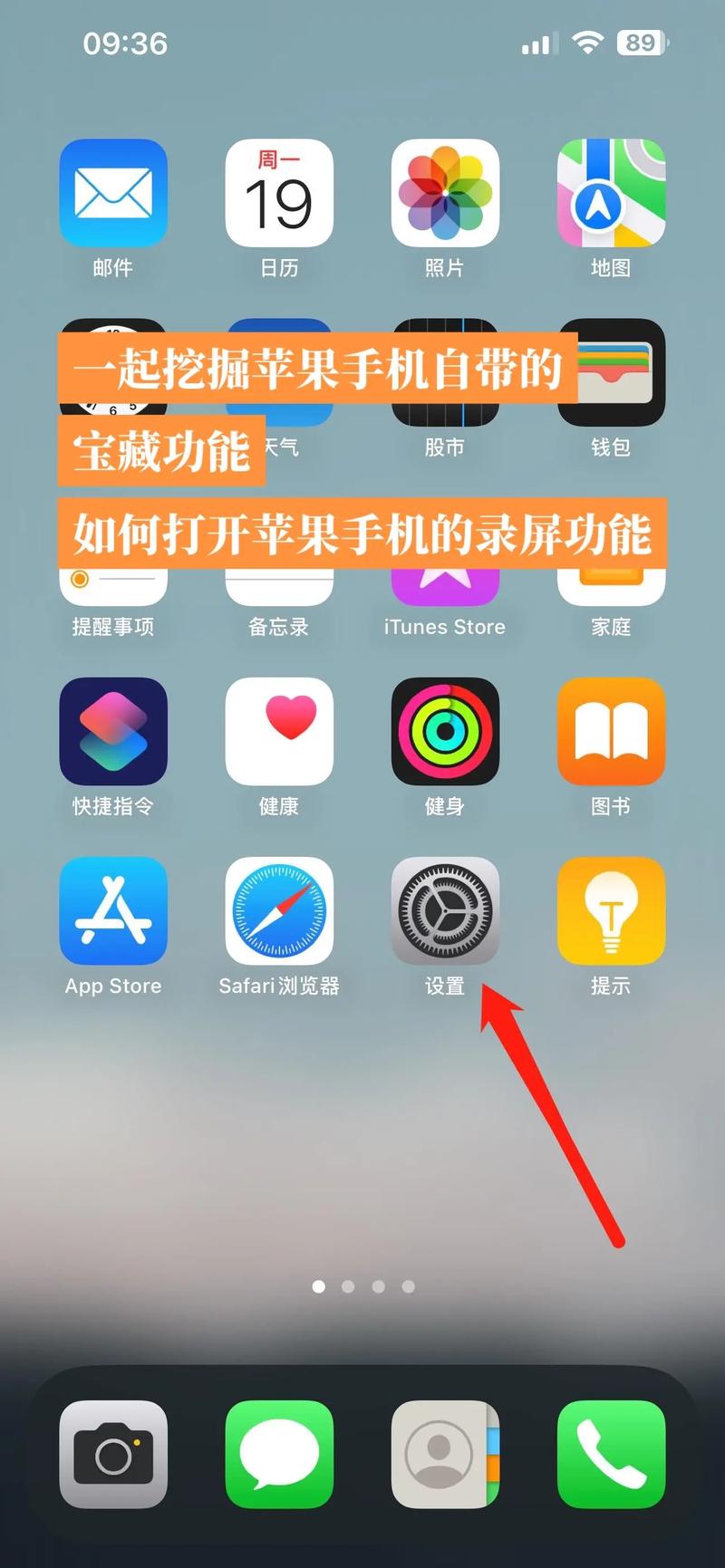
- 打开设置应用:在手机主屏幕上找到“设置”图标(通常是一个齿轮状图标),点击进入。
- 进入控制中心设置:在设置菜单中,向下滑动并找到“控制中心”选项,点击进入,控制中心是iOS系统中用于快速访问常用功能的界面,用户可以通过从屏幕底部向上滑动(在非全面屏设备上)来调出。
- 自定义控制:在控制中心页面,您会看到“自定义控制”或类似选项,点击进入后,系统会显示已添加和可添加的控制项目列表。
- 添加屏幕录制功能:在“更多控制”或“未添加的控制”部分,找到“屏幕录制”选项,它通常以一个圆点图标表示,旁边有“屏幕录制”标签,点击左侧的绿色加号按钮,即可将其添加到控制中心的“已添加控制”列表中。
- 确认添加:添加完成后,您可以返回上一级菜单或直接退出设置,当您从屏幕底部向上滑动打开控制中心时,应该能看到屏幕录制图标(一个实心圆点 inside 一个圆圈)。
这个过程通常只需几分钟,且一旦添加,录屏功能便会永久保留在控制中心中,直到用户手动移除,用户还可以通过长按或重按(如果设备支持3D Touch)录屏图标来访问更多选项,如是否启用麦克风音频录制。
使用录屏功能的详细指南
成功添加录屏功能后,接下来是实际使用,以下是启动、停止和管理录屏的完整流程:

启动录屏:确保您处于需要录制的屏幕界面,从手机屏幕底部向上滑动(苹果手机7采用非全面屏设计,因此滑动区域在屏幕底部边缘)以打开控制中心,点击屏幕录制图标(实心圆点图标),系统会立即开始录制,图标会变为红色,并在屏幕顶部状态栏显示一个红色指示条,表示录制正在进行中,如果您在启动前长按录屏图标,还可以选择是否开启麦克风,以便同时录制外部声音。
停止录屏:要结束录制,只需再次点击控制中心中的红色录屏图标,或者直接点击屏幕顶部状态栏的红色指示条,系统会弹出一个确认停止的提示,点击“停止”后,录屏视频会自动保存到手机的“照片”应用中,整个过程无需额外操作,视频会以MP4格式存储,方便后续查看或分享。
管理录屏视频:录制完成后,您可以在“照片”应用中找到视频文件,默认情况下,录屏视频会保存在“相簿”的“屏幕录制”文件夹中(如果您的iOS版本支持相簿分类),用户可以通过照片应用进行编辑、裁剪或分享到其他平台,如社交媒体、邮件或云存储服务。
录屏设置与实用技巧
为了优化录屏体验,苹果手机7提供了一些设置选项和实用技巧,以下是一些建议:
音频录制设置:如前所述,在启动录屏前,长按控制中心中的录屏图标,可以切换麦克风音频的开关,如果开启,录屏会捕获设备系统声音和通过麦克风输入的外部声音;如果关闭,则仅录制系统声音,这适用于不同场景,例如录制游戏时可能不需要外部噪音,而录制视频通话时则需要开启麦克风。
视频质量与存储:录屏视频的质量取决于设备设置和可用存储空间,在iOS系统中,录屏默认以设备分辨率(苹果手机7为1334x750像素)和帧率录制,用户可以通过“设置”>“相机”>“录制视频”来调整相关参数,但请注意,这些设置主要影响相机录制,对录屏功能的直接影响较小,建议定期清理存储空间,以确保录屏视频保存顺畅。
实用技巧:为了提升录屏效率,用户可以将常用应用(如游戏或教程工具)提前打开,避免录制过程中切换应用导致的卡顿,在录制前关闭不必要的通知,可以防止干扰视频内容,如果录屏用于教学目的,可以结合语音讲解,通过开启麦克风增强效果。
故障排除:如果录屏功能无法正常工作,首先检查iOS系统是否已更新至最新版本,确认控制中心中已正确添加屏幕录制选项,有时,重启设备或重置控制中心设置(通过“设置”>“通用”>“重置”)也能解决问题。
通过以上步骤和技巧,苹果手机7用户可以轻松驾驭录屏功能,提升手机使用体验,无论是个人娱乐还是专业需求,这一工具都能发挥重要作用。
常见问题解答(FAQs)
苹果手机7录屏时能录制声音吗?如何设置?
解答:是的,苹果手机7的录屏功能支持声音录制,用户可以在启动录屏前,通过长按控制中心中的屏幕录制图标来调出选项菜单,然后点击麦克风图标以开启或关闭音频录制,开启后,录屏会同时捕获设备系统声音(如应用音效)和通过麦克风输入的外部声音(如用户语音);关闭后,则仅录制系统声音,这一设置非常灵活,适用于不同场景。
录屏视频保存在哪里?如何分享或编辑?
解答:录屏视频默认保存在苹果手机7的“照片”应用中,具体路径是:打开“照片”应用,进入“相簿”选项卡,然后查找“屏幕录制”文件夹(如果iOS版本支持分类),视频以MP4格式存储,用户可以直接在照片应用中播放、编辑(如裁剪、添加滤镜)或分享,分享方式包括通过邮件、信息、社交媒体应用或云服务(如iCloud、Google Drive)导出,用户也可以连接电脑,使用iTunes或Finder(在macOS上)来管理视频文件。








评论列表 (0)