
在苹果手机的用户中,或许你曾注意到屏幕上那个可移动的小圆点,它被称为“悬浮球”,正式名称是“AssistiveTouch”,这个功能不仅为残障人士提供了便利,也成为了许多普通用户提升操作效率的利器,本文将深入探讨悬浮球的来龙去脉、设置方法、核心功能以及使用技巧,帮助你更好地利用这一工具。
悬浮球的起源与作用
悬浮球,即AssistiveTouch,是苹果公司为iOS系统设计的一项辅助功能,它最初旨在帮助那些在操作物理按钮时有困难的用户,通过屏幕上的虚拟按钮完成各种操作,随着时间的推移,这项功能因其便捷性而受到广泛欢迎,甚至成为许多用户日常使用中的标配,悬浮球本质上是一个可自定义的浮动菜单,用户可以通过它快速访问常用功能,如主屏幕、Siri、音量调节等,从而减少对物理按键的依赖,它体现了苹果对无障碍设计的重视,同时也展示了科技如何以人性化方式融入日常生活。
如何设置悬浮球
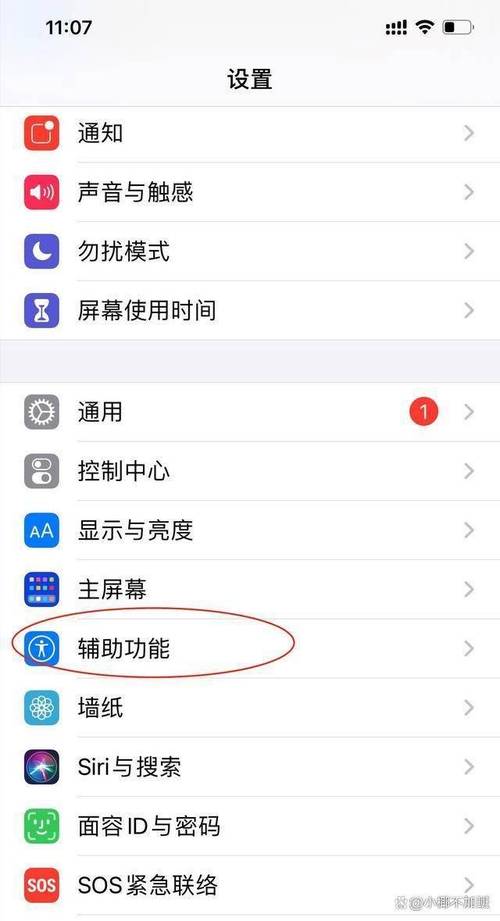
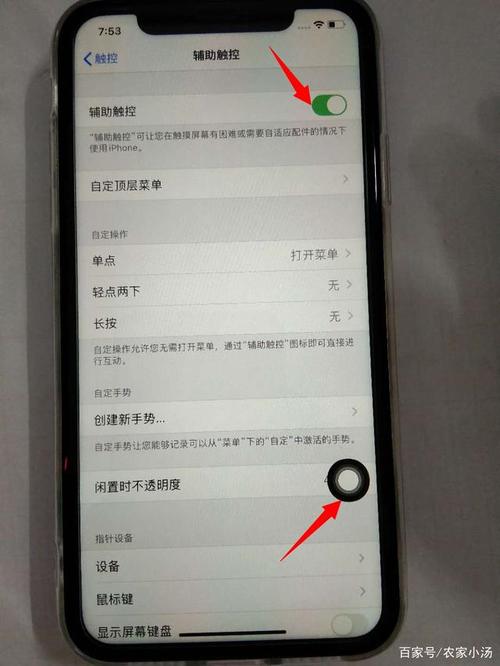
启用悬浮球非常简单,只需几步操作即可,打开手机的“设置”应用,向下滑动找到“辅助功能”并点击进入,在辅助功能菜单中,选择“触控”选项,然后点击“AssistiveTouch”,你会看到一个开关,将其开启即可立即在屏幕上看到悬浮球,你还可以自定义顶层菜单,添加或删除按钮,例如将“静音”、“旋转屏幕”等常用功能加入其中,为了更贴合个人习惯,建议调整悬浮球的闲置不透明度,使其在不需要时半透明显示,避免遮挡屏幕内容,设置完成后,悬浮球会以圆形图标悬浮在屏幕边缘,可通过拖动随意调整位置,适应单手操作或特定场景。
悬浮球的核心功能
悬浮球的功能丰富多样,涵盖了手机操作的多个方面,点击悬浮球,会弹出一个菜单,包括“主屏幕”、“Siri”、“设备”、“控制中心”等选项。“设备”子菜单允许用户模拟物理按键,如音量加减、锁定屏幕、摇动手机等;而“自定义”则让用户添加更多快捷操作,如截图、重启、快捷指令等,悬浮球支持手势操作,例如通过单指拖动来移动位置,或双击触发特定动作,对于高级用户,悬浮球还能与“后台任务”结合,实现快速切换应用,提升多任务处理效率,它还可以作为辅助工具,用于复杂手势录制,简化重复性操作,让手机使用更加智能高效。
使用技巧与好处
悬浮球的最大好处在于其便捷性和可定制性,对于手机物理按键损坏的用户,悬浮球提供了可靠的替代方案;对于普通用户,它简化了复杂操作,例如在大型手机上单手操作时,无需伸展手指即可点击屏幕底部按钮,在日常使用中,悬浮球可用于快速截图、调节亮度、启动Siri等,节省时间,通过设置快捷指令,悬浮球还能自动化常见任务,如发送预设消息或开启特定应用,值得注意的是,悬浮球虽然实用,但建议合理配置菜单,避免过于复杂,以保持界面整洁,结合iOS的深色模式或动态效果,悬浮球还能融入个性化主题,提升视觉体验。

悬浮球是苹果手机中一个强大而灵活的工具,无论是辅助需求还是效率提升,都能发挥重要作用,花几分钟时间设置并熟悉它,或许能让你的手机体验更上一层楼,随着系统更新,苹果持续优化这一功能,未来或许会带来更多创新应用。
相关问答FAQs
悬浮球会影响手机性能或电池寿命吗?
解答:悬浮球作为iOS系统原生功能,经过优化设计,对性能影响极小,它仅在激活时消耗少量资源,日常待机时几乎不占用CPU或内存,电池方面,由于悬浮球主要是界面元素,功耗可忽略不计,用户无需担心电量额外消耗,如果感觉手机变慢,建议检查其他应用或系统设置。
悬浮球可以完全替代物理按键吗?
解答:在大多数场景下,悬浮球能模拟物理按键操作,如音量控制、锁屏、主屏幕等,但它无法完全替代所有物理功能,强制重启手机仍需使用物理组合键,且一些硬件检测(如维修模式)可能依赖按键,悬浮球是便捷补充,而非完全替代,适合日常辅助使用。








评论列表 (0)